Inicio
» Manzana
»
Cómo transferir datos de un Android antiguo a un iPhone 17 sin perder los chats de WhatsApp
Cómo transferir datos de un Android antiguo a un iPhone 17 sin perder los chats de WhatsApp
Tienes un nuevo iPhone 17 sobre la mesa, tu antiguo Android aún contiene años de fotos y contactos, y la parte que más te preocupa es WhatsApp. Los datos generales del teléfono son reemplazables o a menudo se pueden copiar de nuevo; un historial de chats perdido es mucho más difícil de aceptar.
Escenario ilustrativo: imagina que Maya está cambiando de un teléfono Android de tres años a un nuevo iPhone 17. Ella quiere conservar sus conversaciones personales de WhatsApp, chats grupales, fotos, videos, contactos, calendarios y datos normales del teléfono. Maya es ficticia; este ejemplo es solo una forma de recorrer el proceso oficial y no es un informe de una prueba de migración real.
La ruta más segura para Maya es utilizar la transferencia de Android durante la configuración de Apple junto con el proceso de migración de Android a iPhone documentado oficialmente por WhatsApp. A partir de septiembre de 2026, Apple también admite una transferencia sin aplicación desde ciertos dispositivos Android 17 compatibles, pero las instrucciones propias de WhatsApp para mover el historial de chats de Android a iPhone todavía requieren específicamente la aplicación Mover a iOS. Si el historial de WhatsApp es la prioridad, sigue la ruta compatible con WhatsApp en lugar de asumir que la nueva transferencia de Apple sin aplicación moverá los chats de la misma manera.
Antes de comenzar: las condiciones que más importan
Los requisitos actuales de WhatsApp son más específicos que "poner los teléfonos uno al lado del otro". Verifica estos puntos antes de borrar, activar o entregar nada:
Tu dispositivo Android debe ejecutar Android 5.0 o posterior (Android Lollipop / SDK 21 o más nuevo).
Tu iPhone debe ejecutar iOS 15.5 o posterior. Un iPhone 17 supera cómodamente ese mínimo cuando se mantiene en una versión actual compatible de iOS.
Instala la última versión disponible de WhatsApp en Android y, después de la transferencia, la última versión de WhatsApp desde la App Store del iPhone.
Utiliza el mismo número de teléfono en el nuevo iPhone que usaste para WhatsApp en el teléfono Android.
El iPhone debe ser nuevo de fábrica o restablecido de fábrica para la migración de WhatsApp de Mover a iOS.
Mantén ambos teléfonos conectados a la corriente eléctrica.
Mantén ambos dispositivos en la misma red Wi-Fi, o conecta el teléfono Android al punto de acceso del iPhone si el proceso de configuración te lo pide.
Asegúrate de que el iPhone tenga suficiente almacenamiento libre para todo el contenido de Android seleccionado.
Apple también indica que puedes conectar Android e iPhone directamente con un cable USB-C para una transferencia general más rápida de Mover a iOS. Sin embargo, si preservar WhatsApp es tu principal preocupación, continúa siguiendo los requisitos de migración en pantalla de WhatsApp durante el proceso en lugar de tratar el cable como un sustituto del flujo de trabajo de WhatsApp.
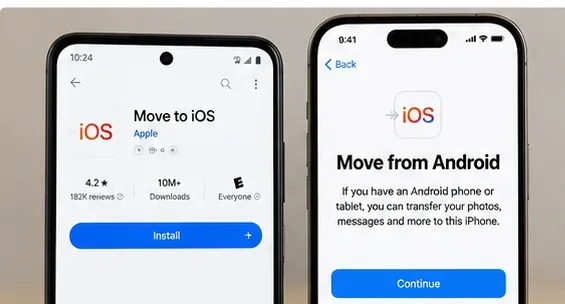
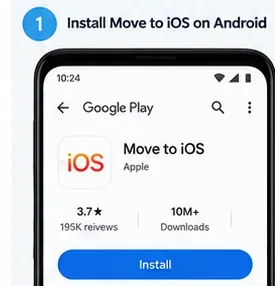
Ilustración generada por IA de la etapa de configuración: instala Mover a iOS en Android y elige la opción de transferencia de Android mientras configuras el iPhone.
Paso 1: No termines de configurar el iPhone 17 primero
Esta es la decisión que evita el reinicio más doloroso. Apple dice que la opción de transferencia de Android aparece durante el asistente de configuración del iPhone bajo Transferir tus apps y datos. Si el iPhone ya se ha configurado por completo, Apple dice que debes borrarlo y comenzar la configuración de nuevo para usar Mover a iOS, o mover el contenido ordinario manualmente.
Para WhatsApp, la restricción es aún más importante. WhatsApp dice que el nuevo iPhone debe ser nuevo de fábrica o restablecido de fábrica, y si WhatsApp ya está activo en el nuevo dispositivo, no puedes simplemente fusionar el antiguo historial de Android con el nuevo historial. Para recuperar el antiguo historial a través de la ruta oficial de Android a iPhone, borra el nuevo iPhone y comienza la migración de nuevo.
En el ejemplo de Maya, eso significa que debe resistir la tentación de terminar la configuración del iPhone, instalar WhatsApp y comenzar a chatear antes de la migración. Primero llega a la pantalla Transferir tus apps y datos y elige Desde Android.
Paso 2: Abre Mover a iOS en Android y empareja los dos teléfonos
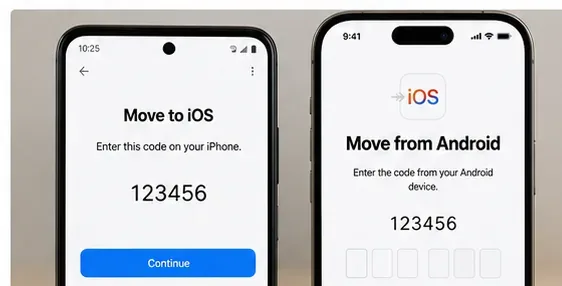
En el teléfono Android, abre Mover a iOS y sigue las pantallas de permisos y acuerdos. En el iPhone, continúa desde la pantalla Mover desde Android. Apple actualmente dice que el iPhone puede mostrar un código de 10 dígitos o de 6 dígitos. Introduce ese código en Android.
Ilustración generada por IA de la etapa de código de emparejamiento. El código real es generado por el iPhone durante la configuración.
El iPhone crea una red Wi-Fi temporal para la transferencia. Cuando Android pida conectarse, acéptalo y espera la pantalla de transferencia de datos. Una advertencia de internet débil en Android no significa necesariamente que la conexión directa de teléfono a teléfono haya fallado; Apple señala explícitamente que esta advertencia se puede ignorar durante este paso.
Paso 3: Selecciona WhatsApp con el resto de los datos que deseas
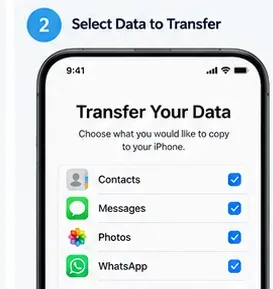
La documentación actual de Mover a iOS de Apple enumera los mensajes y medios de WhatsApp entre el contenido que se puede transferir, junto con contactos, historial de mensajes, SMS, fotos y videos de la cámara, álbumes de fotos, archivos y carpetas, marcadores web, cuentas de correo, Notas de voz, historial de llamadas y calendarios. Algunas aplicaciones gratuitas también se pueden emparejar con versiones de la App Store cuando estén disponibles.
Ilustración generada por IA de la selección de WhatsApp y otro contenido compatible para la transferencia de Android a iPhone.
No asumas que cada elemento de Android está cubierto. Apple dice que la música, los libros y los PDF pueden necesitar ser movidos manualmente. Los datos específicos de las aplicaciones también pueden depender de si la aplicación de destino y el proceso de migración los admiten.
Ilustración generada por IA del paso de selección de contenido. Elige solo los datos que realmente deseas mover y confirma que el iPhone tenga suficiente almacenamiento.
Paso 4: Deja que WhatsApp prepare el historial de chats en Android
La secuencia oficial de WhatsApp dice que selecciones WhatsApp en la pantalla de transferencia de Mover a iOS y toques Iniciar en el teléfono Android. WhatsApp prepara los datos para la exportación, y se cierra tu sesión de WhatsApp en Android después de que termine la preparación. Luego, regresa a Mover a iOS y continúa la transferencia.
Este es un buen momento para dejar de hacer multitarea. Apple advierte que si usas otra aplicación o recibes una llamada telefónica en el dispositivo Android antes de que termine la transferencia de Mover a iOS, el contenido podría no transferirse. Mantén Mover a iOS visible, mantén ambos dispositivos cerca uno del otro y déjalos conectados a la corriente.
Ilustración generada por IA de Mover a iOS en Android. Usa la aplicación oficial de Apple en lugar de una utilidad de migración de terceros no compatible.
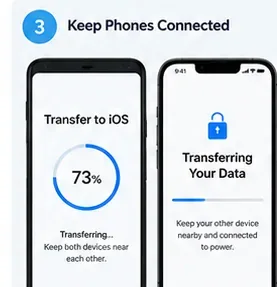
Paso 5: Espera la barra de progreso del iPhone, no solo el mensaje de Android
Apple aconseja específicamente esperar hasta que la barra de carga en el iPhone termine, incluso si Android parece indicar que el proceso ya está completo. El tiempo de transferencia depende de la cantidad de datos que seleccionaste.
Ilustración generada por IA de la etapa de progreso de la transferencia. Mantén ambos dispositivos con energía y deja la transferencia ininterrumpida hasta que el iPhone indique la finalización.
Si el iPhone se queda sin almacenamiento y solo se transfiere parte del contenido, Apple recomienda borrar el iPhone y repetir la migración después de confirmar que el contenido de Android seleccionado cabe. Para Maya, eso significa verificar el almacenamiento antes del segundo intento en lugar de reintentar repetidamente la misma transferencia sobredimensionada.
Paso 6: Termina la configuración del iPhone, luego instala WhatsApp
Después de que Mover a iOS confirme que la transferencia está completa, termina el proceso de configuración del iPhone. Descarga la última versión de WhatsApp desde la App Store. No uses un número diferente solo porque el iPhone tenga una nueva SIM o eSIM: WhatsApp requiere el mismo número que se usó en la cuenta de Android para esta migración.
Si realmente necesitas cambiar de número, WhatsApp aconseja cambiar el número en el dispositivo antiguo antes de moverte al nuevo dispositivo. Cambiar el número de destino de forma independiente no es la ruta de migración compatible.
Paso 7: Abre WhatsApp con el mismo número e inicia la importación
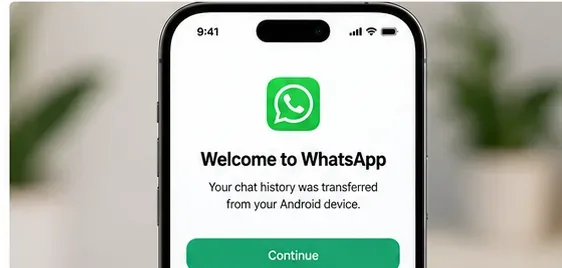
Abre WhatsApp en el iPhone e inicia sesión con el mismo número de teléfono. Las instrucciones actuales de WhatsApp dicen que toques Iniciar cuando se te solicite y permitas que la importación termine. Después de que se complete la activación, los chats migrados deberían aparecer.
Ilustración generada por IA de WhatsApp después de la migración de Android a iPhone. Es una guía visual, no evidencia de una transferencia real.
Paso 8: Verifica antes de borrar o entregar el teléfono Android
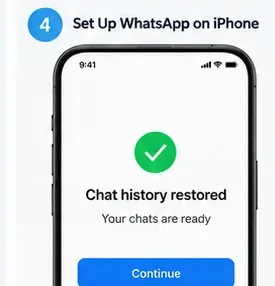
La definición más segura de "hecho" no es "Mover a iOS alcanzó el 100%". Abre WhatsApp y revisa varios tipos de conversaciones: un chat reciente uno a uno, un chat grupal antiguo, una conversación que contenga fotos o videos, y un chat con historial antiguo. También verifica contactos, fotos de la cámara, calendarios y cualquier otro dato que hayas seleccionado.
Ilustración generada por IA de una comprobación de restauración de WhatsApp completada en el iPhone.
WhatsApp dice que el teléfono Android aún conserva sus datos a menos que borres WhatsApp o formatees el dispositivo. Eso te da una ventana de seguridad útil: mantén el teléfono antiguo sin cambios hasta que hayas revisado el nuevo iPhone. La migración en sí tampoco crea automáticamente una copia de seguridad de WhatsApp en iCloud; crea una nueva copia de seguridad de iCloud después de confirmar la migración si deseas protección en la nube en el iPhone en el futuro.
¿Qué datos de WhatsApp no se transfieren?
WhatsApp actualmente dice que la migración de Android a iPhone puede mover la información de la cuenta, la foto de perfil, chats individuales, chats grupales, chats de comunidad, actualizaciones de Canales, historial de chats, medios y ajustes. Sin embargo, algunos elementos permanecen fuera de la transferencia.
Elemento de WhatsApp
Estado de la transferencia
Historial de chats individuales y grupales
Compatible a través del proceso oficial de Mover a iOS
Fotos, videos y otros medios compatibles de los chats
Compatible
Historial de llamadas de WhatsApp
No se transfiere
Nombre para mostrar
No se transfiere
Mensajes de pagos entre pares
No se transfieren
Medios recibidos a través de Canales de WhatsApp
No se transfieren
Migración de chats de WhatsApp Business de Android a iPhone
WhatsApp actualmente dice que esto no es compatible
¿Qué pasa si el iPhone 17 ya está configurado?
Para contenido ordinario como fotos, documentos, correo, contactos y calendarios, Apple proporciona opciones de transferencia manual. Pero la copia manual no reemplaza la migración oficial de chats de WhatsApp. Si preservar el antiguo historial de WhatsApp de Android es esencial y el nuevo iPhone o WhatsApp ya se han configurado, la orientación oficial es borrar el iPhone y repetir la migración durante la configuración.
Tampoco hay una manera compatible de fusionar el historial de WhatsApp creado en el nuevo iPhone con el antiguo historial de Android. Esta es la razón por la que el orden de las operaciones importa tanto: migra primero, comienza nuevas conversaciones de WhatsApp después.
¿Reemplaza la nueva opción de Apple "Transferir sin aplicación" para Android 17 a Mover a iOS?
No para el objetivo principal de esta guía. La documentación de soporte de Apple del 3 de junio de 2026 dice que los dispositivos Android 17 compatibles pueden usar un flujo más nuevo de Transferir sin aplicación en iOS/iPadOS 26.5 o posterior. Apple enumera ejemplos como fotos, contactos, calendarios, historial de llamadas y mensajes para esa ruta más nueva.
Sin embargo, la página de migración de chats de Android a iPhone de WhatsApp todavía nombra a Mover a iOS como un requisito. Hasta que WhatsApp documente explícitamente su historial de chats como compatible a través de la ruta de Apple sin aplicación, usa Mover a iOS cuando mantener el historial de WhatsApp no sea negociable.
Resolución de problemas de una transferencia fallida o atascada
Mover a iOS se desconecta
Mantén Mover a iOS abierto en Android, mantén los teléfonos cerca uno del otro y no cambies a otras aplicaciones. Apple también sugiere reiniciar ambos dispositivos, apagar los datos móviles de Android y desactivar la configuración de Android que cambia agresivamente las redes Wi-Fi si los problemas de conexión continúan.
WhatsApp no aparece en la lista de transferencia
Actualiza WhatsApp en Android y Mover a iOS, confirma que los dispositivos cumplen con los requisitos mínimos de WhatsApp y confirma que el iPhone todavía está en el flujo de migración de Android durante la configuración. No navegues manualmente a una carpeta de WhatsApp dentro de Mover a iOS; WhatsApp dice que ese método no es compatible.
La transferencia se completa pero faltan chats
Confirma que iniciaste sesión en WhatsApp en el iPhone con el número exacto. Si WhatsApp ya estaba activado en ese iPhone antes de que se importara el antiguo historial, la ruta de recuperación oficial es borrar el iPhone y comenzar de nuevo; los historiales antiguos y nuevos no se pueden fusionar.
Solo se transfirieron algunos datos del teléfono
Verifica el almacenamiento del iPhone. Apple dice que las transferencias parciales pueden ocurrir cuando el destino se llena. Si eso sucedió, borra el iPhone, libera suficiente espacio de destino o reduce los datos seleccionados, y ejecuta la transferencia de nuevo.
Lista de verificación final de migración
Mantén el teléfono Android antiguo intacto hasta que el nuevo iPhone esté completamente verificado.
Usa Mover a iOS para el flujo de trabajo de Android a iPhone que preserva WhatsApp.
Haz la migración durante la configuración inicial del iPhone, no después de que WhatsApp ya esté activo.
Usa el mismo número de teléfono de WhatsApp en ambos dispositivos.
Mantén ambos teléfonos con energía y conectados según las instrucciones durante toda la transferencia.
Espera a que la barra de transferencia del iPhone termine, no solo el estado de Android.
Abre varios chats antiguos y recientes y prueba los medios antes de borrar Android.
Verifica contactos, fotos, calendarios y otros datos del teléfono seleccionados.
Entiende que el historial de llamadas de WhatsApp y varias otras categorías no migran.
Crea una nueva copia de seguridad de WhatsApp en iCloud después de que la migración sea verificada.
En el escenario ilustrativo de Maya, la clave no es una solución ingeniosa; es la secuenciación. Ella mantiene el teléfono Android intacto, realiza la transferencia oficial de Mover a iOS antes de activar WhatsApp en el iPhone, inicia sesión con el mismo número, verifica los chats importados y solo entonces considera borrar el teléfono antiguo. Seguir ese orden te da la mejor oportunidad de mudarte a un iPhone 17 sin sacrificar el historial de WhatsApp que te importa.