Este truco de iPhone subestimado hace que escribir sea más rápido y reduce los errores de autocorrección

Aprender a usar el reemplazo de texto en el iPhone seguramente será útil si frecuenta las aplicaciones de mensajería. Al permitirle configurar accesos directos de texto, puede ahorrarse un montón de tiempo. 

También puede reducir las posibilidades de cometer un error, algo que se hace fácilmente cuando se concentra en un teclado en pantalla tan pequeño.

Hay algunos usos clave para la función de reemplazo de texto. Tal vez sigues escribiendo una palabra o frase, pero iOS constantemente la "corrige" a algo que no pretendías. Tal vez te encuentras escribiendo la misma palabra o frase complicada una y otra vez y prefieres crear un atajo que consta de unos pocos caracteres.

En cualquier caso, hacer uso de la función de reemplazo de texto contribuirá en gran medida a resolver los problemas que está teniendo. Puede evitar que las palabras se autocorrijan o marquen, evitar errores ortográficos y acelerar la escritura de ciertas palabras (¿preferiría escribir " honorificabilitudinitatibus " u obtener el mismo resultado ingresando, digamos, "hcdt" en su lugar? 

Además, si tiene iCloud activado en todos sus dispositivos Apple, cualquier cambio que realice en su iPhone se sincronizará con ellos. Entonces, con eso en mente, sigamos descubriendo cómo usar el reemplazo de texto en iPhone.

Cómo usar el reemplazo de texto en iPhone

La función de reemplazo de texto está integrada en iOS: ¡su primer paso es encontrarla!

1. Encuentra la configuración
Este truco de iPhone subestimado hace que escribir sea más rápido y reduce los errores de autocorrección

(Imagen: © Futuro)

Si desea utilizar la función de reemplazo de texto, puede llegar a la pantalla requerida de una de dos maneras.

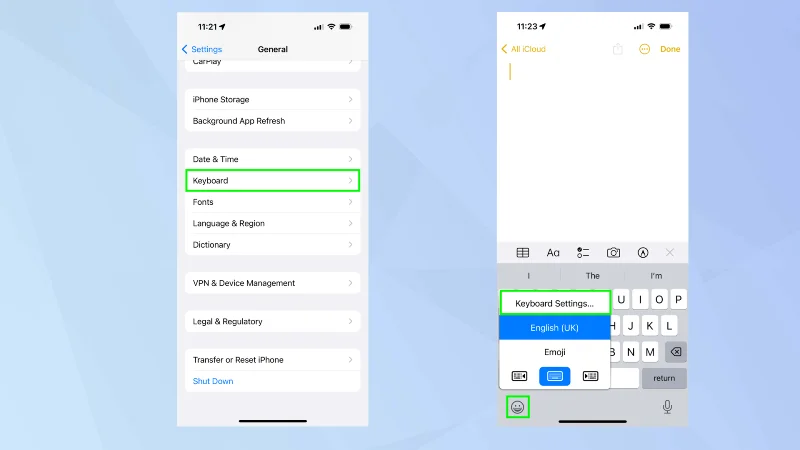
Para el primer método, abra la aplicación Configuración y seleccione General . A continuación, toca Teclado .

Para el segundo método, mantenga presionada la cara sonriente o el ícono global en el teclado cuando esté escribiendo en un campo de texto. A continuación, toque Configuración del teclado

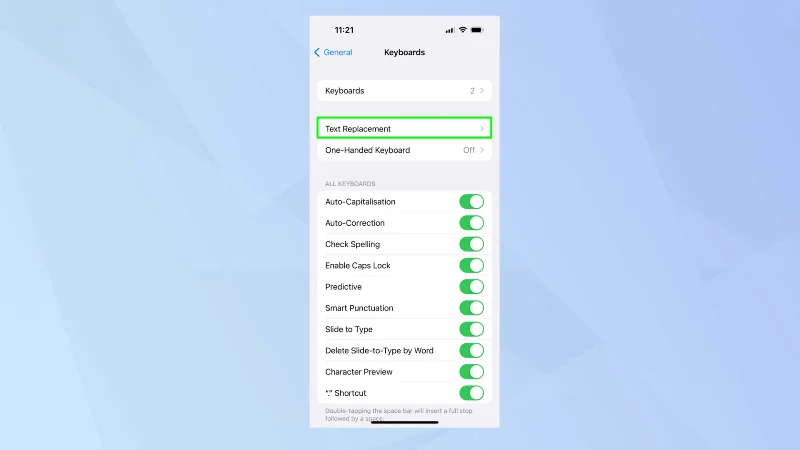
2. Toque Reemplazo de texto

Este truco de iPhone subestimado hace que escribir sea más rápido y reduce los errores de autocorrección

(Imagen: © Futuro)

En cualquier caso, habrá aterrizado en la pantalla de configuración de Teclados. Seleccione Reemplazo de texto .

3. Agrega un reemplazo de texto

Este truco de iPhone subestimado hace que escribir sea más rápido y reduce los errores de autocorrección

(Imagen: © Futuro)

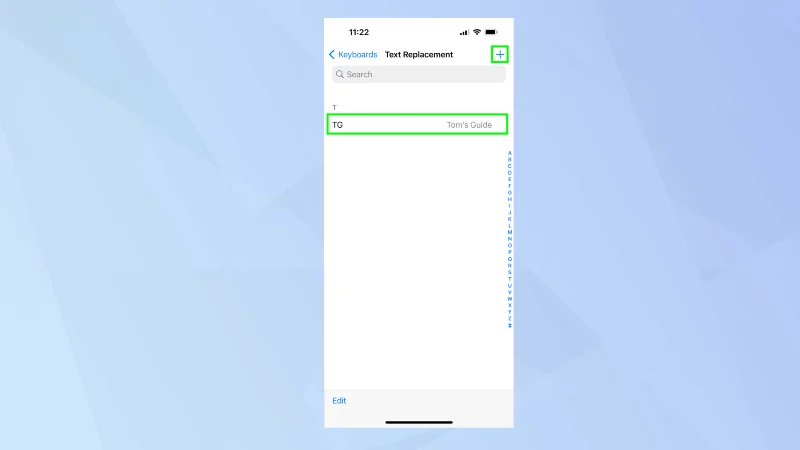
Para agregar un reemplazo de texto, simplemente debe tocar el ícono + en la esquina superior derecha.

4. Ingrese la frase y el atajo

Este truco de iPhone subestimado hace que escribir sea más rápido y reduce los errores de autocorrección

(Imagen: © Futuro)

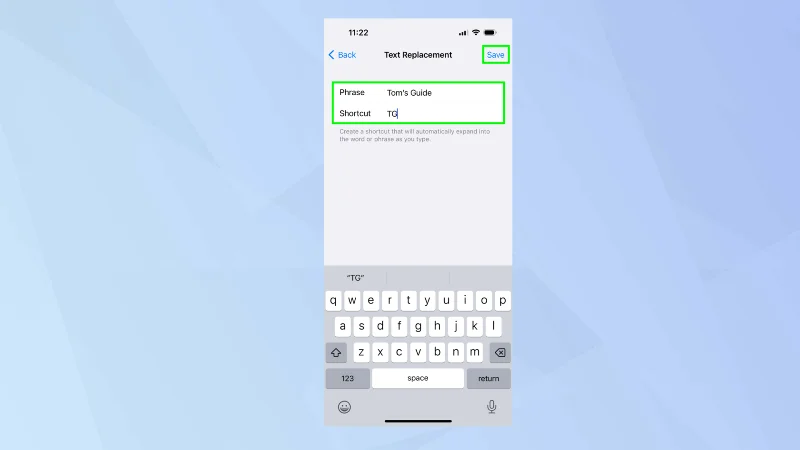
Ahora podrá ingresar la frase que desea que aparezca, por ejemplo, Nuestra guía. También puede ingresar el acceso directo (en nuestro caso, TG). La idea aquí es que, al teclear TG en el futuro, aparezca en pantalla la palabra Our Guide.

Sugerencia: si iOS sigue corrigiendo una palabra o frase que usa y prefiere que no lo haga, ingrese el término en el campo de frase pero deje el atajo en blanco . En efecto, está ingresando la palabra en el diccionario.

Ahora toca Guardar .

5. Ver sus reemplazos de texto

Este truco de iPhone subestimado hace que escribir sea más rápido y reduce los errores de autocorrección

(Imagen: © Futuro)

A continuación, se enumerarán los reemplazos de texto. Puedes agregar más. Simplemente toque + de nuevo. También puede eliminar cualquier reemplazo de texto si desliza el dedo hacia la izquierda y toca Eliminar .

Y ahí tienes Ahora sabe cómo usar el reemplazo de texto en iPhone. Sin embargo, puedes hacer mucho más. ¿Por qué no descubrir cómo habilitar el teclado Dvorak en iPhone o aprender cómo habilitar el panel táctil oculto en iPhone o iPad para facilitar la edición de texto? También te puede interesar saber cómo escribir el logo de Apple en iPhone, iPad y Mac y definitivamente vale la pena aprender a corregir la autocorrección en iPhone .

Más de nuestra guía
Dejar un comentario

Cómo solucionar el retardo de la cámara del iPhone 17 al cambiar de lente

Cómo solucionar el retardo de la cámara del iPhone 17 al cambiar de lente

Soluciona el problema de retardo de la cámara del iPhone 17 al cambiar de objetivo con comprobaciones verificadas de iOS, control macro, control de cámara, almacenamiento, temperatura y hardware.

macOS 27 en un Mac Intel: cómo comprobar la compatibilidad antes de actualizar

macOS 27 en un Mac Intel: cómo comprobar la compatibilidad antes de actualizar

Comprueba si tu Mac Intel puede usar macOS 27, qué modelos quedan fuera, cómo verificar procesador y actualización, y cuándo conviene seguir con macOS 26.

How to Fix iPhone 17 Screen Stuttering and Frame Drops in Games: 8 Practical Fixes

How to Fix iPhone 17 Screen Stuttering and Frame Drops in Games: 8 Practical Fixes

Fix iPhone 17 game stutter and frame drops by checking Low Power Mode, Game Mode, heat, updates, storage, restarts, and last-resort settings.

Cómo corregir el error de transferencia de eSIM fallida en el iPhone 17 Pro Max

Cómo corregir el error de transferencia de eSIM fallida en el iPhone 17 Pro Max

Corrige el error de transferencia de eSIM fallida en el iPhone 17 Pro Max verificando los requisitos de Transferencia Rápida, Wi-Fi y Bluetooth, actualizaciones de iOS, soporte del operador y opciones de respaldo con código QR.

Cómo arreglar el aviso de "Almacenamiento casi lleno" en el iPhone 17 tras una actualización del sistema

Cómo arreglar el aviso de "Almacenamiento casi lleno" en el iPhone 17 tras una actualización del sistema

Arregla el aviso de "Almacenamiento casi lleno" en el iPhone 17 tras una actualización de iOS comprobando el uso real, permitiendo que termine la indexación, liberando espacio seguro y actualizando iOS.

Cómo solucionar "Wi‑Fi 7 se desconecta constantemente" en el iPhone 17 Pro

Cómo solucionar "Wi‑Fi 7 se desconecta constantemente" en el iPhone 17 Pro

Soluciona las desconexiones repetidas de Wi‑Fi 7 en el iPhone 17 Pro con pasos respaldados por Apple para iOS, modo 6 GHz, configuración del router, VPNs, Dirección Wi‑Fi privada y reinicio de red.

Cómo transferir datos de un Android antiguo a un iPhone 17 sin perder los chats de WhatsApp

Cómo transferir datos de un Android antiguo a un iPhone 17 sin perder los chats de WhatsApp

Mueve contactos, fotos, mensajes, aplicaciones y chats de WhatsApp de Android a iPhone 17 utilizando el método oficial de Mover a iOS, con requisitos de configuración y consejos de recuperación.

¿El micrófono del iPhone 17 no funciona durante las llamadas? 8 soluciones para probar

¿El micrófono del iPhone 17 no funciona durante las llamadas? 8 soluciones para probar

Arregla un micrófono del iPhone 17 que deja de funcionar en las llamadas con pruebas verificadas por Apple para micrófonos bloqueados, enrutamiento de audio, permisos, iOS y servicio técnico.

Cómo solucionar los problemas de las funciones de Apple Intelligence en el iPhone 17

Cómo solucionar los problemas de las funciones de Apple Intelligence en el iPhone 17

Soluciona Apple Intelligence en el iPhone 17 con los pasos verificados de Apple para actualizaciones de iOS, descargas de modelos, almacenamiento, ajustes de idioma y región, Tiempo de uso, Siri y reinicios.

Cómo arreglar la batería del iPhone 17 que se agota rápidamente tras la última actualización de iOS

Cómo arreglar la batería del iPhone 17 que se agota rápidamente tras la última actualización de iOS

¿La batería del iPhone 17 se agota rápido tras una actualización de iOS? Diagnostica la actividad posterior a la actualización, aplicaciones, pantalla, 5G, modos de energía y salud de la batería de forma segura.