How to Fix iPhone 17 Camera Lag When Switching Lenses

Fix iPhone 17 camera lag when switching lenses with verified iOS, Macro Control, Camera Control, storage, heat, and hardware checks.
iPhone/iPad と macOS で電子メールのリマインダーを設定する方法を学ぶことは、確実に状況を変えるでしょう。これを使用すると、代わりにメール アプリが後日の日時に通知をくれるため、メールに返信するためにメモを作成する必要がなくなります。また、この機能により、後で重要なメールを見つけやすくなります。イベントに関する重要な情報が含まれたメールがある場合は、出席予定の直前にメッセージが表示されるようにリマインダーを設定できます。
その意味で、受信トレイをより細かく制御できるようになり、生産性が向上するだけでなく、どうしても必要なメールを見つけるために膨大な時間を無駄にすることがなくなります。また、適切な時間内に連絡がなかったことを誰かに謝らなければならないような気まずい瞬間も避けることができます。それでは、電子メールによるリマインダーを設定して、多くの手間を省く方法を見てみましょう。
iPhone/iPadでメールリマインダーを設定する方法
注: まず、iOS または iPadOS でメールを見るのを忘れないようにする方法を見てみましょう。方法は同じです。
1.メールを開きます
(画像:©Future)
メール アプリを開いてメールの受信トレイに移動し、通知したいメッセージを選択して、画面の下部にある[返信] ボタンをタップします。
2.「リマインドする」を選択します
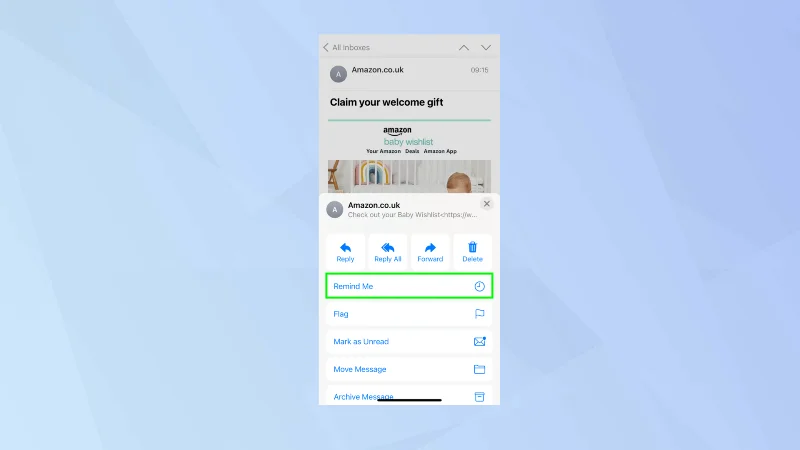
(画像:©Future)
次に、表示されるメニューで[リマインド] を選択します。
3. オプションを選択します
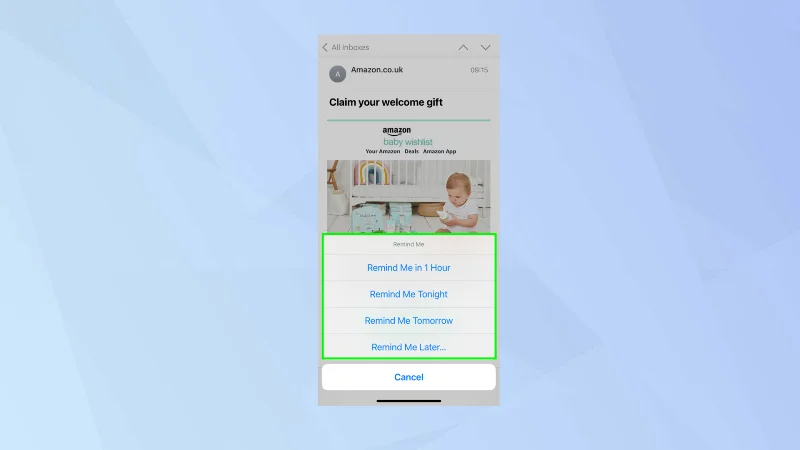
(画像:©Future)
次の 3 つの簡単なオプションから選択できます。
1. [1 時間後に通知] をタップすると、 60 分以内に通知が届きます。
2. 「今夜リマインドする」をタップすると、同じ日の午後 9 時に通知されます。
3.明日の午前 8 時に通知するには、 「明日通知する」をタップします。
4.カスタム時間を設定する
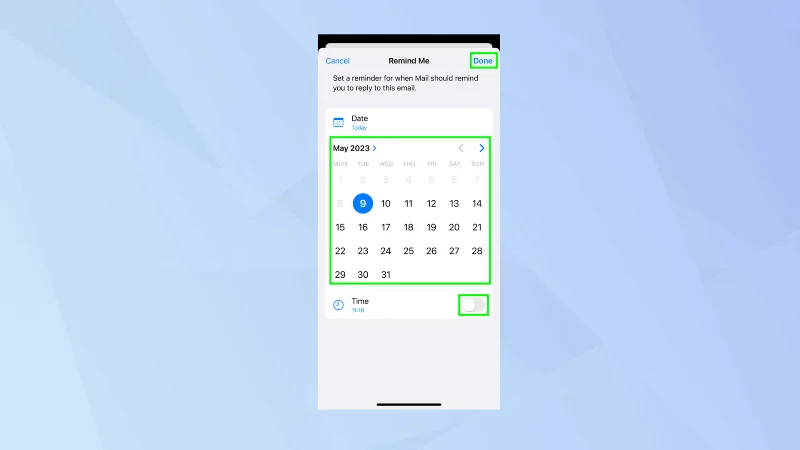
(画像:©Future)
翌日以降、または Apple がデフォルトで設定した時間とは異なる時間にリマインダーを受け取りたい場合は、「後でリマインドする」をタップする必要があります。
その後、カレンダーを使用して日付を設定できます(月の間を前後に移動するには矢印を使用します)。[時間] の横にあるボタンを切り替えて、特定の電子メールに関する通知を受信する正確な時刻を選択することもできます。「完了」をタップします。
5. 通知を表示する
(画像:©Future)
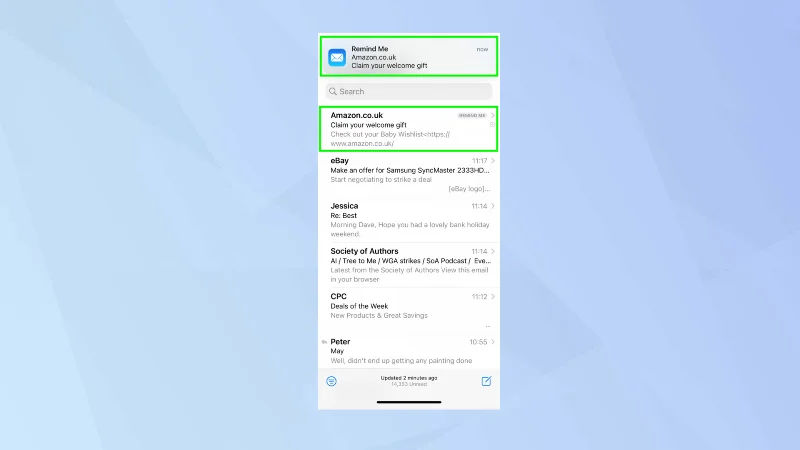
日時が近づくと、画面の上部に通知が表示され、メールをもう一度見るように求められます。通知をタップすると、受信トレイに届きます。メールは受信トレイの上部にも移動されます。
macOS で電子メールリマインダーを設定する方法
次に、Apple Mac のメール アプリ内でメールに関する最新の通知を受け取る方法を見てみましょう。
1.メールを選択します
(画像:©Future)
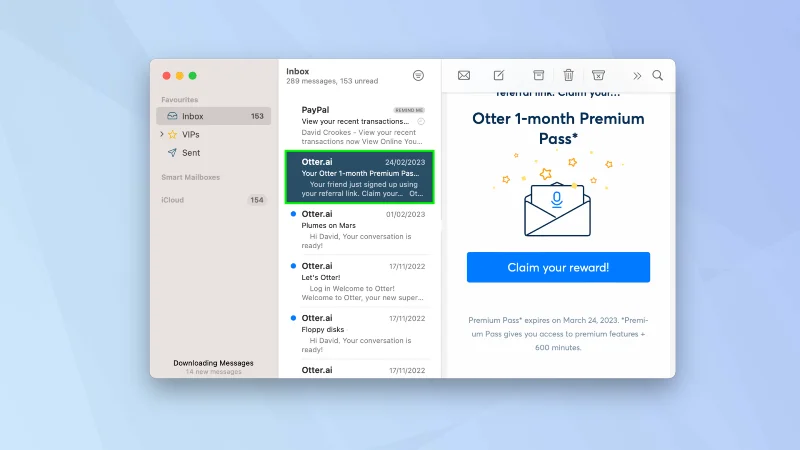
メール アプリを開き、電子メールの受信トレイに移動します 。次に、右クリックして電子メールを送信します( Mac で右クリックする方法がわからない場合は、こちらをご覧ください)。
2.「リマインドする」を選択します
(画像:©Future)
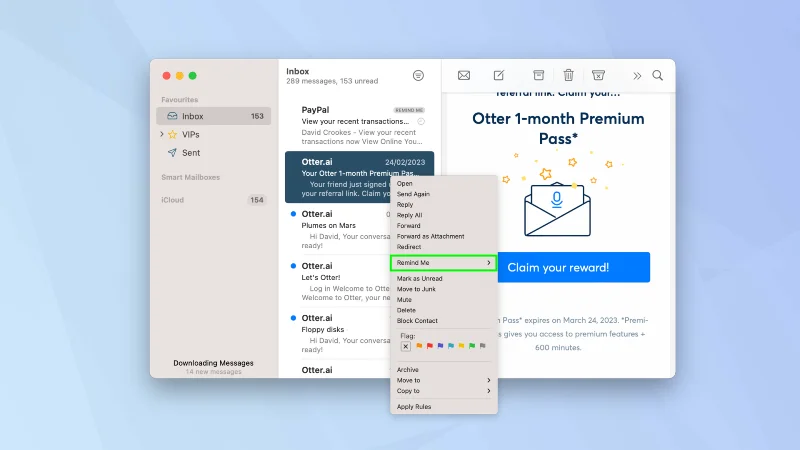
次に、メニューで[リマインド] を選択します。
3. オプションを選択します
(画像:©Future)
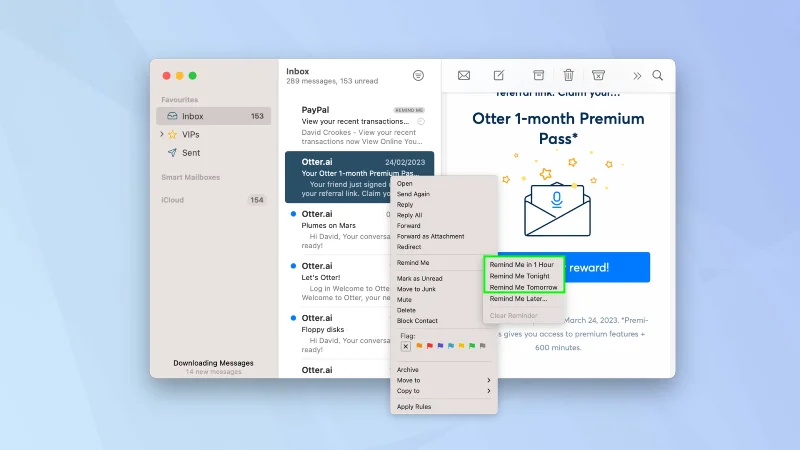
次の 3 つの簡単なオプションから選択できます。
1. [1 時間後に通知] をクリックすると、 60 分後に通知が届きます。
2. [今夜リマインドする] をクリックすると、同じ日の午後 9 時に通知されます。
3.明日の午前 8 時に通知するようにするには、「明日通知する」をクリックします。
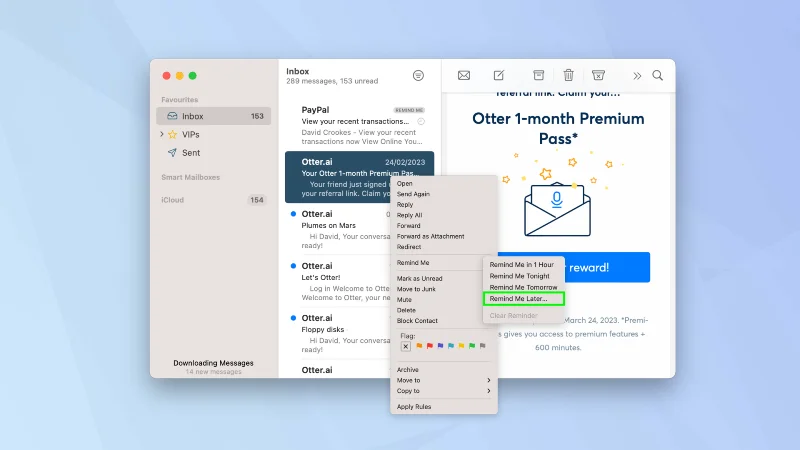
4. 後でリマインダーを設定する
(画像:©Future)
翌日以降、または Apple がデフォルトで設定している時刻とは異なる時刻にリマインダーを受け取りたい場合は、[後でリマインドする] をクリックする必要があります。
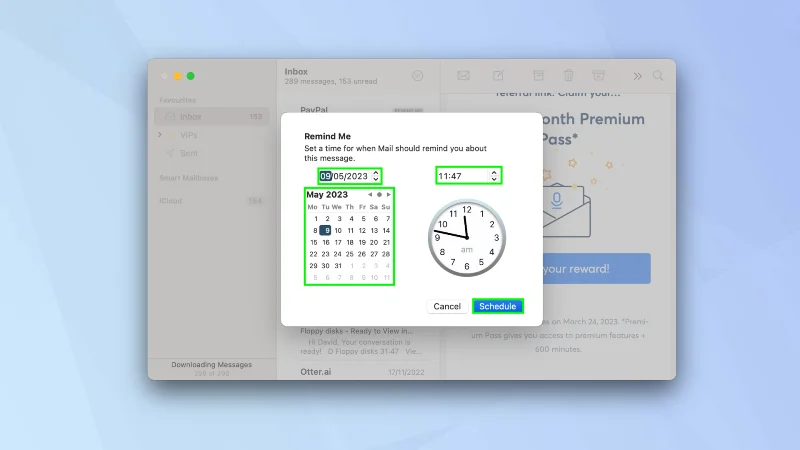
5.カスタム時間を設定する
(画像:©Future)
次に、カレンダーを使用して日付を設定するか(矢印を使用して月を前後に移動します)、カレンダーの上のボックスに日付を入力します。時間を入力することもできます。完了したら、 「スケジュール」をクリックします。
日時が近づくと通知が届き、メールが受信トレイの一番上に移動されます。
必要なのはこれだけです。これで、重要なメールを忘れる可能性が低くなります。しかし、電子メールを最大限に活用するためにできることはそれだけではありません。iOS 16 メールでメールの送信を取り消す方法を学習し、iOS 16 メールでメールをスケジュールする方法を発見してください。また、Apple Watch から電子メールを読んだり、送信したり、削除したりする方法や、macOS Ventura で電子メールの送信を取り消したり、スケジュールを設定する方法を知りたい場合もあります。
私たちのガイドの詳細
Fix iPhone 17 camera lag when switching lenses with verified iOS, Macro Control, Camera Control, storage, heat, and hardware checks.
iPhone 17でゲーム中に発生するカクつきやフレームレートの低下を解消するには、低電力モード、ゲームモード、発熱、アップデート、ストレージ、再起動、および最終手段の設定を確認してください。
iPhone 17 Pro Maxで「eSIM転送失敗」が発生した場合、クイック転送の要件、Wi-FiとBluetooth、iOSアップデート、キャリアの対応状況、QRコードによる代替手段を確認して解決します。
iOSアップデート後のiPhone 17の「ストレージがほぼ満杯」警告を、実際の使用量確認、インデックス作成の完了待ち、安全な空き容量確保、iOSアップデートによって修正します。
iOS、6 GHzモード、ルーター設定、VPN、プライベートWi‑Fiアドレス、ネットワークリセットなど、Appleがサポートする手順でiPhone 17 ProのWi‑Fi 7の繰り返し切断を修正します。
公式の「iOSへ移行」アプリを使用し、連絡先、写真、メッセージ、アプリ、WhatsAppのチャット履歴をAndroidからiPhone 17へ移動します。セットアップ要件と復旧のコツも解説します。
iPhone 17のマイクが通話中に機能しなくなった場合、Appleが推奨するテストに基づき、マイクの詰まり、音声ルーティング、権限、iOS、および修理対応について確認します。
iOSアップデート、モデルダウンロード、ストレージ、言語と地域設定、スクリーンタイム、Siri、再起動の確認など、Apple公式の検証済み手順でiPhone 17のApple Intelligenceを修復します。
iOSアップデート後にiPhone 17のバッテリー消費が早くなった場合、アップデート後の処理、アプリ、ディスプレイ、5G、電力モード、バッテリー状態を安全に診断します。
iPhone/iPad および macOS で電子メールリマインダーを設定する方法を理解すると、アクションを起こすように促す通知を受け取ることができます







