How to Fix iPhone 17 Camera Lag When Switching Lenses

Fix iPhone 17 camera lag when switching lenses with verified iOS, Macro Control, Camera Control, storage, heat, and hardware checks.
iPhone 17にiOSアップデートをインストールし、再起動すると、突然「ストレージがほぼ満杯」という警告が表示されることがあります。一晩で数十GBもの写真やアプリを追加したわけでもないのにこの警告が出ると、驚くかもしれません。まず確認すべきは、端末が本当に容量不足なのか、それともアップデート後のシステム処理によってストレージのカテゴリが一時的に異常に大きく表示されているだけなのかということです。
2026年9月11日時点で、AppleはiOS 26.6.2を最新のiOSリリースとしてリストしています。Appleのリリースノートによると、iOS 26.6.2はモバイル通信経由でのソフトウェアアップデートダウンロードを妨げていた問題を修正していますが、一般的なiPhone 17の「ストレージがほぼ満杯」バグについては特定されていません。また、AppleはiOS 26.6がiOS 27に備えてSpotlightインデックスを最適化すると述べています。さらに、Appleのドキュメントでは、ソフトウェアアップデート後にSpotlightの再インデックス作成が発生し、デバイス上のデータ量によっては数時間から数日かかる場合があると記載されています。
この区別は重要です。「ストレージがほぼ満杯」は実際のiOS警告ですが、アップデート後にこれが見られたからといって、アップデートが不足分の容量を永久に消費したとは限りません。重要なコンテンツを削除したり、端末をリセットしたりする前に、以下のチェックを行ってください。
| 表示される内容 | 示唆されること | 最初の対処法 |
|---|---|---|
| 写真、アプリ、メッセージ、ダウンロードがデバイスの大部分を占めている | 端末のストレージが実際に不足している | iPhoneストレージの推奨事項を使用し、不要なコンテンツを削除する |
| アップデート直後に「システムデータ」または「その他」が大幅に増加した | インデックス作成、ログ、キャッシュ、その他のシステム活動が原因の可能性 | 端末を電源に接続し、Wi-Fiに接続したまま、ほとんど使用せずに放置し、後で再確認する |
| 警告は表示されるが、設定では十分な空き容量がある | ストレージ表示またはアラートが一時的に同期していない可能性 | 通常通り再起動し、最新のiOSアップデートをインストールして再確認する |
| ユーザーコンテンツが少ないにもかかわらず、数日間ストレージ使用量が異常に高いまま | より詳細なトラブルシューティングが必要 | iPhoneをバックアップし、安易に消去するのではなくAppleサポートに連絡する |
Appleのストレージドキュメントによると、「その他」カテゴリにはSiriの声、フォント、辞書、削除できないログやキャッシュ、Spotlightインデックス、その他のシステムデータが含まれる場合があります。「システム」はオペレーティングシステムそのものです。したがって、これらのカテゴリがゼロになることは想定されていません。また、Appleは標準的なiPhone 17構成ではiOS 26と付属のAppleアプリで約12GBから24GBを使用する場合があり、有効にした場合、オンデバイスApple Intelligenceモデルが追加の容量を使用する場合があると述べています。iPhone 17の技術仕様およびAppleのiPhoneストレージガイドを参照してください。
設定 > 一般 > iPhoneストレージを開きます。カテゴリバーとアプリリストの計算が完了するまで、ページを少し待ってください。上部の使用量を確認し、どのカテゴリが実際に容量を消費しているかを特定してください。
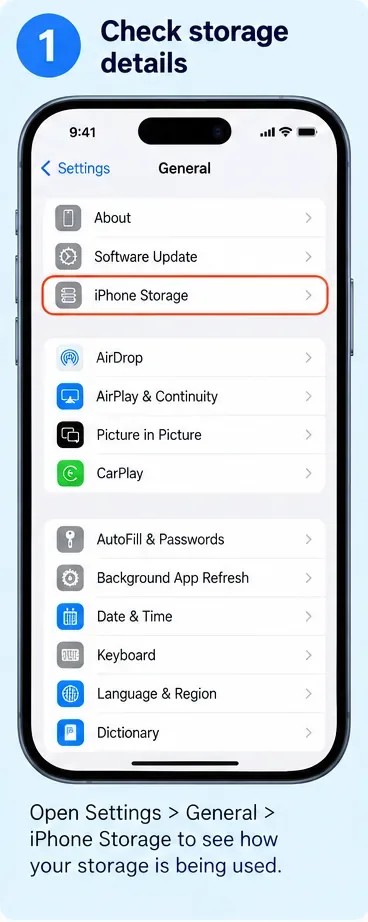
デバイスストレージとiCloudストレージを混同しないでください。iCloudストレージを追加購入しても、iPhone 17の物理的な容量は増加しません。iCloudは同期コンテンツの保存や最適化されたローカルコピーの使用に役立ちますが、端末自体の固定された256GBまたは512GBの容量は変わりません。この区別については、AppleのデバイスストレージとiCloudストレージのガイドで説明されています。
ストレージページで、写真、アプリ、メッセージ、メディア、またはダウンロードしたiCloud Driveファイルがデバイスのほぼすべてを占めている場合は、警告を真実とみなし、ステップ3に進んでください。主な増加が「システムデータ」または「その他」であり、システムアップデート直後に発生した場合は、まずステップ2を使用してください。
Appleによると、Spotlightはデバイス上のコンテンツのローカル検索インデックスを作成および更新します。インデックス作成はソフトウェアアップデート後に実行され、大量のデータがあるデバイスでは数時間から数日かかる場合があります。Appleは、デバイスが使用されていない場合、電源に接続されている場合、およびWi-FiまたはEthernet経由でインターネットに接続されている場合に、インデックス作成がより速く完了すると述べています。AppleのSpotlightインデックス作成ドキュメントを参照してください。
これはiOS 26.6の周辺で特に重要です。AppleのiOS 26リリースノートでは、iOS 26.6がiOS 27に備えてSpotlightインデックスを最適化すると具体的に記載されているためです。
実用的なアプローチ:
具体的な分数を期待しないでください。AppleはSpotlightインデックス作成に数時間または数日かかる場合があると明確に述べています。端末が処理を完了する時間を確保した後に「システムデータ」が減少した場合は、不要な削除を避けることができたことになります。
ストレージバーにほとんど空き容量が表示されず、ユーザーコンテンツのカテゴリが総使用量の大部分を占めている場合は、iPhoneストレージページの推奨事項を使用してください。Appleは、iOSがストレージ節約アクションを提案し、アプリを個別に確認できるようにすると述べています。
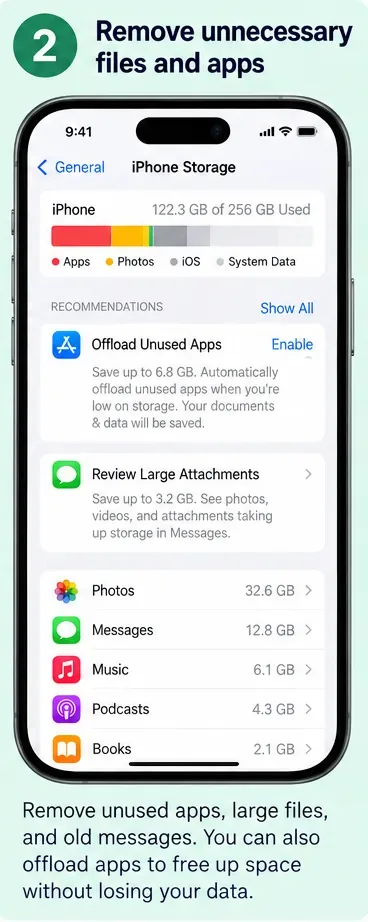
アプリを取り出すは、アプリ自体を削除しますが、ドキュメントとデータは保持するため、後で再インストールできます。アプリを削除は、アプリと関連データを削除します。Appleはこれらのオプションを両方とも、iPhoneでストレージを管理するガイドに記載しています。ローカル専用の作業を含むものを削除する前に、アプリ固有の詳細を確認してください。
写真とビデオは、特に高解像度のオリジナルが含まれている場合、ストレージを急速に消費する可能性があります。iCloud写真を使用しており、十分なiCloud容量がある場合、AppleはiPhoneストレージを最適化を提供しています。これは、フル解像度のオリジナルをiCloudに保存し、適切な場合にデバイス上で容量節約バージョンを使用します。Appleはこれを写真とビデオのストレージを管理するで説明しています。

写真やビデオを削除する場合、最近削除した項目は一定期間復元可能であり、完全に削除されるまでストレージを使用し続ける可能性があることを覚えておいてください。それらの項目が不要であると確信できる場合のみ、「最近削除した項目」を空にしてください。
iPhoneストレージページは、ダウンロードしたファイル、Safariのダウンロード、メッセージの添付ファイル、メディア、アプリのドキュメントも反映します。Appleは、不要なコンテンツを削除することを推奨しており、ダウンロードしたTVコンテンツを確認して削除できることを記載しています。大きなメッセージの添付ファイルも一般的な候補ですが、会話を無差別にクリアするのではなく、削除前に確認してください。
Appleは、動作の遅延を避けるために、少なくとも1GBのデバイス空きストレージを確保することを推奨しています。大きなアプリを定期的にインストールしたり、ビデオを撮影したり、システムアップデートを実行したりする場合は、より多くの余裕があると便利です。遅いiPhoneまたはiPadに関するAppleのガイダンスを参照してください。
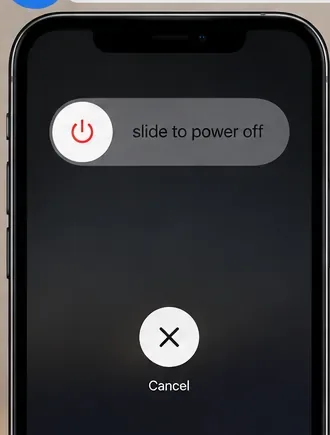
システムがアップデート後の処理を完了する時間を確保した後、または実際のユーザーストレージを確保した後に、iPhoneを通常通り再起動します。iPhone 17では、電源オフスライダーが表示されるまでサイドボタンとどちらかの音量ボタンを押し続け、スライダーをスライドして電源を切り、シャットダウンを待ってから、Appleロゴが表示されるまでサイドボタンを押し続けます。強制再起動は応答しないiPhone用であり、通常のストレージトラブルシューティングには必要ありません。
次に設定 > 一般 > ソフトウェアアップデートに移動します。2026年9月11日時点で、AppleはiOS 26.6.2を最新のiOSリリースとしてリストしています。iPhone 17がまだiOS 26.6または26.6.1の場合は、デバイスで利用可能になったら新しいリリースをインストールしてください。Appleのノートでは、26.6.2がモバイル通信経由のソフトウェアアップデートダウンロードを修正すると記載されていますが、ストレージ警告バグを具体的に修正するとは主張していません。システムの問題をエスカレーションする前に、iOSを最新の状態に保つことは依然として正しい基本です。AppleセキュリティリリースおよびiPhoneでiOSを更新するを参照してください。
アップデート後のインデックス作成が完了するのに十分な時間が経過した後も、iPhone 17がほぼ空き容量なしと報告し、最新のiOSリリースがインストールされており、自分のコンテンツが使用量を説明できない場合は、より詳細なトラブルシューティングの前にバックアップを取ってください。
また、iPhoneをMacのFinderウィンドウまたはWindowsのApple Devicesアプリに接続し、ストレージバーを確認することもできます。Appleは、キャッシュされたコンテンツが異なる方法で分類される可能性があるため、コンピュータ上のストレージカテゴリはiPhoneに表示されるものと異なる場合があると記載しており、これを比較として使用し、一方のバーが自動的に正確であると仮定しないでください。
その時点で、iOSバージョン、iPhone 17の容量、合計使用量/空きストレージ、iPhoneストレージの内訳のスクリーンショットを添えてAppleサポートに連絡してください。これにより、サポートは不要な消去と復元から始めることなく、永続的なソフトウェア問題と実際のストレージ不足を区別するのに十分なコンテキストを得ることができます。
アップデート後の「ストレージがほぼ満杯」警告に対する最も安全な修正は、システムデータを無闇に攻撃することではありません。まず、デバイスが実際に満杯であるかどうかを判断してください。増加がシステムカテゴリに集中している場合は、iOSがインデックス作成とアップデート関連の処理を完了する時間を確保してください。ユーザーコンテンツが実際に容量を消費している場合は、Appleが提供するストレージコントロールを使用してください。その後、破壊的な復元手順を検討する前に、再起動、アップデート、数値の確認を行ってください。
Fix iPhone 17 camera lag when switching lenses with verified iOS, Macro Control, Camera Control, storage, heat, and hardware checks.
iPhone 17でゲーム中に発生するカクつきやフレームレートの低下を解消するには、低電力モード、ゲームモード、発熱、アップデート、ストレージ、再起動、および最終手段の設定を確認してください。
iPhone 17 Pro Maxで「eSIM転送失敗」が発生した場合、クイック転送の要件、Wi-FiとBluetooth、iOSアップデート、キャリアの対応状況、QRコードによる代替手段を確認して解決します。
iOSアップデート後のiPhone 17の「ストレージがほぼ満杯」警告を、実際の使用量確認、インデックス作成の完了待ち、安全な空き容量確保、iOSアップデートによって修正します。
iOS、6 GHzモード、ルーター設定、VPN、プライベートWi‑Fiアドレス、ネットワークリセットなど、Appleがサポートする手順でiPhone 17 ProのWi‑Fi 7の繰り返し切断を修正します。
公式の「iOSへ移行」アプリを使用し、連絡先、写真、メッセージ、アプリ、WhatsAppのチャット履歴をAndroidからiPhone 17へ移動します。セットアップ要件と復旧のコツも解説します。
iPhone 17のマイクが通話中に機能しなくなった場合、Appleが推奨するテストに基づき、マイクの詰まり、音声ルーティング、権限、iOS、および修理対応について確認します。
iOSアップデート、モデルダウンロード、ストレージ、言語と地域設定、スクリーンタイム、Siri、再起動の確認など、Apple公式の検証済み手順でiPhone 17のApple Intelligenceを修復します。
iOSアップデート後にiPhone 17のバッテリー消費が早くなった場合、アップデート後の処理、アプリ、ディスプレイ、5G、電力モード、バッテリー状態を安全に診断します。
iPhone/iPad および macOS で電子メールリマインダーを設定する方法を理解すると、アクションを起こすように促す通知を受け取ることができます






