How to Fix iPhone 17 Camera Lag When Switching Lenses

Fix iPhone 17 camera lag when switching lenses with verified iOS, Macro Control, Camera Control, storage, heat, and hardware checks.
iPhone 17でゲームが突然カクカクするようになったとしても、必ずしも画面に不具合があるとは限りません。「カクつき」の原因はいくつか考えられます。ゲームがフレームを不均一にレンダリングしている、ディスプレイのリフレッシュレートが低い、温度や電源の状態によって端末のパフォーマンスが低下している、あるいはオンラインゲームでネットワーク遅延が発生している、といったことが考えられます。適切な解決策は、実際に発生している問題によって異なります。
最も役立つ出発点となる事実が確認できました。AppleはiPhone 17のディスプレイを、最大120Hzの適応型リフレッシュレートを備えたProMotionディスプレイとしてリストしています。「最大120Hz」とは、すべてのゲームが毎秒120フレームでレンダリングされるという意味ではありません。Appleの開発者向けドキュメントでは、アプリがフレームレートの範囲を要求し、実際のレートはハードウェアの性能、システムポリシー、熱状態、その他の条件によって変化する可能性があると説明されています。対策:ゲームに60/90/120fpsのオプションがある場合は、システム設定を変更する前に、1段階低いフレームレート(多くの場合60fps)でテストしてください。ゲームが維持できない高いフレームレートよりも、安定したフレームレートの方が滑らかに感じられる場合があります。AppleのiPhone 17の技術仕様とProMotion開発者向けガイダンスを参照してください。
| 症状 | それが示唆すること | まず何をすべきか |
|---|---|---|
| オフラインモードでも、シーン全体がカクついたり、アニメーションのテンポが不均一になったりする。 | フレームレートまたはフレームペースの問題である可能性が高い。 | 以下の8つの修正方法を順に実行してください。 |
| アニメーションは滑らかだが、敵がジャンプしたり、ショットの反応が遅れたり、キャラクターがゴムのように伸縮したりする。 | 画面のちらつきよりも、ネットワークの遅延が原因である可能性が高い。 | 別のWi-Fiネットワークを試すか、オフラインモードを試してみてください。Appleによると、ネットワークの混雑によりアプリの動作が遅くなることがあるとのことです。 |
| 他の負荷の高いゲームはスムーズに動作するものの、1つのゲームだけがカクつく。 | ゲーム固有の設定、アセット、シェーダー、またはソフトウェアのバグが原因である可能性が高い。 | そのゲームをアップデートして、グラフィック設定やフレームレート設定を確認してください。 |
| ホーム画面、スクロール、またはタッチ操作の反応も、ゲーム以外では途切れ途切れになる。 | iOS、熱、バッテリー、アクセシビリティ、またはハードウェアに関するより広範な問題である可能性があります。 | 再起動、iOSのアップデートを行い、問題が解決しない場合はAppleのサービスセンターへの問い合わせをご検討ください。 |
症状だけでは、特定のゲームビルドがあなたのiPhoneモデルでレンダリングバグを起こしているかどうかは分かりません。開発者によるプロファイリングデータがなければ、一般的なトラブルシューティングガイドでは根本原因を特定することはできません。目標は、安全な順序で変数を分離することです。
これは、ディスプレイのリフレッシュレートが低下する最も明確で検証済みの原因の1つです。Appleによると、ProMotion搭載のiPhoneでは、低電力モードによってディスプレイのリフレッシュレートが60Hzに制限されます。iPhone 15以降では、「設定」>「バッテリー」>「電源モード」に進み、「低電力モード」をオフにしてください。その後、ゲームを再起動して同じシーンを比較してください。
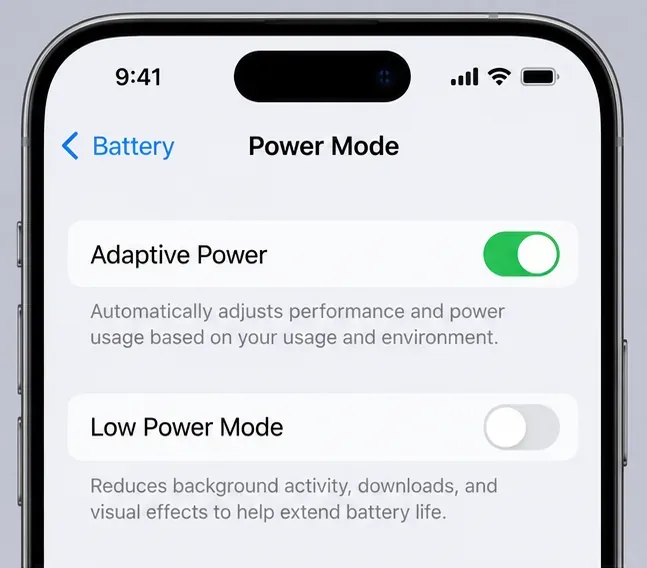
よくある誤解:アダプティブパワーと低電力モードは同じものだと思われがちですが、そうではありません。Appleによると、iPhone 17シリーズではアダプティブパワーはデフォルトで有効になっていますが、ゲームモードをオンにしてゲームをプレイしている間は、アダプティブパワーはパフォーマンスを管理しないとのことです。対処法:最初のテストではアダプティブパワーはそのままにして、低電力モードとゲームモードの両方に注目してください。Appleの低電力モードのドキュメントとアダプティブパワーのドキュメントを参照してください。
ゲームモードは、iOS 18以降を搭載したiPhoneで、対応ゲームで利用できます。Appleによると、ゲームモードはCPUとGPUのリソースへの最優先アクセスをゲームに与え、バックグラウンドタスクの使用を削減することで、フレームレートの安定性と応答性を向上させるとのことです。通常、対応ゲームがフルスクリーンになると自動的にオンになります。

ゲームが全画面表示になっている状態で、画面右上から下にスワイプしてコントロールセンターを開き、ゲーム名とゲームオーバーレイをタップしてコントロールを開き、ゲームモードがオンになっていることを確認します。以前にそのゲームでゲームモードを無効にしていた場合、Appleによると、再度オンにするまでオフのままになります。対処法:ゲームモードを有効にし、まったく同じゲームプレイエリアに戻って比較してください。詳しくは、Appleのゲームモードサポートページをご覧ください。
Appleは、グラフィック負荷の高いゲームを、iPhoneを熱くする可能性のあるワークロードとして具体的に挙げています。また、Appleは、デバイスが温度を調整するために動作を変更できると述べており、開発者向けドキュメントには、使用可能なフレームレートに影響を与える可能性のある状態として、危険な熱状態が記載されています。サポートされている周囲動作範囲は、0°~35°C(32°~95°F)です。
対処法:ゲーム開始後10~30分経過してからカクつきが発生する場合は、ゲームを中止し、直射日光の当たらない場所に移動させ、充電を外し、自然に冷ましてください。冷蔵庫や冷凍庫に入れないでください。その後、充電を外した状態で同じレベルを再度プレイしてください。最初の数分間はスムーズに動作し、本体が熱くなるにつれてパフォーマンスが低下する場合は、熱状態が原因の有力な手がかりとなります(決定的な証拠ではありませんが、有用なパターンです)。Appleの温度に関するガイダンスはこちらをご覧ください。
長時間プレイした後にゲームの動作がおかしくなった場合は、アプリスイッチャーからそのゲームを強制終了し、再度起動してください。これにより、他の設定を変更することなく、フリーズしたアプリの状態を解消できます。
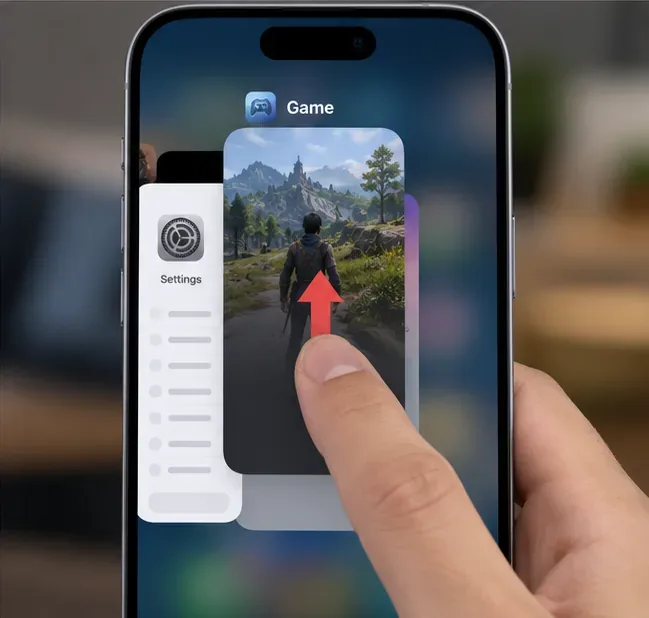
よくある誤解:バックグラウンドアプリをすべて終了させると「RAMが解放」され、ゲームのパフォーマンスが必ず向上する。Appleは、正常に動作しているアプリを終了する必要は通常ないと明言しており、アプリを不必要に強制終了すると、アプリがデータを再読み込みする必要があるため、デバイスの動作が遅くなる可能性があると警告している。対処法:動作が不安定なゲームだけを終了し、再度テストする。Appleのパフォーマンス低下に関するガイダンスでは、ストレージ容量を少なくとも1GB空けておくことも推奨している。
問題が特定のタイトルのみに影響する場合は、そのゲーム自体が原因の可能性が高いと考えられます。App Storeを開き、アカウント画像をタップして「アプリのアップデート」を開き、該当ゲームのアップデートをインストールしてください。Appleの最新のiPhoneガイドにこの手順が記載されています。
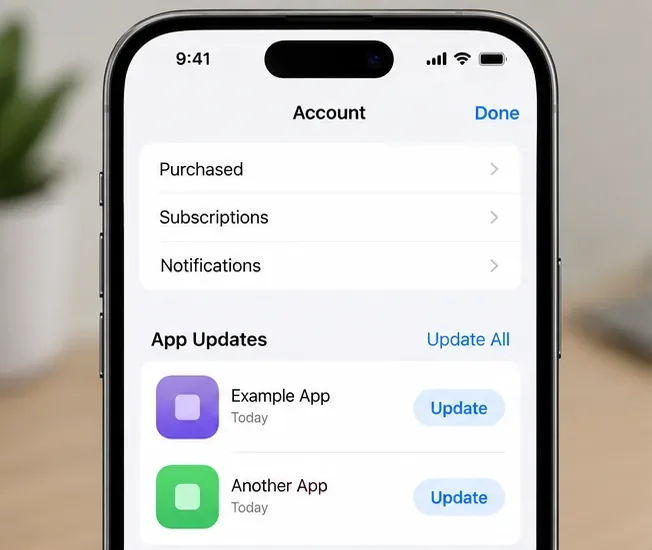
次に、[設定] > [一般] > [iPhone ストレージ]に移動します。Apple は、動作が遅くなるのを避けるために、少なくとも 1GB の空き容量を維持することを推奨しています。空き容量が多いと、大きなゲームのアップデートや一時ファイルに役立つ場合がありますが、Apple は、この最小値を超える普遍的な「ゲーム用空き容量」の数値を公表していません。対処法:空き容量がほぼ満杯の場合は、ゲームを再起動して再度テストしてください。それでもゲームの動作がおかしく、進行状況がゲームのアカウントまたはクラウド サービスに安全に同期されている場合は、アプリを削除して再ダウンロードするのが妥当な次のステップです。Apple は、アプリを削除するとローカルに保存されているデータが削除される可能性があると警告しています。Apple のApp Store のアップデート手順を参照してください。
2026年9月13日現在、Appleは2026年9月8日にリリースされたiOS 26.6.2を最新バージョンとしてリストアップしています。重要なデータをバックアップした後、 「設定」>「一般」>「ソフトウェアアップデート」に進み、利用可能なアップデートをインストールしてください。
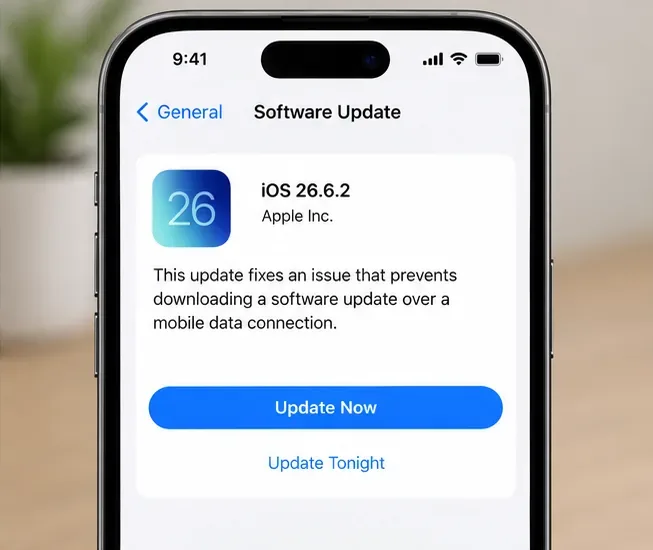
重要な違い: Appleが公開したiOS 26.6.2のリリースノートには、モバイルデータ接続経由でのソフトウェアアップデートのダウンロードを妨げる問題を修正したと記載されています。AppleはiOS 26.6.2をiPhone 17のゲームがカクつく問題の一般的な修正とはしていません。iOSのアップデートには累積的なバグ修正とセキュリティ修正が含まれているため、常に最新の状態に保つことは賢明ですが、アップデートが成功したからといって、元の問題がシステム全体に及んでいたことが証明されるわけではありません。対処法:アップデートして再起動し、設定を変更する前に同じゲームシーンをテストしてください。AppleのiOS 26リリースノートとiPhoneアップデートガイドを参照してください。
通常の再起動は、一時的なシステム状態をクリアするためのリスクの低い方法です。通常のフレーム落ちの場合は、iPhone の電源を通常どおりオフにしてから再度オンにしてください。電話自体が応答しなくなった場合は、Face ID 搭載 iPhone の Apple による強制再起動手順は次のとおりです。音量アップボタンを素早く押して離し、音量ダウンボタンを素早く押して離し、Apple ロゴが表示されるまでサイドボタンを押し続けます。
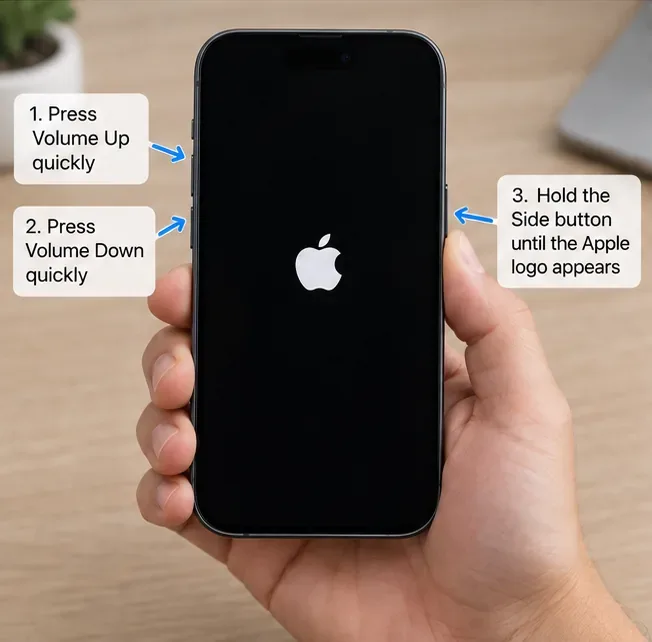
対処法:まずは通常の再起動を試してください。強制再起動は、デバイスが応答しなくなった場合にのみ使用し、日常的なパフォーマンス改善手順にはしないでください。Appleは再起動に関するサポートページに手順を記載しています。
複数のゲームでカクつきが発生し、アップデートや再起動後も改善せず、発熱とも関連がない場合は、システム設定の破損または競合が考えられますが、確証はありません。Appleは「すべての設定をリセット」はめったに必要な手順ではないと説明しています。
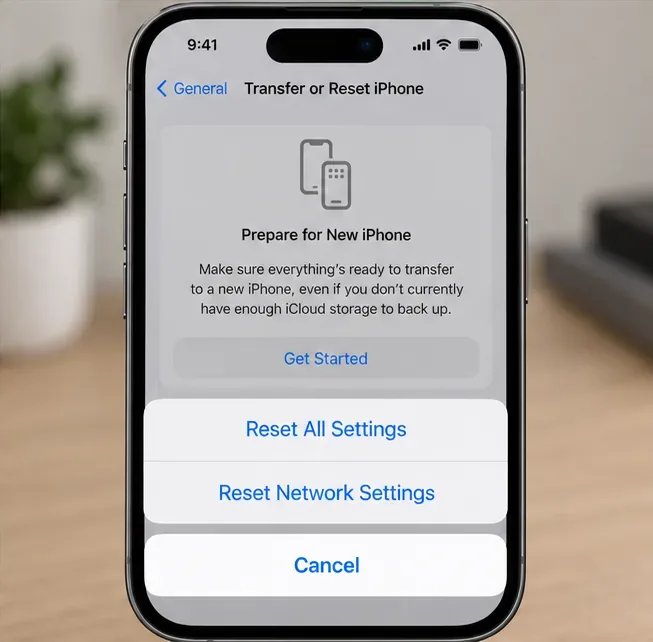
「設定」>「一般」>「iPhoneを転送またはリセット」>「リセット」>「すべての設定をリセット」を選択します。Appleによると、この操作で写真、メッセージ、アプリ、書類、その他のメディアが削除されることはありません。ただし、Wi-Fiネットワークとパスワード、Bluetoothペアリング、ディスプレイ設定、プライバシー設定、Face ID設定など、多くの設定がリセットされます。操作手順:操作を開始する前に、Wi-Fiの認証情報を確認し、アクセサリを再ペアリングできることを確認してください。Appleの「すべての設定をリセット」に関するドキュメントも参照してください。
多くのゲームでフレームレートの低下が発生し、アプリの起動が遅い、予期せずシャットダウンする、画面が異常に暗くなる、またはバッテリーの状態に関するメッセージが低下するなどの問題が発生する場合は、「設定」>「バッテリー」>「バッテリーの状態」を確認してください。Apple は、バッテリーの経年劣化により、フレームレートの低下などの影響が生じる可能性があると述べています。バッテリーの状態に関するサービス推奨事項が表示された場合、または、iPhone が冷えていて、最新の状態にアップデートされており、低電力モードになっていない場合でも、ゲーム全体でカクつきが続く場合は、繰り返しリセットするよりもサービスを受ける方が妥当です。Apple は、iPhone 11 以降のバッテリーとパフォーマンスに関するガイダンスでこれらの影響について説明しています。
毎回同じゲーム、同じグラフィックプリセット、同じ再現可能なシーンを使用してください。まず、低電力モードをオフにしてゲームモードをオンにしてテストします。次に、スマートフォンが冷えていて電源ケーブルが抜かれている状態でテストします。ゲームをアップデートし、少なくとも 1GB の空きストレージがあることを確認し、iOS をアップデートして再起動します。一度に 1 つの変数のみを変更します。ゲーム自体のフレームレート目標を下げることでエクスペリエンスが安定する場合は、そのワークロードでは最高目標が持続可能ではなかったという有用な証拠が得られます。保守的な設定でもすべてのゲームがカクつく場合は、問題はより広範囲に及んでいます。
最も避けるべき誤解は、「120Hzディスプレイ」「120fpsゲーム」「フレーム落ちゼロ」を同じものとして扱うことです。これらはそれぞれ異なります。iPhone 17のディスプレイは最大120Hzのリフレッシュレートに対応していますが、ゲーム側でフレームを時間通りにレンダリングする必要があり、iOSは特定の条件下でリフレッシュレートの動作を変更する可能性があり、オンラインの遅延がパフォーマンスの問題を模倣することもあります。一度に何十もの設定を切り替えるよりも、短時間で段階的にトラブルシューティングを行う方がはるかに確実です。
Fix iPhone 17 camera lag when switching lenses with verified iOS, Macro Control, Camera Control, storage, heat, and hardware checks.
iPhone 17でゲーム中に発生するカクつきやフレームレートの低下を解消するには、低電力モード、ゲームモード、発熱、アップデート、ストレージ、再起動、および最終手段の設定を確認してください。
iPhone 17 Pro Maxで「eSIM転送失敗」が発生した場合、クイック転送の要件、Wi-FiとBluetooth、iOSアップデート、キャリアの対応状況、QRコードによる代替手段を確認して解決します。
iOSアップデート後のiPhone 17の「ストレージがほぼ満杯」警告を、実際の使用量確認、インデックス作成の完了待ち、安全な空き容量確保、iOSアップデートによって修正します。
iOS、6 GHzモード、ルーター設定、VPN、プライベートWi‑Fiアドレス、ネットワークリセットなど、Appleがサポートする手順でiPhone 17 ProのWi‑Fi 7の繰り返し切断を修正します。
公式の「iOSへ移行」アプリを使用し、連絡先、写真、メッセージ、アプリ、WhatsAppのチャット履歴をAndroidからiPhone 17へ移動します。セットアップ要件と復旧のコツも解説します。
iPhone 17のマイクが通話中に機能しなくなった場合、Appleが推奨するテストに基づき、マイクの詰まり、音声ルーティング、権限、iOS、および修理対応について確認します。
iOSアップデート、モデルダウンロード、ストレージ、言語と地域設定、スクリーンタイム、Siri、再起動の確認など、Apple公式の検証済み手順でiPhone 17のApple Intelligenceを修復します。
iOSアップデート後にiPhone 17のバッテリー消費が早くなった場合、アップデート後の処理、アプリ、ディスプレイ、5G、電力モード、バッテリー状態を安全に診断します。
iPhone/iPad および macOS で電子メールリマインダーを設定する方法を理解すると、アクションを起こすように促す通知を受け取ることができます






