How to Fix iPhone 17 Camera Lag When Switching Lenses

Fix iPhone 17 camera lag when switching lenses with verified iOS, Macro Control, Camera Control, storage, heat, and hardware checks.
iPhone でテキスト置換を使用する方法を学ぶと、メッセージング アプリを頻繁に使用する場合に必ず役に立ちます。テキスト ショートカットを設定できるようにすると、時間を大幅に節約できます。
また、間違いを犯す可能性を減らすこともできます。このような小さな画面上のキーボードに集中していると、間違いを犯しやすくなります。
テキスト置換機能にはいくつかの重要な用途があります。おそらく、あなたは単語やフレーズを入力し続けていますが、iOS はそれを常にユーザーが意図しないものに「修正」します。同じ複雑な単語やフレーズを何度も入力していることに気づき、代わりに数文字で構成されるショートカットを作成したいと思うかもしれません。
どちらの場合でも、テキスト置換機能を利用すると、発生している問題の解決に大きく役立ちます。単語の自動修正やフラグの設定を防ぎ、スペルミスを防ぎ、特定の単語の入力速度を向上させることができます (「Honorificabilitudinitatibus」と入力するのがよいでしょうか、それとも代わりに、たとえば「hcdt」と入力して同じ結果が得られるでしょうか?)
さらに、Apple デバイス間で iCloud を有効にしている場合は、iPhone で行った変更はすべて Apple デバイスと同期されます。したがって、それを念頭に置いて、iPhone でテキスト置換を使用する方法を見つけてみましょう。
iPhoneでテキスト置換を使用する方法
テキスト置換機能は iOS に組み込まれています。最初のステップはそれを見つけることです。
1.設定を見つけます
(画像:©Future)
テキスト置換機能を利用したい場合は、2 つの方法のいずれかで必要な画面にアクセスできます。
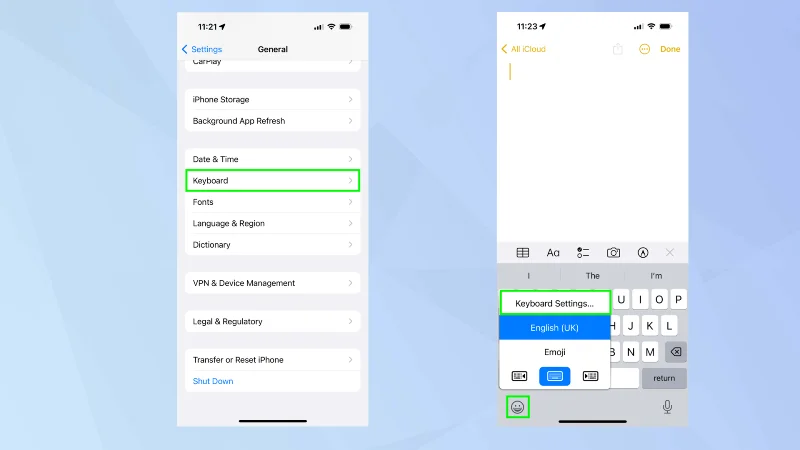
最初の方法では、設定アプリを開き、[一般] を選択します。次に、「キーボード」をタップします。
2 番目の方法では、テキスト フィールドに入力するときにキーボードのスマイル アイコンまたはグローバル アイコンを押したままにします。次に「キーボード設定」をタップします
2.「テキスト置換」をタップします
(画像:©Future)
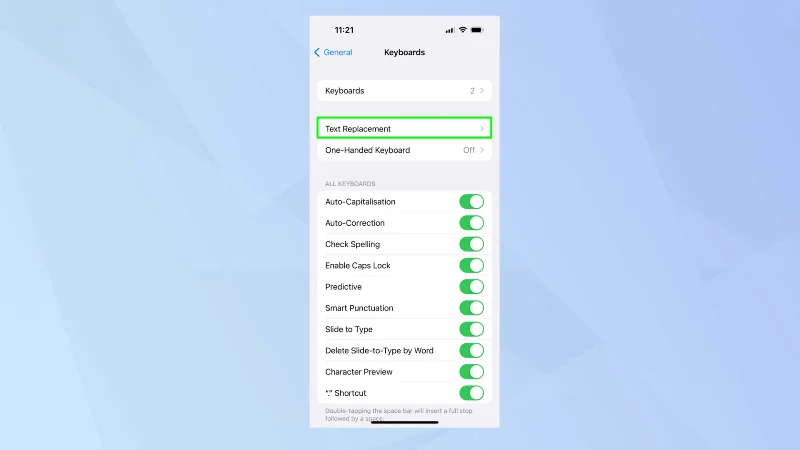
どちらの場合も、キーボード設定画面が表示されます。[テキスト置換] を選択します。
3. テキスト置換を追加する

(画像:©Future)
テキスト置換を追加するには、右上隅にある+ アイコンをタップするだけです。
4. フレーズとショートカットを入力します
(画像:©Future)
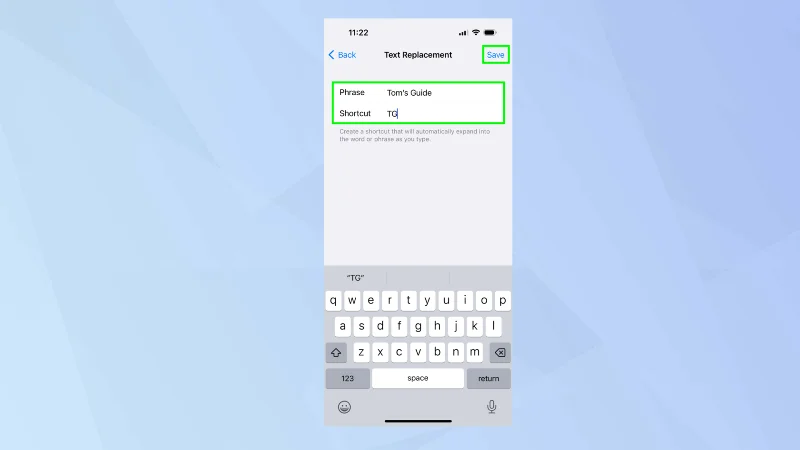
これで、表示したい語句 (たとえば、Our Guide) を入力できるようになります。ショートカット(この場合は TG)を入力することもできます。ここでのアイデアは、将来「TG」と入力すると、「Our Guide」という単語が画面に表示されるということです。
重要なヒント: iOS が使用している単語や語句を修正し続けるが、修正を行わないことを希望する場合は、語句フィールドに用語を入力し、ショートカットを空白のままにしておきます。つまり、その単語を辞書に入力していることになります。
次に「保存」をタップします。
5. テキストの置換を表示する
(画像:©Future)
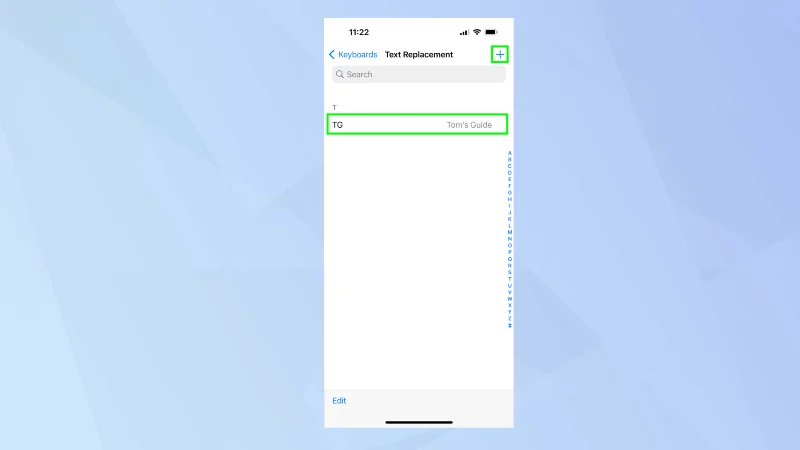
テキストの置換がリストされます。さらに追加することもできます。もう一度「+」をタップしてください。左にスワイプして[削除] をタップすると、テキストの置換を削除することもできます。
それで、それで終わりです。iPhone でテキスト置換を使用する方法がわかりました。ただし、さらに多くのことができます。iPhone で Dvorak キーボードを有効にする方法や、iPhone または iPad の隠しトラックパッドを有効にしてテキスト編集を容易にする方法を学んでみてはいかがでしょうか。iPhone、iPad、Mac で Apple ロゴを入力する方法も知りたいかもしれません。iPhoneでのオートコレクトを修正する方法を学ぶ価値は間違いなくあります。
私たちのガイドの詳細
Fix iPhone 17 camera lag when switching lenses with verified iOS, Macro Control, Camera Control, storage, heat, and hardware checks.
iPhone 17でゲーム中に発生するカクつきやフレームレートの低下を解消するには、低電力モード、ゲームモード、発熱、アップデート、ストレージ、再起動、および最終手段の設定を確認してください。
iPhone 17 Pro Maxで「eSIM転送失敗」が発生した場合、クイック転送の要件、Wi-FiとBluetooth、iOSアップデート、キャリアの対応状況、QRコードによる代替手段を確認して解決します。
iOSアップデート後のiPhone 17の「ストレージがほぼ満杯」警告を、実際の使用量確認、インデックス作成の完了待ち、安全な空き容量確保、iOSアップデートによって修正します。
iOS、6 GHzモード、ルーター設定、VPN、プライベートWi‑Fiアドレス、ネットワークリセットなど、Appleがサポートする手順でiPhone 17 ProのWi‑Fi 7の繰り返し切断を修正します。
公式の「iOSへ移行」アプリを使用し、連絡先、写真、メッセージ、アプリ、WhatsAppのチャット履歴をAndroidからiPhone 17へ移動します。セットアップ要件と復旧のコツも解説します。
iPhone 17のマイクが通話中に機能しなくなった場合、Appleが推奨するテストに基づき、マイクの詰まり、音声ルーティング、権限、iOS、および修理対応について確認します。
iOSアップデート、モデルダウンロード、ストレージ、言語と地域設定、スクリーンタイム、Siri、再起動の確認など、Apple公式の検証済み手順でiPhone 17のApple Intelligenceを修復します。
iOSアップデート後にiPhone 17のバッテリー消費が早くなった場合、アップデート後の処理、アプリ、ディスプレイ、5G、電力モード、バッテリー状態を安全に診断します。
iPhone/iPad および macOS で電子メールリマインダーを設定する方法を理解すると、アクションを起こすように促す通知を受け取ることができます







