How to Fix iPhone 17 Camera Lag When Switching Lenses

Fix iPhone 17 camera lag when switching lenses with verified iOS, Macro Control, Camera Control, storage, heat, and hardware checks.
机の上には新しいiPhone 17があり、古いAndroidには何年分もの写真や連絡先が残っています。最も心配なのはWhatsAppでしょう。一般的な電話データは再作成や再コピーが可能ですが、失われたチャット履歴は取り返しがつかないため、受け入れがたいものです。
想定シナリオ:マヤさんが3年前のAndroidスマートフォンから新しいiPhone 17へ移行すると想像してください。彼女は個人のWhatsApp会話、グループチャット、写真、動画、連絡先、カレンダー、通常の電話データを保持したいと考えています。マヤさんは架空の人物であり、この例は公式プロセスを解説するためのものだけで、実際の移行テストの報告ではありません。
マヤさんにとって最も安全な方法は、Appleのセットアップ時のAndroid転送機能と、WhatsAppが公式に文書化しているAndroidからiPhoneへの移行プロセスを併用することです。2026年9月現在、Appleは一部の互換性のあるAndroid 17デバイスからのアプリ不要の転送もサポートしていますが、AndroidからiPhoneへチャット履歴を移動するためのWhatsApp自身の指示では、依然として「iOSへ移行」アプリが具体的に必要とされています。WhatsAppの履歴が最優先事項である場合は、新しいアプリ不要のApple転送でも同様にチャットが移動すると仮定するのではなく、WhatsAppがサポートするパスに従ってください。
公式参照先:Appleサポート:AndroidからiPhoneまたはiPadへ移行する および WhatsAppヘルプセンター:AndroidデバイスからiPhoneへチャットを移動する方法。
WhatsAppの現在の要件は、「スマートフォンを隣に置く」という以上の具体的なものです。データを消去、アクティベーション、またはトレードインする前に、以下を確認してください:
Appleはまた、USB-CケーブルでAndroidとiPhoneを直接接続することで、一般的な「iOSへ移行」転送を高速化できると述べています。ただし、WhatsAppの保持が主な懸念事項である場合は、ケーブルをWhatsAppワークフローの代用として扱うのではなく、プロセス中にWhatsApp自身の画面表示による移行要件に従い続けてください。
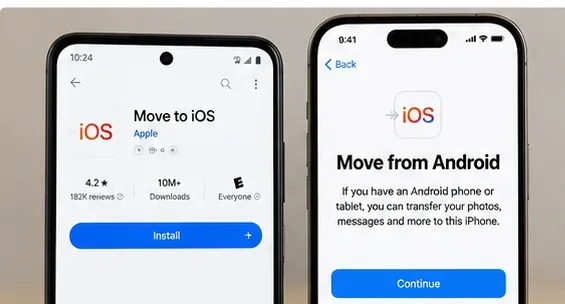
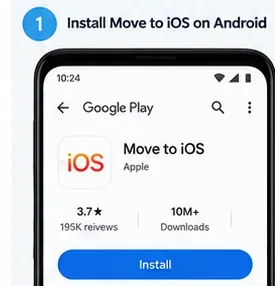
これは、最も痛い再起動を防ぐための重要な判断です。Appleによると、Android転送オプションはiPhoneセットアップアシスタントの「アプリとデータを転送」の下に表示されます。iPhoneがすでに完全にセットアップされている場合、Appleは「iOSへ移行」を使用するために消去してセットアップをやり直すか、通常のコンテンツを手動で移動する必要があると述べています。
WhatsAppの場合、この制限はさらに重要です。WhatsAppは、新しいiPhoneが工場出荷時の状態または工場出荷時リセット済みである必要があり、新しいデバイスでWhatsAppがすでにアクティブになっている場合、古いAndroidの履歴を新しい履歴に単純に統合することはできないと述べています。公式のAndroidからiPhoneへのルートで古い履歴を復元するには、新しいiPhoneをワイプし、移行をやり直してください。
マヤさんの例では、これは移行前にiPhoneのセットアップを完了し、WhatsAppをインストールしてチャットを開始するという誘惑に抵抗すべきであることを意味します。彼女はまず「アプリとデータを転送」画面に到達し、「Androidから」を選択します。
Androidスマートフォンで「iOSへ移行」を開き、権限と同意画面に従ってください。iPhoneでは、「Androidから移行」画面から続行します。Appleは現在、iPhoneが10桁または6桁のコードを表示できると述べています。そのコードをAndroidに入力してください。
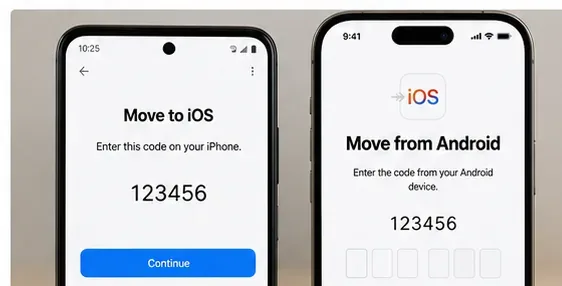
iPhoneは転送用に一時的なWi-Fiネットワークを作成します。Androidが接続を求めたら、それを受け入れ、データ転送画面を待ってください。Androidの弱いインターネット接続の警告は、デバイス間の直接接続が失敗したことを必ずしも意味しません。Appleは、このステップではこの警告を無視してもよいと明確に指摘しています。
Appleの現在の「iOSへ移行」ドキュメントでは、WhatsAppのメッセージとメディアが、連絡先、メッセージ履歴、SMS、カメラの写真と動画、フォトアルバム、ファイルとフォルダ、Webブックマーク、メールアカウント、ボイスメモ、通話履歴、カレンダーなど、転送可能なコンテンツとしてリストされています。一部の無料アプリも、利用可能な場合はApp Storeバージョンと一致させることができます。

すべてのAndroidアイテムがカバーされているとは想定しないでください。Appleは、音楽、書籍、PDFは手動で移動する必要がある場合があると述べています。アプリ固有のデータも、宛先アプリと移行プロセスがそれをサポートするかどうかによって異なります。
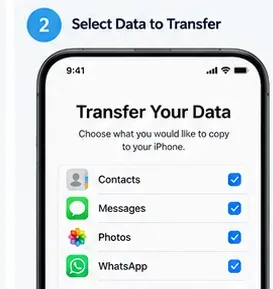
WhatsAppの公式手順では、「iOSへ移行」の転送画面でWhatsAppを選択し、Androidスマートフォンで「開始」をタップするように指示しています。WhatsAppはエクスポート用にデータを準備し、準備が完了するとAndroidのWhatsAppからサインアウトされます。その後、「iOSへ移行」に戻り、転送を続行します。
これはマルチタスクをやめる良いタイミングです。Appleは、「iOSへ移行」の転送が完了する前にAndroidデバイスで別のアプリを使用したり、電話を受けたりすると、コンテンツが転送されない可能性がある警告しています。「iOSへ移行」を表示したままにし、両方のデバイスを近くに置き、電源に接続したままにしてください。
Appleは、Androidがプロセスはすでに完了したと表示しているように見えても、iPhoneのローディングバーが完了するまで待つことを特に推奨しています。転送時間は、選択したデータの量によって異なります。
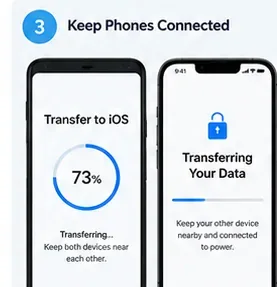
iPhoneのストレージが不足し、一部のコンテンツのみが転送された場合、AppleはiPhoneを消去し、選択したAndroidコンテンツが収まることを確認した後に移行を繰り返すことを推奨しています。マヤさんの場合、これは同じサイズの大きな転送を繰り返し試行するのではなく、2回目の試行の前にストレージを確認することを意味します。
「iOSへ移行」が転送完了を確認した後、iPhoneのセットアッププロセスを完了してください。App Storeから最新のWhatsAppをダウンロードしてください。iPhoneに新しいSIMまたはeSIMがあるからといって、別の番号を使用しないでください。この移行には、Androidアカウントで使用した同じ番号がWhatsAppによって必要とされます。
本当に番号を変更する必要がある場合は、WhatsAppは新しいデバイスへ移動する前に古いデバイスで番号を変更することを推奨しています。宛先番号を独立して変更することは、サポートされている移行パスではありません。
iPhoneでWhatsAppを開き、同じ電話番号でサインインします。WhatsAppの現在の指示では、プロンプトが表示されたら「開始」をタップし、インポートが完了するまで許可するように述べています。アクティベーションが完了すると、移行されたチャットが表示されるはずです。
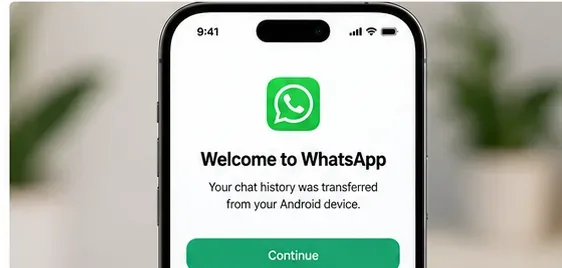
「完了」の最も安全な定義は、「iOSへ移行」が100%に達したことではありません。WhatsAppを開き、いくつかのタイプの会話を確認してください:最近の1対1のチャット、古いグループチャット、写真や動画を含む会話、そして古い履歴のあるチャット。また、連絡先、カメラの写真、カレンダー、および選択した他のデータも検証してください。
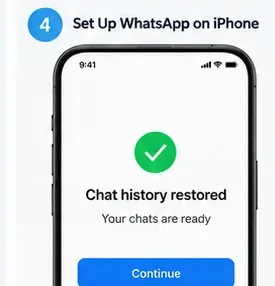
WhatsAppは、WhatsAppを削除するかデバイスをワイプしない限り、Androidスマートフォンはデータを保持し続けると述べています。これにより、有用な安全な期間が得られます:新しいiPhoneを確認するまで、古いスマートフォンを変更しないでください。移行自体はWhatsApp iCloudバックアップを自動的に作成しません。今後iPhoneでクラウド保護を希望する場合は、移行を確認した後に新しいiCloudバックアップを作成してください。
WhatsAppは現在、AndroidからiPhoneへの移行により、アカウント情報、プロフィール写真、個別チャット、グループチャット、コミュニティチャット、チャンネル更新、チャット履歴、メディア、設定を移動できると述べています。ただし、一部の項目は転送の対象外です。
| WhatsApp項目 | 転送ステータス |
|---|---|
| 個別およびグループチャット履歴 | 公式の「iOSへ移行」プロセスを通じてサポート |
| チャットの写真、動画、およびその他のサポートされているメディア | サポート |
| WhatsApp通話履歴 | 転送されません |
| 表示名 | 転送されません |
| ピアツーピア決済メッセージ | 転送されません |
| WhatsAppチャンネル経由で受信したメディア | 転送されません |
| WhatsApp BusinessのAndroidからiPhoneへのチャット移行 | WhatsAppは現在、これはサポートされていないと述べています |
写真、ドキュメント、メール、連絡先、カレンダーなどの通常のコンテンツについては、Appleは手動転送オプションを提供しています。しかし、手動コピーは公式のWhatsAppチャット移行の代わりにはなりません。古いAndroidのWhatsApp履歴の保持が不可欠で、新しいiPhoneまたはWhatsAppがすでにセットアップされている場合、公式のガイダンスはiPhoneを消去し、セットアップ時の移行を繰り返すことです。
また、新しいiPhoneで作成されたWhatsApp履歴を古いAndroidの履歴と統合するサポートされている方法はありません。これが、操作順序が非常に重要な理由です:まず移行し、その後に新しいWhatsApp会話を開始してください。
このガイドの主な目的については、置き換えません。Appleの2026年6月3日のサポートドキュメントによると、互換性のあるAndroid 17デバイスは、iOS/iPadOS 26.5以降で新しい「アプリなしで転送」フローを使用できます。Appleは、その新しいパスの例として、写真、連絡先、カレンダー、通話履歴、メッセージをリストしています。
しかし、WhatsApp自身のAndroidからiPhoneへのチャット移行ページでは、依然として「iOSへ移行」を要件として名指ししています。WhatsAppがアプリ不要のAppleルート経由でチャット履歴がサポートされていることを明確に文書化するまで、WhatsAppの履歴を保持することが交渉不可である場合は、「iOSへ移行」を使用してください。
Androidで「iOSへ移行」を開いたままにし、スマートフォンを近くに置き、他のアプリに切り替えないでください。Appleはまた、接続の問題が続く場合は、両方のデバイスを再起動し、Androidのモバイルデータをオフにし、Wi-Fiネットワークを積極的に切り替えるAndroid設定を無効にすることを提案しています。
AndroidのWhatsAppと「iOSへ移行」を更新し、デバイスがWhatsAppの最小要件を満たしていることを確認し、iPhoneがまだセットアップ時のAndroid移行フローにあることを確認してください。「iOSへ移行」内でWhatsAppフォルダを手動で閲覧しないでください。WhatsAppは、その方法はサポートされていないと述べています。
iPhoneでWhatsAppにまったく同じ番号でログインしたことを確認してください。古い履歴がインポートされる前にそのiPhoneでWhatsAppがすでにアクティベーションされていた場合、公式の復旧パスはiPhoneを消去してやり直すことです。古い履歴と新しい履歴を統合することはできません。
iPhoneのストレージを確認してください。Appleは、宛先が満杯になった場合に部分的な転送が発生する可能性があると述べています。それが発生した場合は、iPhoneを消去し、宛先の空きスペースを十分に確保するか、選択したデータを減らし、転送を再実行してください。
想定されるマヤさんのシナリオでは、鍵は巧妙な回避策ではなく、順序です。彼女はAndroidスマートフォンをそのままにし、iPhoneでWhatsAppをアクティベーションする前に公式の「iOSへ移行」転送を実行し、同じ番号でサインインし、インポートされたチャットを検証し、その後にのみ古いスマートフォンのワイプを検討します。その順序に従うことで、あなたにとって重要なWhatsApp履歴を犠牲にすることなくiPhone 17へ移行する最善の機会が得られます。
Fix iPhone 17 camera lag when switching lenses with verified iOS, Macro Control, Camera Control, storage, heat, and hardware checks.
iPhone 17でゲーム中に発生するカクつきやフレームレートの低下を解消するには、低電力モード、ゲームモード、発熱、アップデート、ストレージ、再起動、および最終手段の設定を確認してください。
iPhone 17 Pro Maxで「eSIM転送失敗」が発生した場合、クイック転送の要件、Wi-FiとBluetooth、iOSアップデート、キャリアの対応状況、QRコードによる代替手段を確認して解決します。
iOSアップデート後のiPhone 17の「ストレージがほぼ満杯」警告を、実際の使用量確認、インデックス作成の完了待ち、安全な空き容量確保、iOSアップデートによって修正します。
iOS、6 GHzモード、ルーター設定、VPN、プライベートWi‑Fiアドレス、ネットワークリセットなど、Appleがサポートする手順でiPhone 17 ProのWi‑Fi 7の繰り返し切断を修正します。
公式の「iOSへ移行」アプリを使用し、連絡先、写真、メッセージ、アプリ、WhatsAppのチャット履歴をAndroidからiPhone 17へ移動します。セットアップ要件と復旧のコツも解説します。
iPhone 17のマイクが通話中に機能しなくなった場合、Appleが推奨するテストに基づき、マイクの詰まり、音声ルーティング、権限、iOS、および修理対応について確認します。
iOSアップデート、モデルダウンロード、ストレージ、言語と地域設定、スクリーンタイム、Siri、再起動の確認など、Apple公式の検証済み手順でiPhone 17のApple Intelligenceを修復します。
iOSアップデート後にiPhone 17のバッテリー消費が早くなった場合、アップデート後の処理、アプリ、ディスプレイ、5G、電力モード、バッテリー状態を安全に診断します。
iPhone/iPad および macOS で電子メールリマインダーを設定する方法を理解すると、アクションを起こすように促す通知を受け取ることができます






