How to Fix iPhone 17 Camera Lag When Switching Lenses

Fix iPhone 17 camera lag when switching lenses with verified iOS, Macro Control, Camera Control, storage, heat, and hardware checks.
iPhone で GIF を作成する方法を知っていることは、特に役立つように思えないかもしれません。結局のところ、すでに何十万もの GIF が作成されているのに、さらに追加する必要はあるのでしょうか。ただし、より個人的な GIF を作成したい場合、または共有したい面白いものを思いついた場合は、独自の GIF を作成すると非常に満足できるでしょう。
確かに、試してみて損はありません。iPhone で GIF を作成するのは想像よりも簡単で、数回タップするだけで、写真を撮ったり画像を取得したりして、すぐに共有できる作品を鑑賞することができます。ここでは、GIPHY を介して GIF を別のレベルに引き上げる方法を説明する前に、写真アプリを介してどのようにダウンするかを見てみましょう。
iPhoneの写真アプリでGIFを作成する方法
注: この方法を使用する場合、iPhone に追加のソフトウェアをダウンロードする必要はありません。
1.ライブフォトを作成する
(画像:©Future)
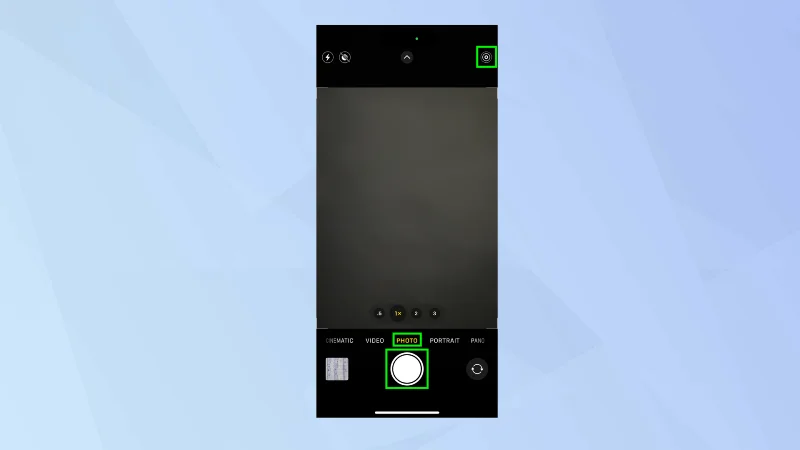
iPhone で GIF を作成するには、Live Photo を使用する必要があります。撮影前1.5秒間と撮影後1.5秒間の録画が含まれるため、動きのある画像となります。
カメラ アプリを開き、カメラが写真モードに設定されていることを確認してください。Live Photo ボタンは画面の右上にあります。線が入っている場合は、Live Photo ボタンをタップしてオンにします。次に、シャッター ボタンをタップして、GIF で使用する映像をキャプチャします。
2.写真アプリを起動します
(画像:©Future)
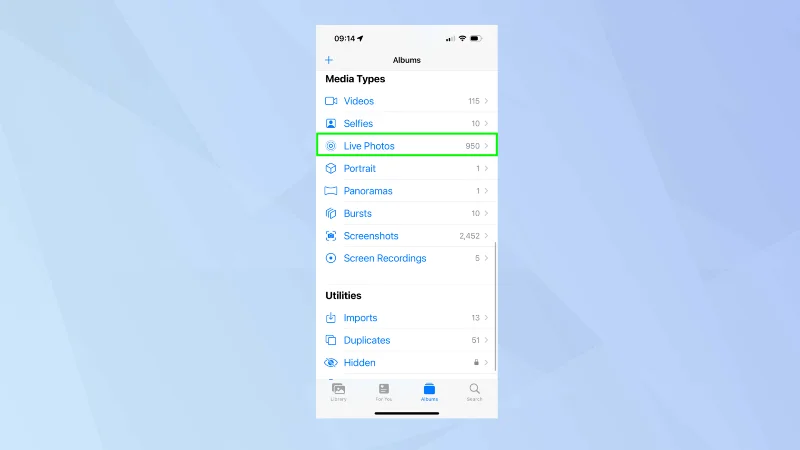
Live Photo を取得したら (新しく撮影したばかりか、過去の Live Photo を持っているかに関係なく)、写真アプリを起動します。[アルバム] を選択し、メディア タイプのリストまで下にスクロールします。次に、「Live Photos」をタップします。
3. 使用する画像を見つける
(画像:©Future)
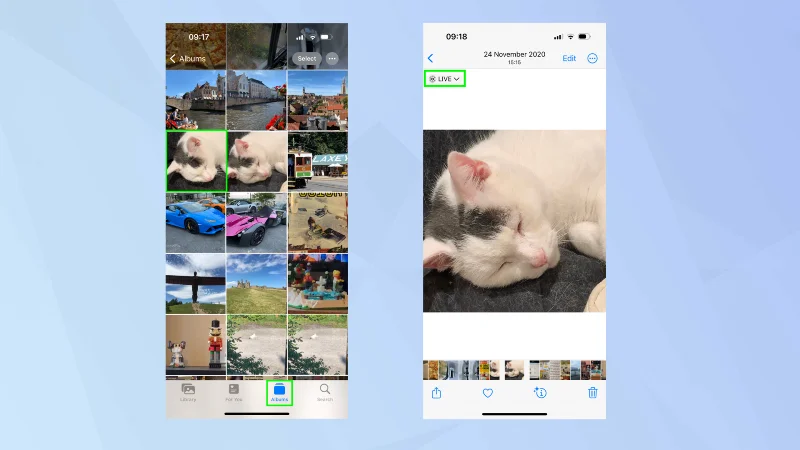
画像を確認して、使用したい写真を選択します。画面左上のライブアイコンをタップしてメニューを表示します。
4. 画像をループまたはバウンスする
(画像:©Future)
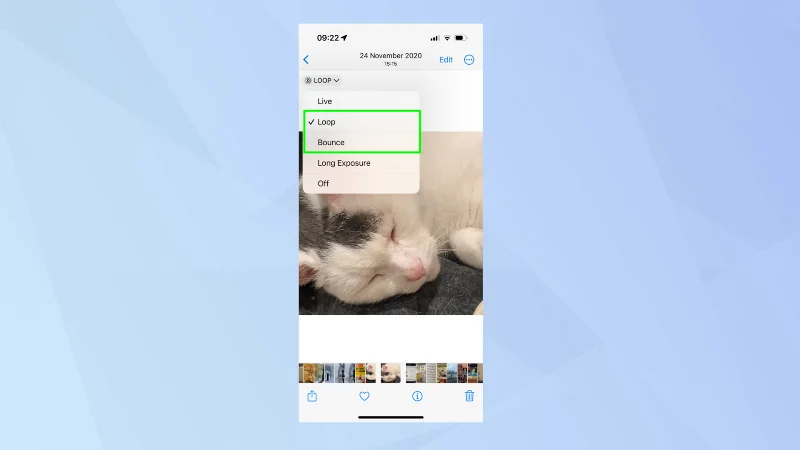
2 つのオプションのいずれかを使用できます。
「ループ」を選択すると、Live Photo 内の映像が何度も再生され続けます。
[バウンス] を選択すると、Live Photo が順方向に再生され、次に逆方向に再生され、それが繰り返され、奇妙だが魅力的なビデオが作成されます。
5.GIFを共有する
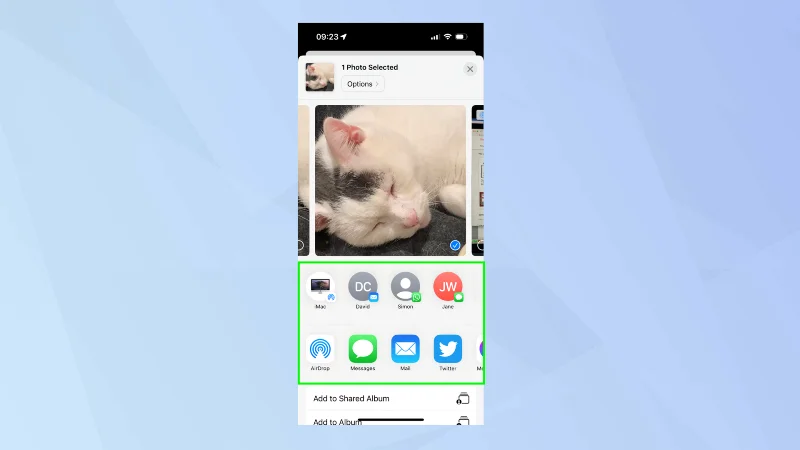
(画像:©Future)
画像を保存する必要はありません。効果は自動的に追加されて保存されます (メニューからLive Photo を選択すると元に戻すことができます)。これで、 「共有」アイコンをタップして、GIF を他の人に送信できるようになります。
6. 作成した GIF を表示する
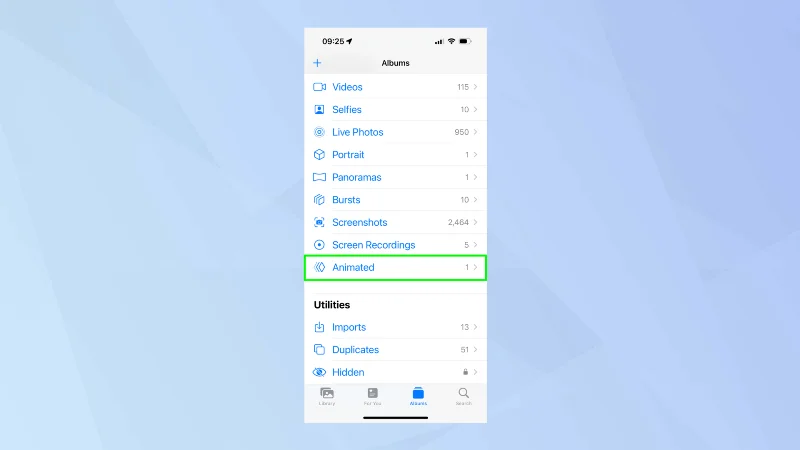
(画像:©Future)
この方法で作成した GIF には簡単にアクセスできます。[アルバム] タブ をタップし、下にスクロールして[アニメーション] を選択するだけで表示されます。
GIPHYを使用してiPhoneでGIFを作成する方法
注: キャプションや特殊効果を使用して GIF をドレスアップしたい場合は、GIPHY アプリを試してみる価値があります。
1. GIPHY アプリを入手する
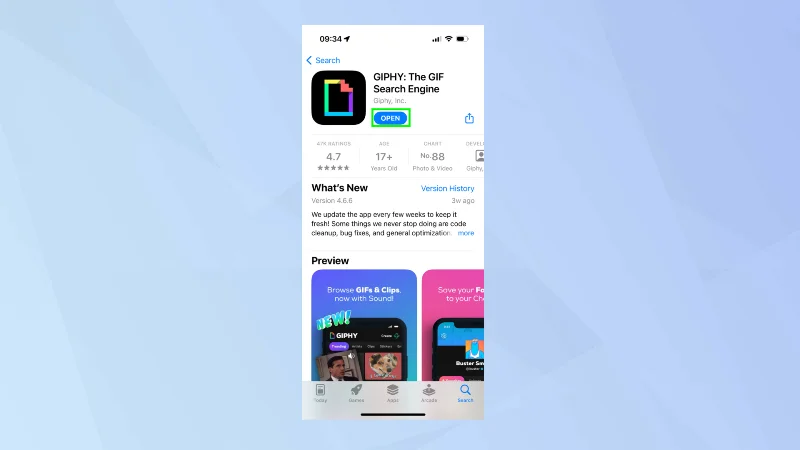
(画像:©Future)
GIPHY アプリ ストア ページからGIPHY アプリをダウンロードします。
2.「作成」ボタンを押します。
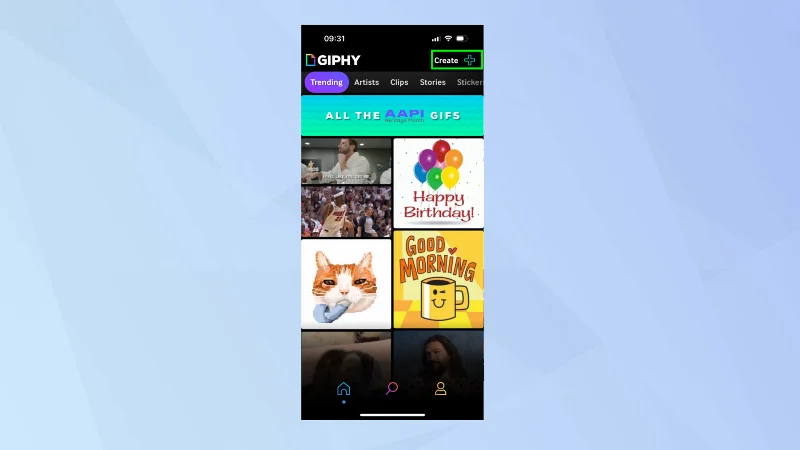
(画像:©Future)
GIF を作成する準備ができたら、画面の右上隅にある「作成」をタップします
3. カメラへのアクセスを許可する
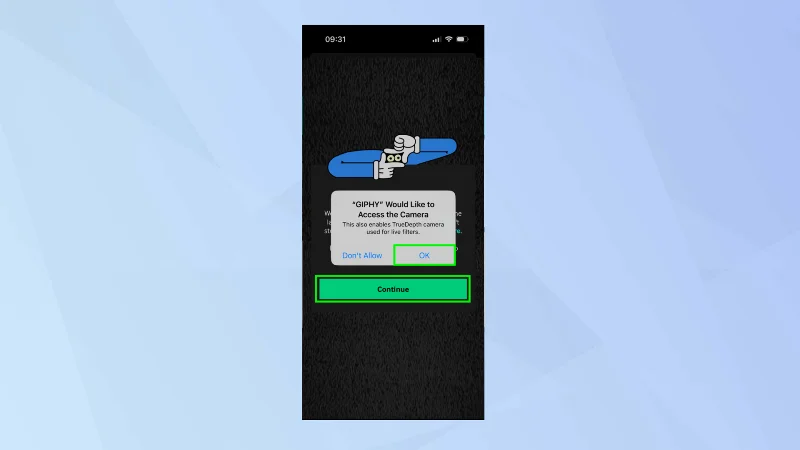
(画像:©Future)
GIPHY が iPhone のカメラにアクセスできるようにします。プロンプトが表示されたら、 [続行] を選択し、[OK] をタップします。
4. 映像を録画する
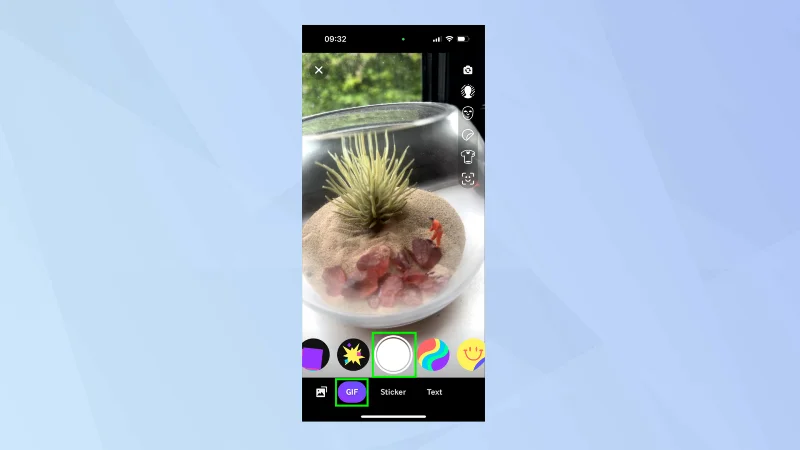
(画像:©Future)
画面下部の「GIF」タブを選択します。画面上のさまざまな楽しいフィルターやオプションを利用して、カメラを使用してショットを並べることができます。シャッターボタンをタップしてビデオを録画します。
5. 既存の映像を見つける
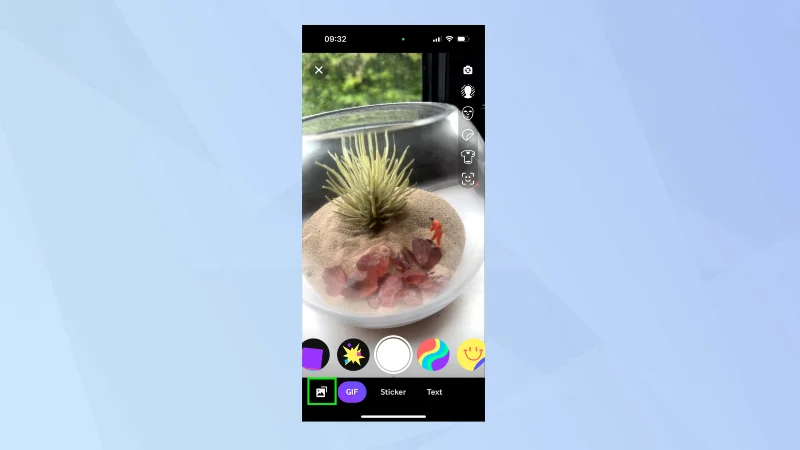
(画像:©Future)
または、「写真」アイコン をタップします。これにより、 iPhone のカメラロールからコンテンツを選択できるようになります。
6. エフェクトを追加する
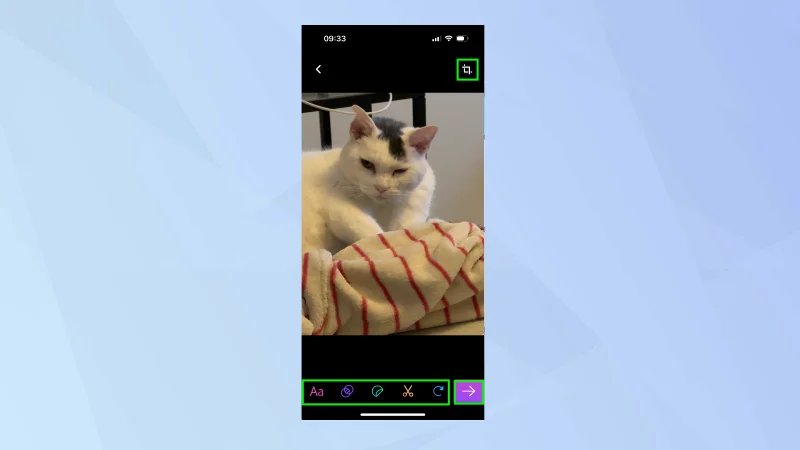
(画像:©Future)
GIF にさまざまな効果を追加でき、完了したら、矢印アイコン をタップします。
7. GIF を共有する
(画像:©Future)
ソーシャルメディア経由で、またはプライベートで他の人にGIFを送信したい場合は、「GIFを共有」をタップできます。GIPHY アプリ経由でコンテンツを送信、保存、共有したい場合は、GIPHY へのアップロードを選択することもできます。
そして、それができました。iPhone で GIF を作成する方法はわかりましたが、まだここから離れないでください。Facebook Messenger で GIF を送信する方法を学んだり、 Photoshop で GIF を作成する方法を見つけたりしてみてはいかがでしょうか? Live Photos を使ってさらに多くのことを行うこともできます。ここでは、Live Photos を iPhone の壁紙として設定する方法を見つけることができます。たとえば、この iPhone の隠れたトリックを使用すると、一度に複数の写真を編集できます。メールに返信するのを忘れたことはありませんか? Apple Mail で電子メールのリマインダーを設定する方法について説明します。TikTok が飽きられませんか? TikTok ウィジェットを iPhone のホームページに追加する方法をご覧ください。
私たちのガイドの詳細
Fix iPhone 17 camera lag when switching lenses with verified iOS, Macro Control, Camera Control, storage, heat, and hardware checks.
iPhone 17でゲーム中に発生するカクつきやフレームレートの低下を解消するには、低電力モード、ゲームモード、発熱、アップデート、ストレージ、再起動、および最終手段の設定を確認してください。
iPhone 17 Pro Maxで「eSIM転送失敗」が発生した場合、クイック転送の要件、Wi-FiとBluetooth、iOSアップデート、キャリアの対応状況、QRコードによる代替手段を確認して解決します。
iOSアップデート後のiPhone 17の「ストレージがほぼ満杯」警告を、実際の使用量確認、インデックス作成の完了待ち、安全な空き容量確保、iOSアップデートによって修正します。
iOS、6 GHzモード、ルーター設定、VPN、プライベートWi‑Fiアドレス、ネットワークリセットなど、Appleがサポートする手順でiPhone 17 ProのWi‑Fi 7の繰り返し切断を修正します。
公式の「iOSへ移行」アプリを使用し、連絡先、写真、メッセージ、アプリ、WhatsAppのチャット履歴をAndroidからiPhone 17へ移動します。セットアップ要件と復旧のコツも解説します。
iPhone 17のマイクが通話中に機能しなくなった場合、Appleが推奨するテストに基づき、マイクの詰まり、音声ルーティング、権限、iOS、および修理対応について確認します。
iOSアップデート、モデルダウンロード、ストレージ、言語と地域設定、スクリーンタイム、Siri、再起動の確認など、Apple公式の検証済み手順でiPhone 17のApple Intelligenceを修復します。
iOSアップデート後にiPhone 17のバッテリー消費が早くなった場合、アップデート後の処理、アプリ、ディスプレイ、5G、電力モード、バッテリー状態を安全に診断します。
iPhone/iPad および macOS で電子メールリマインダーを設定する方法を理解すると、アクションを起こすように促す通知を受け取ることができます







