How to Fix iPhone 17 Camera Lag When Switching Lenses

Fix iPhone 17 camera lag when switching lenses with verified iOS, Macro Control, Camera Control, storage, heat, and hardware checks.
通知の受信から音楽再生の制御まで、Apple Watch はiPhone にとって欠かせないパートナーとなっています。そのため、フォーカスモードハックを使用して Apple Watch から iPhone をロックする方法を知る必要があります。
私たちのほとんどはiPhoneを使って生活しています。銀行アプリから個人の写真に至るまで、機密データの大部分が iPhone に保存されています。携帯電話を紛失すると、間違った人に情報が漏洩する危険があります。ありがたいことに、iPhone がロックされている場合、アクセスできる機能はほとんどないため、使用中に携帯電話が盗まれた場合に備えて、携帯電話を素早くロックする方法が必須です。
そこでフォーカス モードが登場します。フォーカス モードは、iOS 15とwatchOS 8で導入された機能で、現在のアクティビティや状況に基づいてデバイスの動作をカスタマイズできるようになります。フォーカス モードを有効にすると、特定の通知やアクションを優先し、他の通知やアクションをミュートすることができます。
この記事では、フォーカスモードを使用して Apple Watch から iPhone をロックし、外出中いつでもデバイスを安全に保つ方法についてステップバイステップのガイドを提供します。
フォーカスモードハックを使用して Apple Watch から iPhone をロックする方法
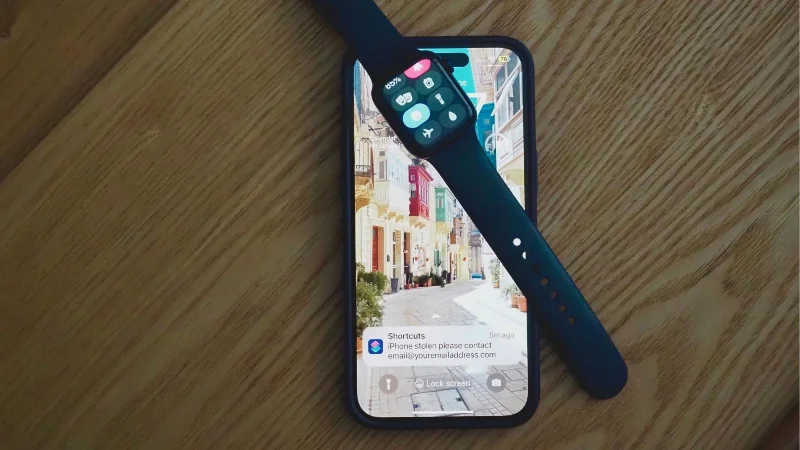
(画像クレジット:Future)
注: Apple Watch を使用して iPhone をロックする機能は、watchOS 7 以降を実行する Apple Watch Series 3 以降を使用し、iOS 14.5 以降を実行する iPhone とペアリングしているユーザーが利用できます。また、このプロセスでは、Apple Watch が iPhone とペアリングされていること、および両方が Bluetooth 経由で接続されていることを確認する必要があります。
iPhone でフォーカスモードを起動する
(画像:©Future)
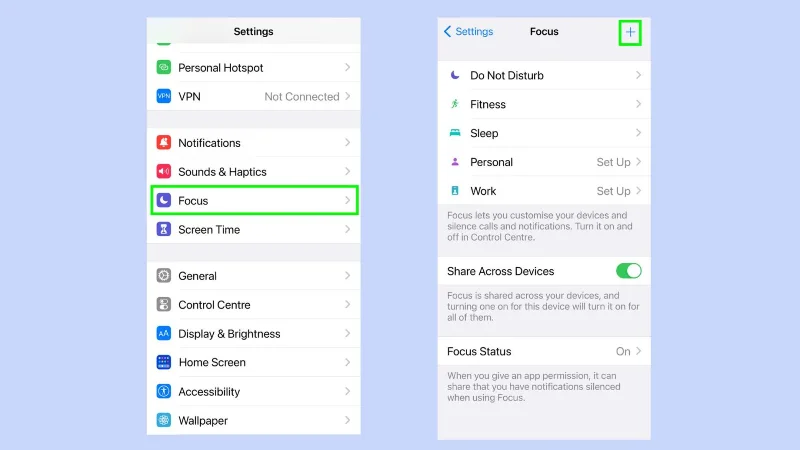
まず、新しいフォーカス モードを設定する必要があります。設定に移動し、フォーカスを選択して+ボタンをタップします。
2. カスタムフォーカスを作成する
(画像:©Future)
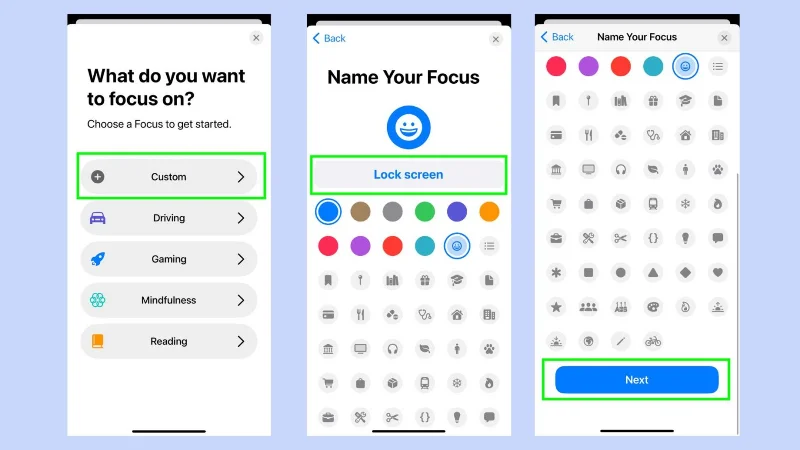
「カスタム」をタップし、フォーカスに名前を付けます。急いでいるときに覚えやすいように、「ロック画面」という名前を付けました。次に、ページを下にスクロールし、「次へ」をタップします。X を押すか、次のアプリを開いて、 このウィンドウを閉じることができます。
3. ショートカットを開く
(画像:©Future)
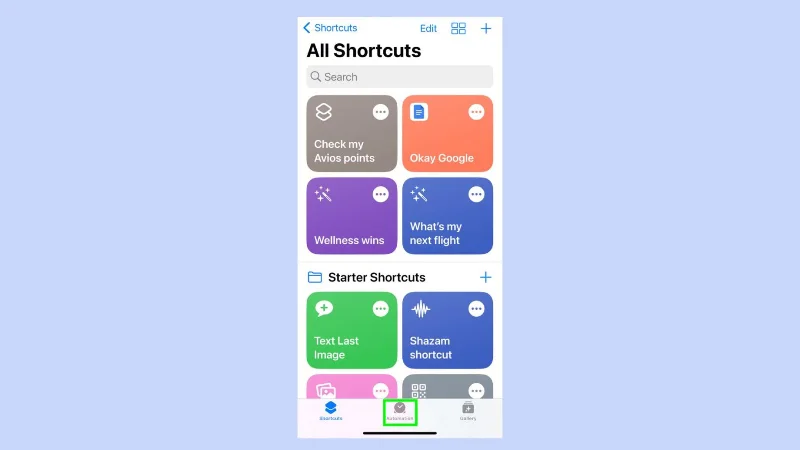
iPhone でショートカット アプリを開き、 [オートメーション] を選択します。
4. パーソナライズされた自動化を作成する
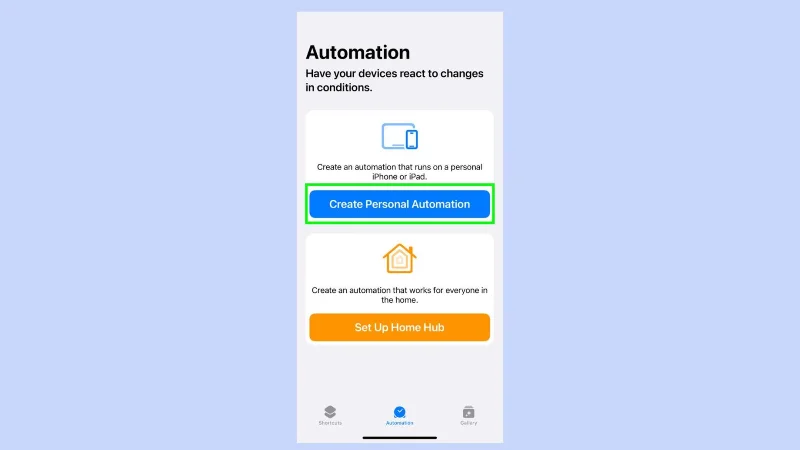
(画像:©Future)
「パーソナルオートメーションの作成」をタップします。
5.ロック画面を選択します
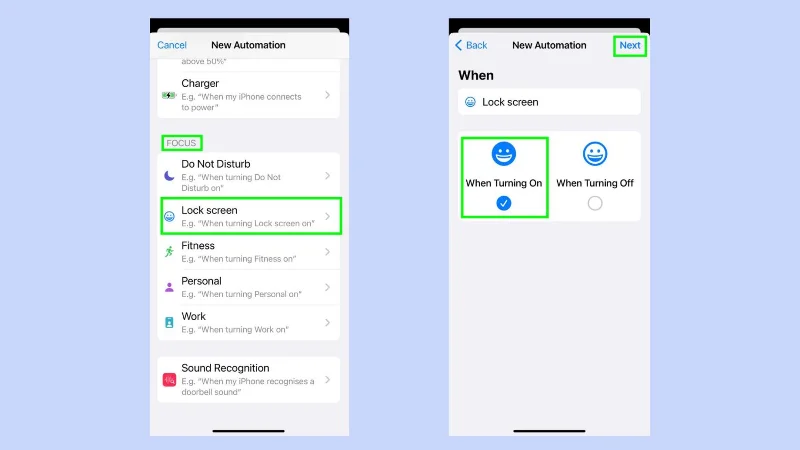
(画像:©Future)
フォーカスエリアまで下にスクロールし、「画面のロック」 をタップします。次に、「電源投入時」を選択し、「次へ」をタップします。
6. アクションの追加
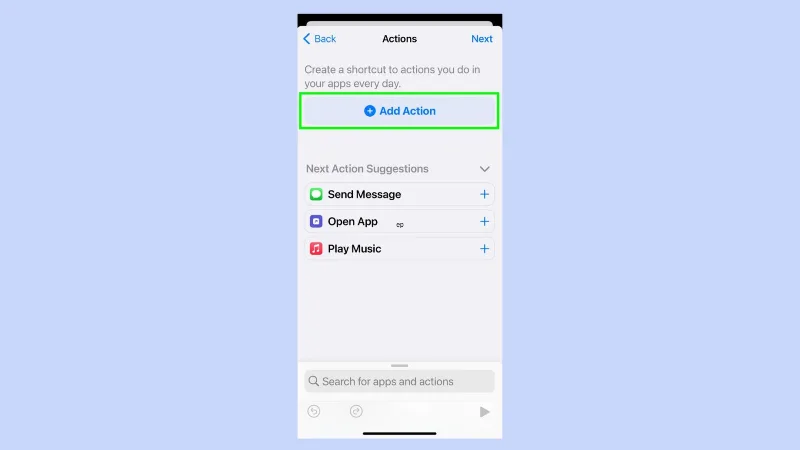
(画像:©Future)
「+ アクションの追加」ボタンをタップします。
7. 次のアクションを追加します。
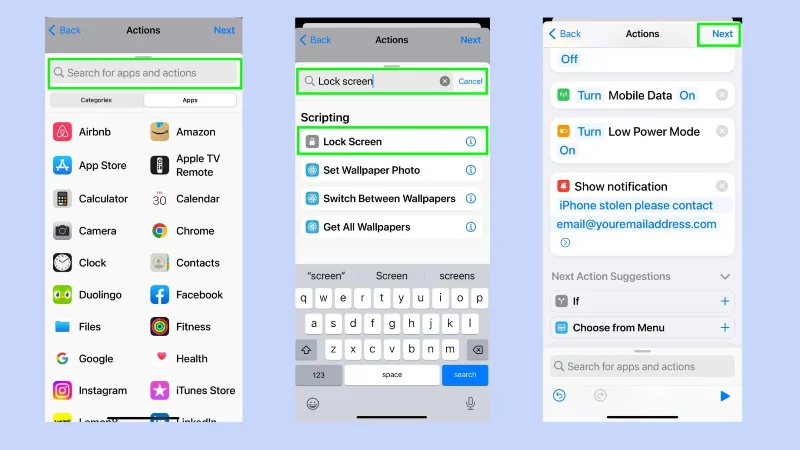
(画像:©Future)
検索バーを使用して、次のアクションのリストを追加する必要があります。
これを行うには、[アプリとアクションの検索] バーに移動し、探している内容を入力します。次に、次のアクションを検索する前にそれを選択します。追加するものは次のとおりです。
• ロック画面
• Bluetooth の設定 (オンに設定)
• WiFi を設定 (オンに設定)
• 機内モードを設定 - 「オン」をタップして「オフ」にします
• モバイルデータの設定
• 低電力を設定する
• 通知を表示 - デフォルトの hello world をクリックし、「iPhone が盗まれました。email@yourmeailaddress.comまでご連絡ください」などのカスタム メッセージに変更します。
すべて追加したら、「次へ」をタップします
8. 実行前に尋ねるを無効にする
(画像:©Future)
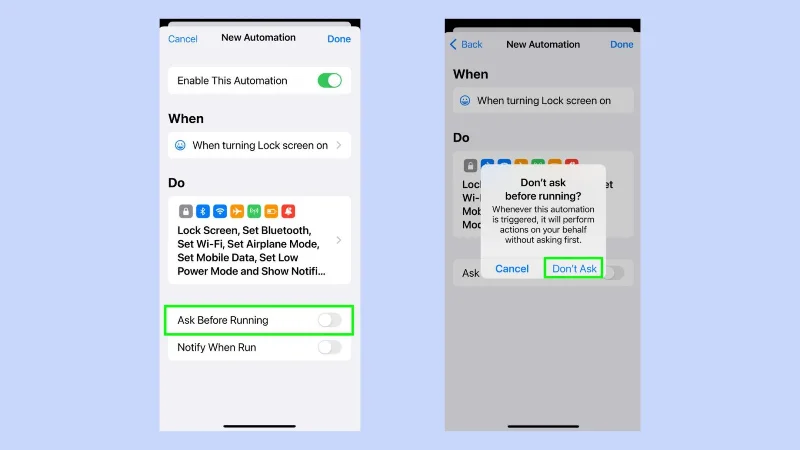
この機能を無効にするには、 「実行前に確認する」をタップします。このアクションの確認を求めるメッセージが表示されます。「確認しない」をタップします。
以上です。これで完了です。フォーカス モードが設定されており、必要に応じて携帯電話をすぐにロックダウン モードに設定する準備ができています。
Apple Watch から iPhone をすばやくロックする方法
デバイスが相互に接続するには Bluetooth または WiFi に依存しているため、携帯電話が盗まれた場合は、迅速に行動する必要があります。カスタマイズされたフォーカスを設定するのが最も難しい部分ですが、残りは非常に簡単で、すぐに携帯電話をロックできます。
Apple Watchでコントロールセンターを開きます
(画像:©Future)
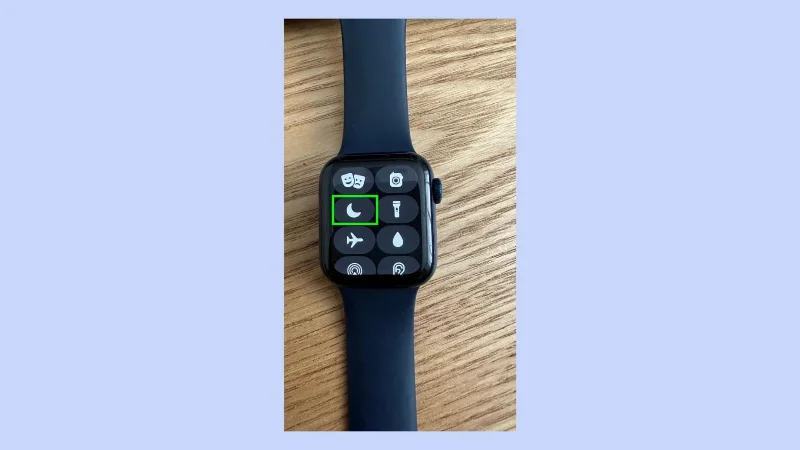
画面の下部から上にスクロールしてコントロール センターを開くか、watchOS10 をお使いの場合はサイド ボタンをタップするだけです。三日月アイコンを タップします。
2.ロック画面を選択します
(画像:©Future)
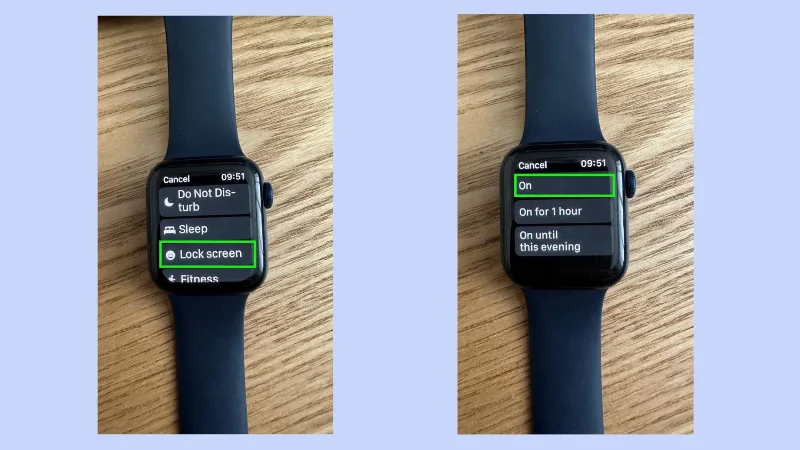
次に、「画面のロック」を選択し 、「オン」をタップする必要があります。
3. iPhone はすぐにロックされます
(画像:©Future)
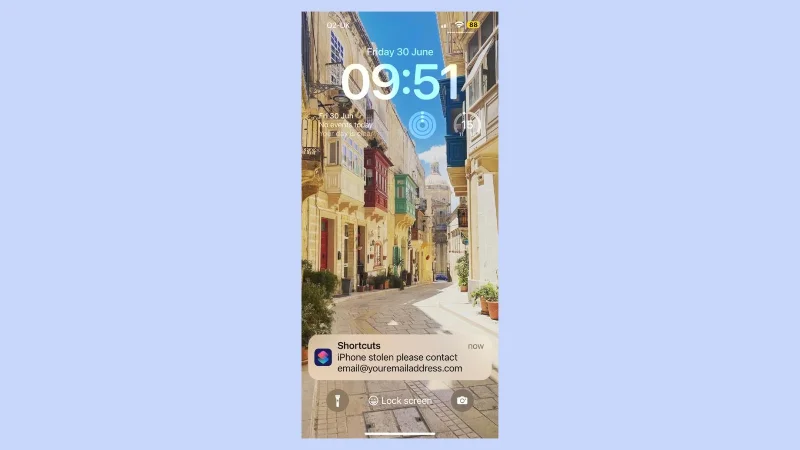
このアクションをトリガーすると、iPhone は即座にロックされ、通知が画面に表示されます。
iPhone と Apple Watch を連携させて日常生活を楽にする方法はたくさんあります。急いで画面をロックする方法がわかりました。この Apple Watch 機能を使用すると、Mac のロックを瞬時にロック解除できます。友達と連絡を取るためにメッセージを使用したくない場合は、Apple Watch で WhatsApp を使用する方法を次に示します。さらに、ウォッチを着用するのを忘れた場合でも、ワークアウトを見逃さないでください。Apple Watch にワークアウトを手動で追加する方法は次のとおりです。
Fix iPhone 17 camera lag when switching lenses with verified iOS, Macro Control, Camera Control, storage, heat, and hardware checks.
iPhone 17でゲーム中に発生するカクつきやフレームレートの低下を解消するには、低電力モード、ゲームモード、発熱、アップデート、ストレージ、再起動、および最終手段の設定を確認してください。
iPhone 17 Pro Maxで「eSIM転送失敗」が発生した場合、クイック転送の要件、Wi-FiとBluetooth、iOSアップデート、キャリアの対応状況、QRコードによる代替手段を確認して解決します。
iOSアップデート後のiPhone 17の「ストレージがほぼ満杯」警告を、実際の使用量確認、インデックス作成の完了待ち、安全な空き容量確保、iOSアップデートによって修正します。
iOS、6 GHzモード、ルーター設定、VPN、プライベートWi‑Fiアドレス、ネットワークリセットなど、Appleがサポートする手順でiPhone 17 ProのWi‑Fi 7の繰り返し切断を修正します。
公式の「iOSへ移行」アプリを使用し、連絡先、写真、メッセージ、アプリ、WhatsAppのチャット履歴をAndroidからiPhone 17へ移動します。セットアップ要件と復旧のコツも解説します。
iPhone 17のマイクが通話中に機能しなくなった場合、Appleが推奨するテストに基づき、マイクの詰まり、音声ルーティング、権限、iOS、および修理対応について確認します。
iOSアップデート、モデルダウンロード、ストレージ、言語と地域設定、スクリーンタイム、Siri、再起動の確認など、Apple公式の検証済み手順でiPhone 17のApple Intelligenceを修復します。
iOSアップデート後にiPhone 17のバッテリー消費が早くなった場合、アップデート後の処理、アプリ、ディスプレイ、5G、電力モード、バッテリー状態を安全に診断します。
iPhone/iPad および macOS で電子メールリマインダーを設定する方法を理解すると、アクションを起こすように促す通知を受け取ることができます







