Daripada menerima pemberitahuan kepada mengawal main balik muzik, Apple Watch telah menjadi teman penting kepada iPhone, itulah sebabnya anda perlu tahu cara mengunci iPhone anda daripada Apple Watch anda dengan penggodaman Mod Fokus.
Kebanyakan kita hidup pada iPhone kita , di situlah kita menyimpan sebahagian besar data sulit kita daripada apl perbankan ke foto peribadi, jika kita kehilangan telefon, maka kita berisiko kehilangan maklumat kita kepada orang yang salah. Syukurlah, jika iPhone anda dikunci, terdapat sangat sedikit yang boleh diakses, jadi sekiranya telefon anda dicuri daripada anda semasa anda menggunakannya, mempunyai cara cepat untuk mengunci telefon adalah satu kemestian.
Di situlah Mod Fokus masuk. Mod Fokus ialah ciri yang diperkenalkan dalam iOS 15 dan watchOS 8 yang membolehkan anda menyesuaikan gelagat peranti anda berdasarkan aktiviti atau situasi semasa anda. Dengan mengaktifkan Mod Fokus, anda boleh mengutamakan pemberitahuan dan tindakan tertentu sambil meredam orang lain.
Dalam artikel ini, kami akan menyediakan panduan langkah demi langkah tentang cara mengunci iPhone anda daripada Apple Watch anda menggunakan Mod Fokus dan memastikan peranti anda selamat dan terjamin apabila anda berada di luar rumah.
Cara mengunci iPhone anda daripada Apple Watch anda dengan penggodaman Mod Fokus
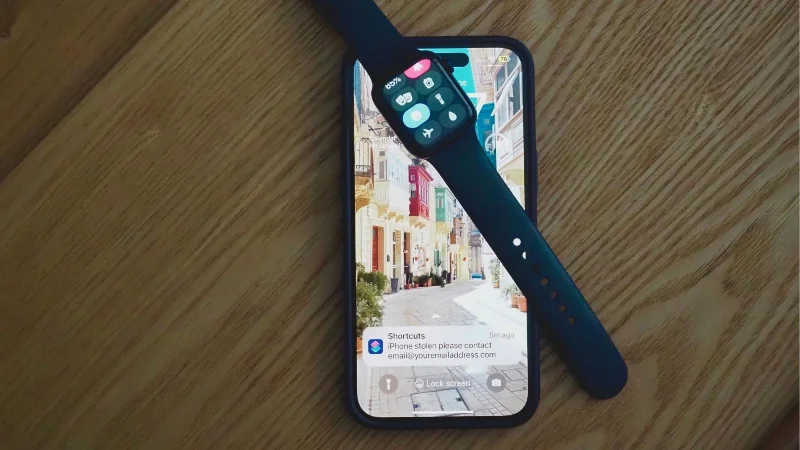
(Kredit imej: Masa Depan)
Nota: Keupayaan untuk mengunci iPhone anda menggunakan Apple Watch anda tersedia untuk pengguna dengan Apple Watch Series 3 atau yang lebih baru yang menjalankan watchOS 7 atau lebih tinggi, dipasangkan dengan iPhone yang menjalankan iOS 14.5 atau lebih baru. Selain itu, untuk proses ini, anda mesti memastikan bahawa Apple Watch anda dipasangkan dengan iPhone anda dan kedua-duanya disambungkan melalui Bluetooth.
Lancarkan Mod Fokus pada iPhone anda

(Imej: © Masa Depan)
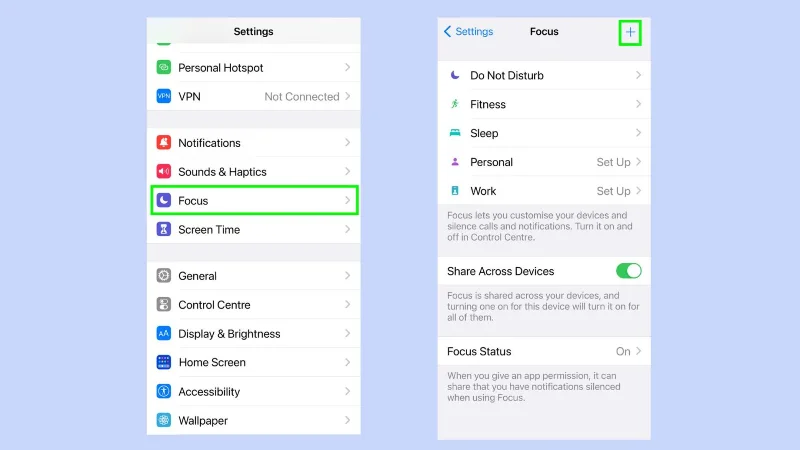
Mula-mula, anda perlu menyediakan Mod Fokus baharu . Pergi ke tetapan, kemudian pilih Fokus dan ketik butang +.
2. Buat Fokus tersuai

(Imej: © Masa Depan)
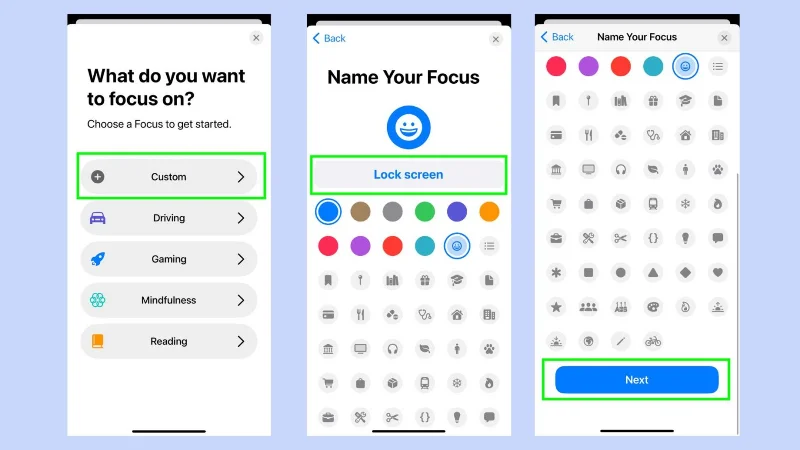
Ketik Tersuai dan namakan fokus anda. Kami menamakan " skrin kunci" kami supaya mudah diingati apabila anda tergesa-gesa. Seterusnya, tatal ke bawah halaman , dan ketik Seterusnya . Anda kini boleh menutup tetingkap ini dengan menekan X atau membuka apl seterusnya.
3. Buka pintasan

(Imej: © Masa Depan)
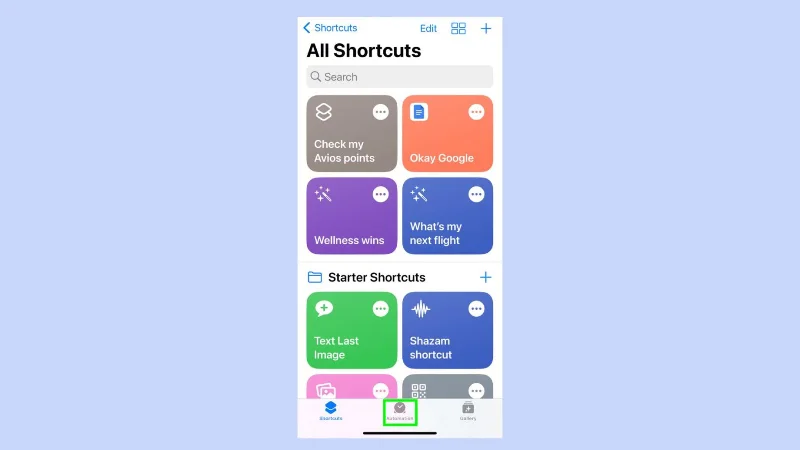
Buka apl pintasan pada iPhone anda dan pilih Automasi .
4. Buat automasi diperibadikan

(Imej: © Masa Depan)
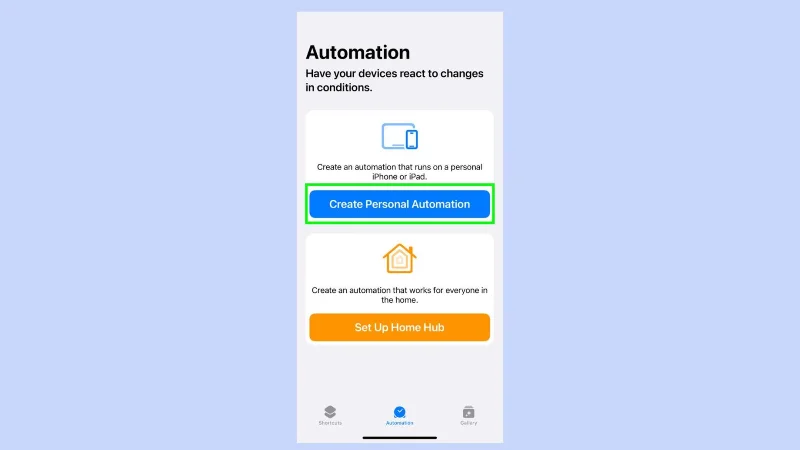
Ketik Cipta Automasi Peribadi.
5. Pilih Skrin Kunci

(Imej: © Masa Depan)
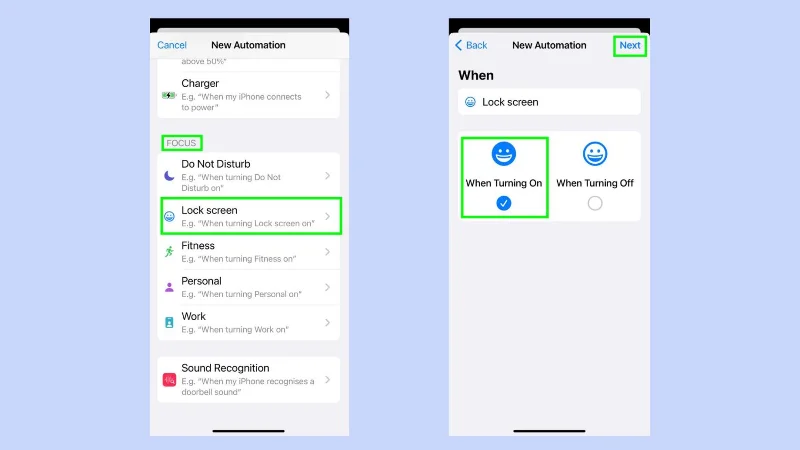
Tatal ke bawah ke kawasan fokus dan ketik Skrin Kunci . Kemudian pilih Apabila Menghidupkan dan ketik Seterusnya .
6. Tambah tindakan

(Imej: © Masa Depan)
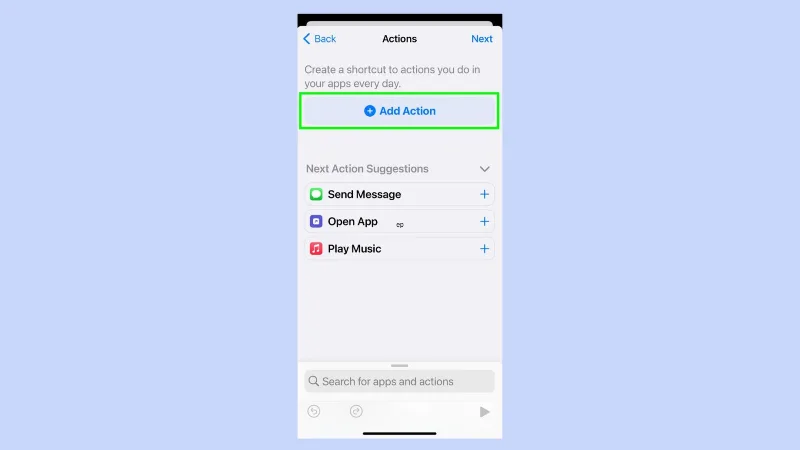
Ketik butang + Tambah Tindakan .
7. Tambah tindakan berikut

(Imej: © Masa Depan)
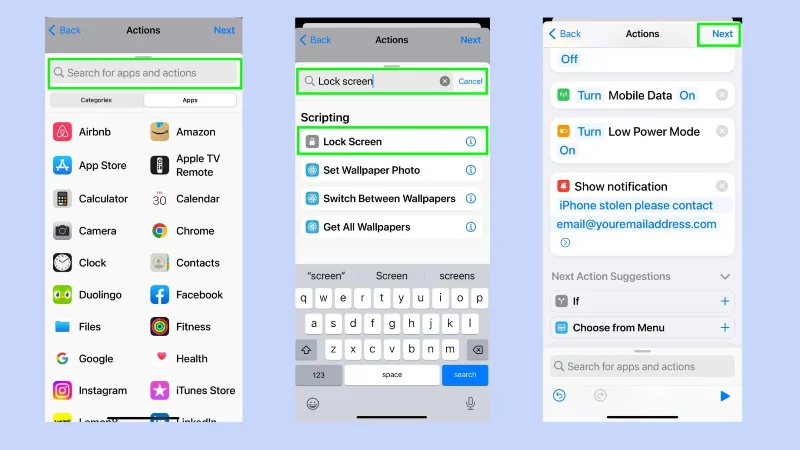
Dengan menggunakan bar carian, anda kini perlu menambah senarai tindakan berikut.
Untuk melakukan ini, pergi ke bar Carian untuk apl dan tindakan dan taipkan perkara yang anda cari. Kemudian pilihnya sebelum mencari tindakan seterusnya . Inilah yang perlu ditambah:
• Kunci Skrin
• Tetapkan Bluetooth (Tetapkan kepada Hidup)
• Tetapkan WiFi (Tetapkan kepada Hidup)
• Tetapkan mod Pesawat - ketik HIDUP ke MATI
• Tetapkan Data Mudah Alih
• Tetapkan Kuasa Rendah
• Tunjukkan Pemberitahuan - Klik dunia hello lalai dan tukar kepada mesej tersuai seperti "iPhone dicuri sila hubungi email@yourmeailaddress.com )
Setelah anda menambahkan kesemuanya, ketik Seterusnya
8. Lumpuhkan Tanya Sebelum Berlari

(Imej: © Masa Depan)
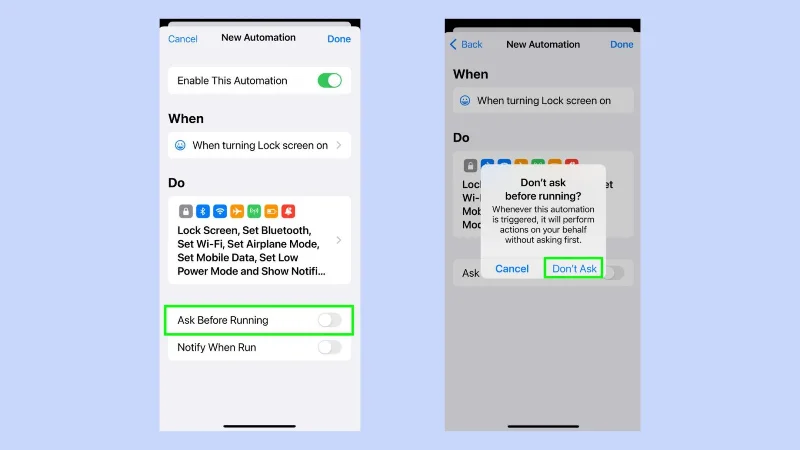
Ketik Tanya Sebelum Menjalankan untuk melumpuhkan fungsi ini, anda akan menerima permintaan yang meminta anda mengesahkan tindakan ini, ketik Jangan Tanya.
Dan itu sahaja. Anda sudah selesai. Mod Fokus anda ditetapkan dan anda bersedia untuk menetapkan telefon anda ke mod kuncian dengan pantas sekiranya anda perlu.
Cara cepat mengunci iPhone anda daripada Apple Watch anda
Sekiranya telefon anda dicuri, maka anda perlu bertindak pantas, kerana peranti anda bergantung pada Bluetooth atau WiFi untuk dapat bersambung antara satu sama lain. Menetapkan Fokus tersuai ialah bahagian yang paling sukar, selebihnya adalah sangat pantas dan anda akan dapat mengunci telefon anda dalam beberapa saat.
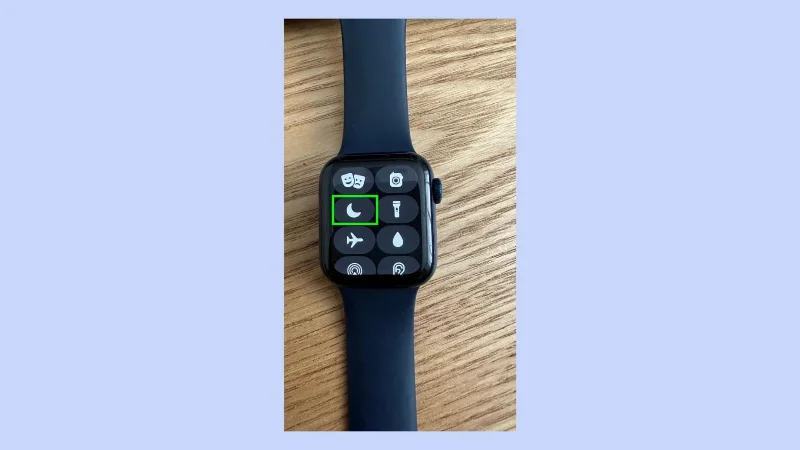
Buka pusat kawalan pada Apple Watch anda

(Imej: © Masa Depan)
Tatal ke atas dari bahagian bawah skrin untuk membuka pusat kawalan anda , atau jika anda mempunyai watchOS10 hanya ketik butang sisi . Ketik ikon Bulan Sabit.
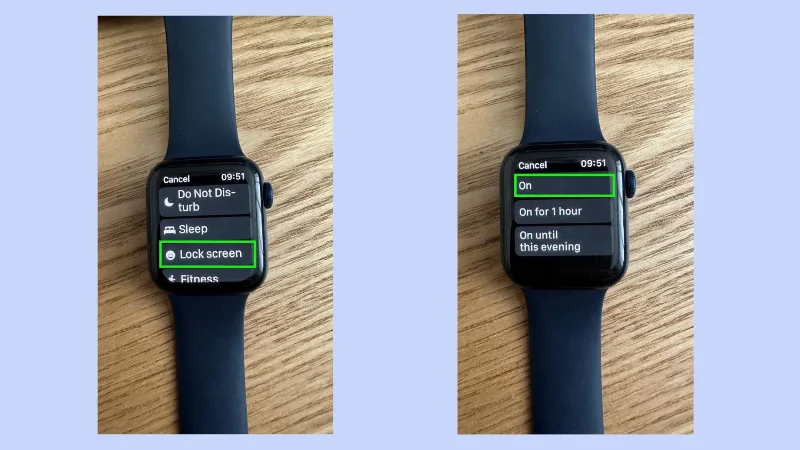
2. Pilih Skrin Kunci

(Imej: © Masa Depan)
Seterusnya anda perlu memilih Skrin Kunci dan kemudian ketik Hidup.
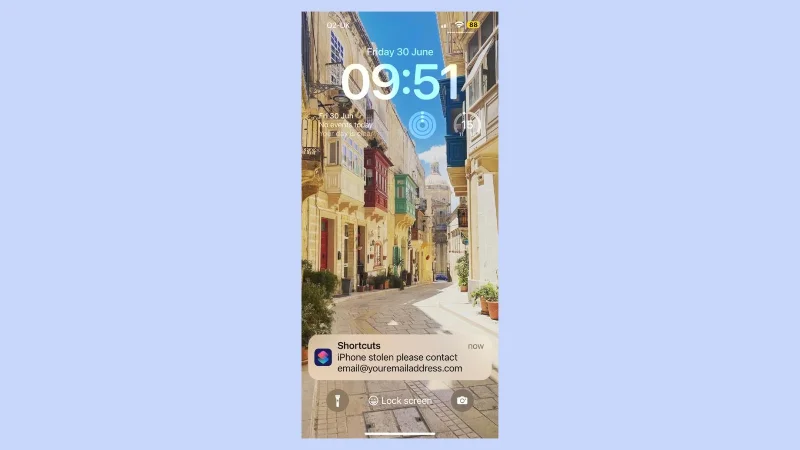
3. iPhone anda akan terkunci serta-merta

(Imej: © Masa Depan)
Sebaik sahaja anda telah mencetuskan tindakan ini, iPhone anda akan terkunci serta-merta dan pemberitahuan anda akan dipaparkan pada skrin.
Terdapat begitu banyak cara iPhone dan Apple Watch boleh bekerjasama untuk menjadikan kehidupan seharian lebih mudah. Kini anda tahu cara mengunci skrin anda dengan tergesa-gesa, ciri Apple Watch ini boleh membuka kunci Mac anda dalam sekelip mata . Jika anda tidak suka menggunakan mesej untuk terus berhubung dengan rakan, berikut ialah cara menggunakan WhatsApp pada Apple Watch . Selain itu, jangan ketinggalan bersenam, jika anda terlupa memakai jam tangan anda, berikut ialah cara menambahkan senaman secara manual pada Apple Watch anda .