Mempelajari cara menyediakan peringatan e-mel pada iPhone/iPad dan macOS pasti menjadi pengubah permainan. Dengan menggunakannya, anda tidak perlu membuat nota mental untuk membalas e-mel kerana apl Mel akan memberitahu anda pada masa dan tarikh kemudian. Ciri ini juga akan memudahkan anda mencari e-mel penting lebih jauh: jika anda mempunyai e-mel yang mengandungi maklumat penting tentang acara, anda boleh menyediakan peringatan supaya mesej itu muncul sejurus sebelum anda sepatutnya hadir.
Dalam erti kata itu, ia membolehkan anda mendapatkan kawalan yang lebih besar ke atas peti masuk anda, bukan sahaja menjadikan anda lebih produktif tetapi memastikan anda tidak membuang banyak masa untuk mencari e-mel yang anda sangat perlukan. Anda juga akan mengelakkan detik-detik janggal apabila anda perlu meminta maaf kepada seseorang kerana tidak kembali dalam masa yang munasabah. Jadi mari kita lihat cara menyediakan peringatan e-mel dan menjimatkan banyak kerumitan.
Bagaimana untuk menyediakan peringatan e-mel pada iPhone/iPad
Nota: Pertama sekali mari kita lihat bagaimana anda boleh memastikan anda tidak akan lupa untuk melihat e-mel dalam iOS atau iPadOS – kaedahnya adalah sama.
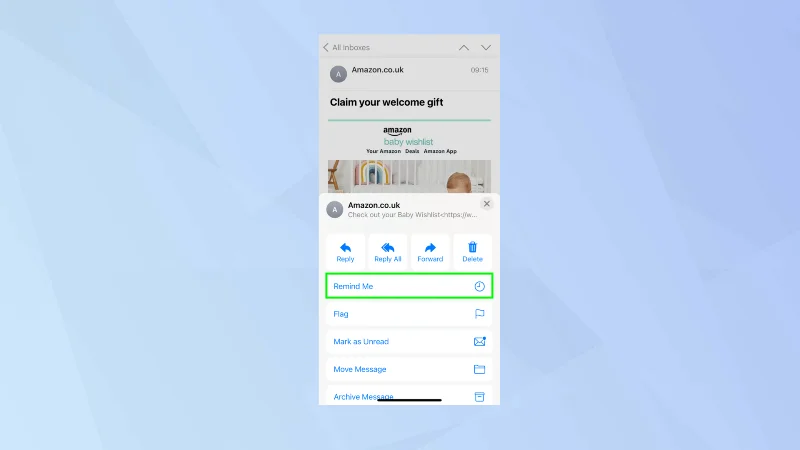
1. Buka e-mel
(Imej: © Masa Depan)
Buka apl Mel untuk menuju ke peti masuk e-mel anda , kemudian pilih mesej yang anda ingin diingatkan dan ketik butang Balas di bahagian bawah skrin.
2. Pilih Ingatkan Saya

(Imej: © Masa Depan)
Sekarang, dalam menu yang muncul, pilih Ingatkan Saya .
3. Pilih satu pilihan

(Imej: © Masa Depan)
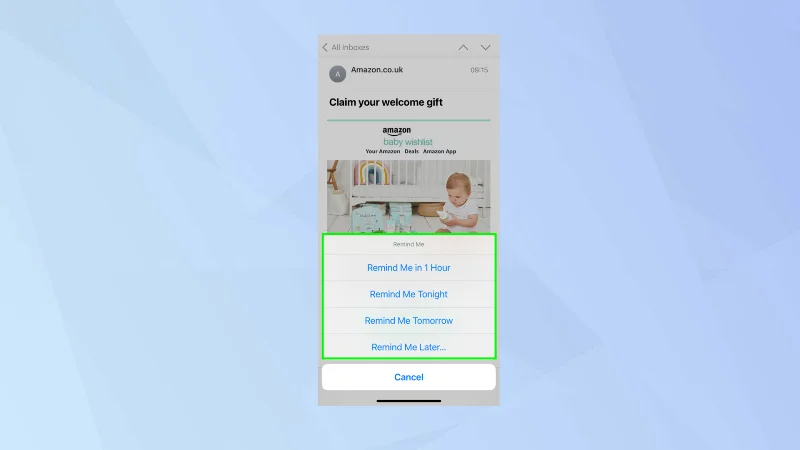
Terdapat tiga pilihan pantas untuk dipilih:
1. Ketik Ingatkan Saya dalam 1 Jam untuk diberikan dorongan dalam masa 60 minit.
2. Ketik Ingatkan Saya Malam Ini dan dorong pada pukul 9 malam pada hari yang sama.
3. Ketik Remind Me Tomorrow untuk didorong pada pukul 8 pagi esok.
4. Tetapkan masa tersuai

(Imej: © Masa Depan)
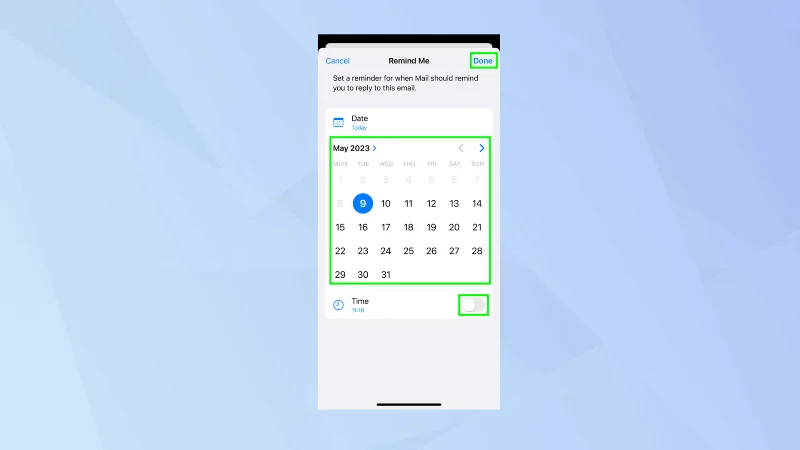
Jika anda lebih suka menerima peringatan lewat daripada hari berikutnya atau pada masa yang berbeza daripada yang Apple tetapkan secara lalai, anda harus mengetik Ingatkan Saya Kemudian .
Anda kemudian boleh menggunakan kalendar untuk menetapkan tarikh (gunakan anak panah untuk bergerak ke hadapan dan ke belakang antara bulan). Anda juga boleh menogol butang di sebelah Masa dan memilih saat yang tepat anda akan menerima pemberitahuan tentang e-mel tertentu. Ketik Selesai .
5. Lihat pemberitahuan

(Imej: © Masa Depan)
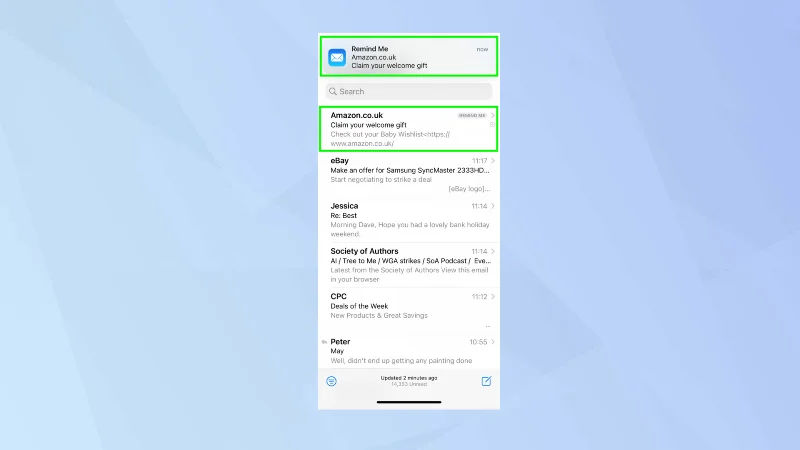
Apabila masa dan tarikh berputar, pemberitahuan akan muncul di bahagian atas skrin, menggesa anda untuk melihat semula e-mel itu. Ketik pemberitahuan untuk dibawa ke peti masuk anda. E-mel juga akan dialihkan ke bahagian atas peti masuk anda.
Cara menyediakan peringatan e-mel pada macOS
Dan sekarang mari kita lihat bagaimana anda boleh dihantar pemberitahuan baharu tentang e-mel anda dalam apl Mel Apple Mac anda.
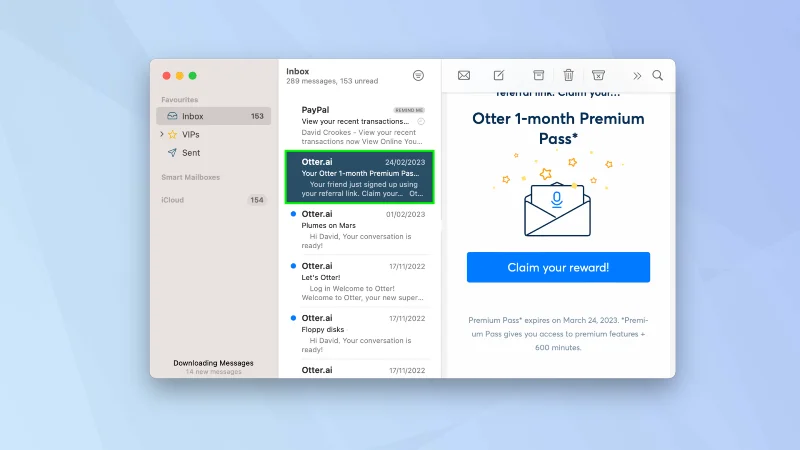
1. Pilih e-mel

(Imej: © Masa Depan)
Buka apl Mel ke dan pergi ke peti masuk e-mel anda . Sekarang klik kanan dan e-mel (temui cara klik kanan pada Mac jika anda tidak pasti).
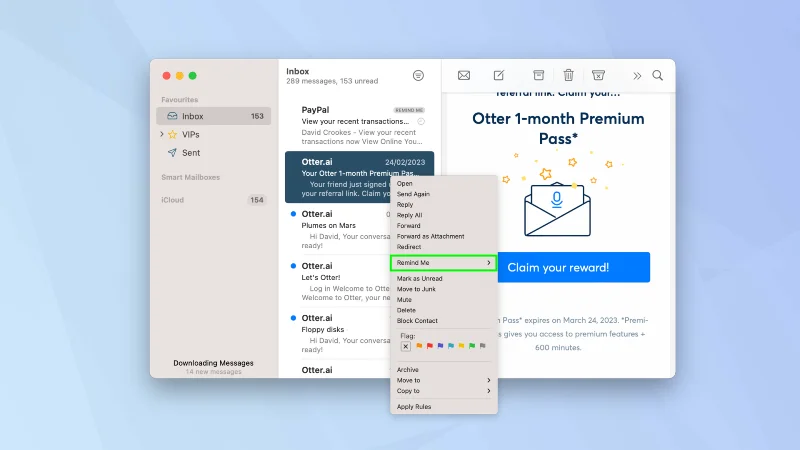
2. Pilih Ingatkan Saya

(Imej: © Masa Depan)
Sekarang, dalam menu, pilih Ingatkan Saya .
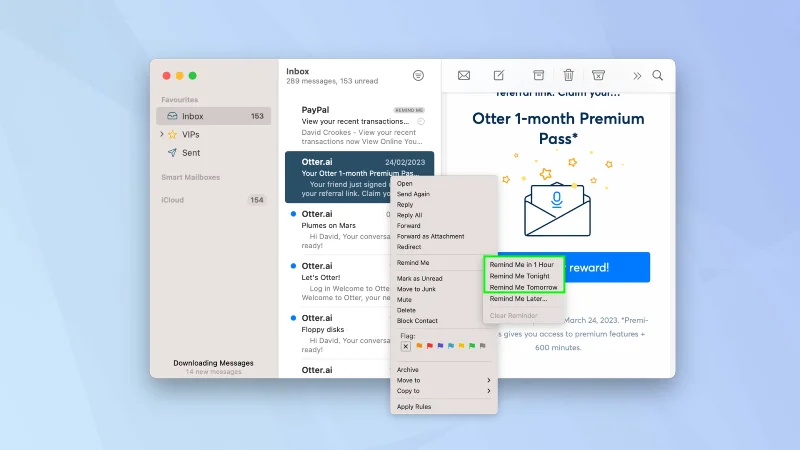
3. Pilih satu pilihan

(Imej: © Masa Depan)
Terdapat tiga pilihan pantas untuk dipilih:
1. Klik Ingatkan Saya dalam 1 Jam untuk diberikan dorongan dalam masa 60 minit.
2. Klik Remind Me Tonight dan didorong pada pukul 9 malam pada hari yang sama.
3. Klik Remind Me Tomorrow untuk didorong pada pukul 8 pagi esok.
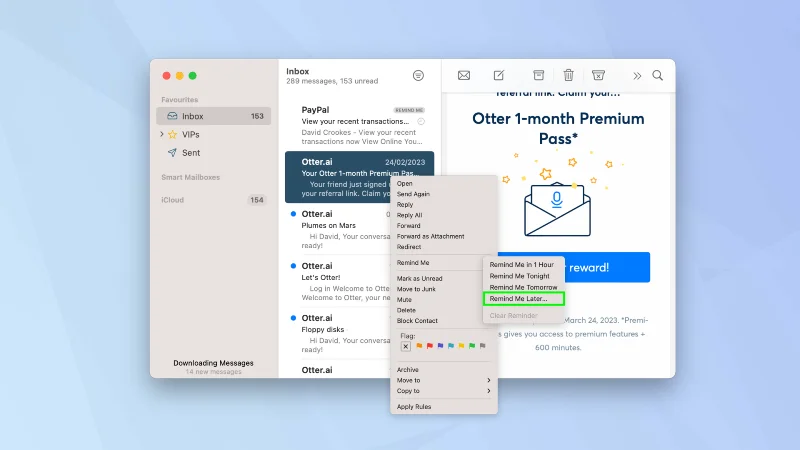
4. Tetapkan peringatan kemudian

(Imej: © Masa Depan)
Jika anda lebih suka menerima peringatan lewat daripada hari berikutnya atau pada masa yang berbeza daripada yang Apple tetapkan secara lalai, anda harus mengklik Ingatkan Saya Kemudian .
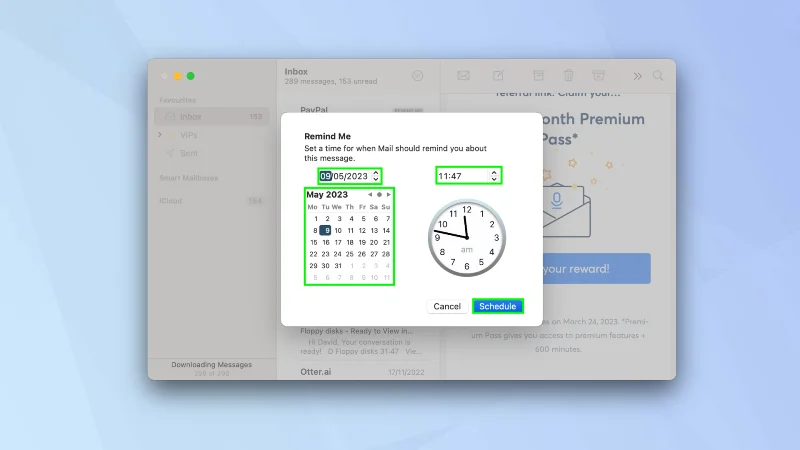
5. Tetapkan masa tersuai

(Imej: © Masa Depan)
Sekarang gunakan kalendar untuk menetapkan tarikh (gunakan anak panah untuk bergerak ke hadapan dan ke belakang antara bulan) atau hanya masukkan tarikh dalam kotak di atas kalendar. Anda juga boleh memasukkan masa . Klik Jadual apabila anda selesai.
Kini, apabila masa dan tarikh tiba, anda akan dimaklumkan dan e-mel akan dialihkan ke bahagian atas peti masuk anda.
Dan itu sahaja yang perlu anda lakukan – anda akan kurang berkemungkinan melupakan e-mel penting sekarang. Tetapi bukan itu sahaja yang boleh anda lakukan untuk menjadikan diri anda sebagai penggunaan kuasa e-mel. Cuba pelajari cara untuk membatalkan penghantaran e-mel dalam Mel iOS 16 dan temui cara untuk menjadualkan e-mel dalam Mel iOS 16 . Anda juga mungkin ingin mengetahui cara membaca, menghantar dan memadam e-mel daripada Apple Watch anda atau mencari cara untuk membatalkan penghantaran dan menjadualkan e-mel dalam macOS Ventura .
Lagi daripada Panduan Kami