Mengetahui cara membuat GIF pada iPhone mungkin tidak begitu berguna – lagipun, beratus-ratus ribu GIF telah pun dibuat jadi mengapa perlu menambah lagi? Tetapi jika anda lebih suka GIF anda berasa lebih peribadi atau jika anda telah memikirkan sesuatu yang lucu yang ingin anda kongsikan, menghasilkan sendiri boleh menjadi sangat memuaskan.
Sudah tentu tidak ada salahnya mencubanya. Membuat GIF pada iPhone adalah lebih mudah daripada yang anda bayangkan dan hanya memerlukan beberapa ketikan untuk maju daripada merakam foto atau merampas imej kepada mengagumi hasil kerja tangan anda yang sedia untuk dikongsi. Di sini kita melihat bagaimana ia turun melalui apl Foto sebelum menerangkan kaedah yang membawa GIF ke tahap lain melalui GIPHY.
Cara membuat GIF pada iPhone dalam apl Foto
Nota: Anda tidak perlu memuat turun sebarang perisian tambahan ke iPhone anda jika anda menggunakan kaedah ini
1. Buat Foto Langsung
(Imej: © Masa Depan)
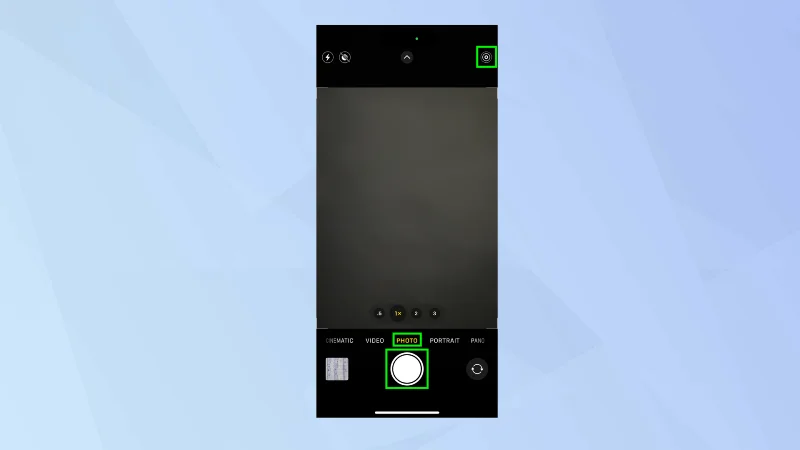
Untuk membuat GIF pada iPhone, anda perlu menggunakan Foto Langsung. Ini adalah imej yang menampilkan pergerakan kerana ia termasuk rakaman rakaman berdurasi 1.5 saat sebelum dan 1.5 saat selepas foto diambil.
Hanya buka apl Kamera dan pastikan anda menetapkan kamera kepada mod Foto . Butang Foto Langsung berada di bahagian atas sebelah kanan skrin. Jika ia mempunyai garisan melaluinya, ketik butang Foto Langsung untuk menghidupkannya. Sekarang ketik butang Pengatup untuk menangkap rakaman yang anda mahu gunakan dalam GIF anda.
2. Lancarkan apl Foto

(Imej: © Masa Depan)
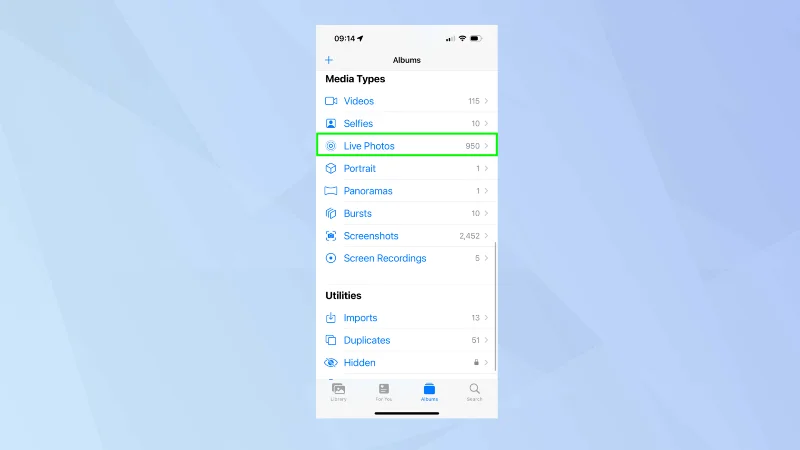
Sebaik sahaja anda mempunyai Foto Langsung (sama ada anda baru sahaja mengambil foto baru atau anda mempunyai Foto Langsung dari masa lalu), lancarkan apl Foto . Pilih Album dan tatal ke bawah ke senarai Jenis Media. Sekarang ketik Foto Langsung .
3. Cari imej untuk digunakan

(Imej: © Masa Depan)
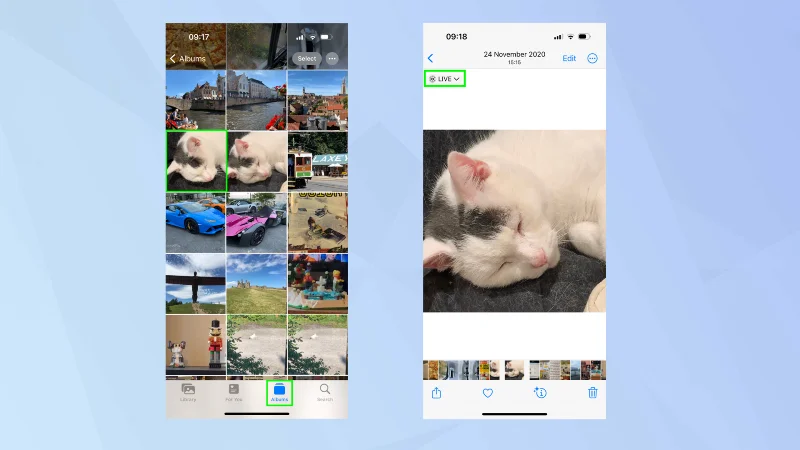
Lihat imej anda dan pilih foto yang anda ingin gunakan. Sekarang ketik ikon Langsung di bahagian atas sebelah kiri skrin untuk memaparkan menu.
4. Gelung atau lantunkan imej

(Imej: © Masa Depan)
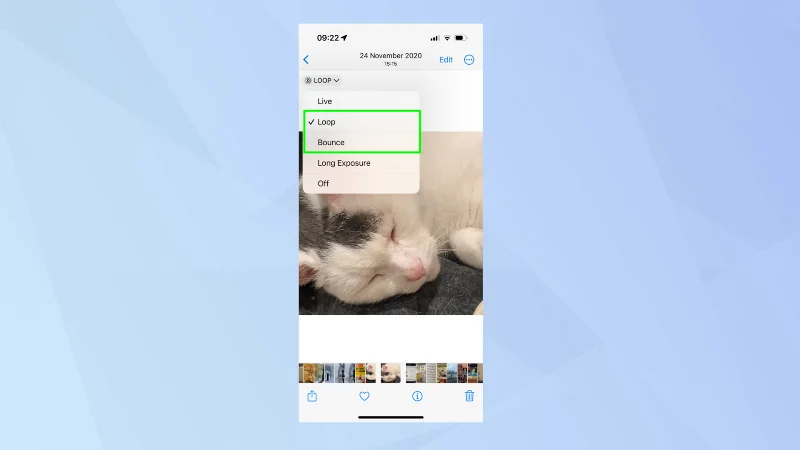
Anda boleh menggunakan salah satu daripada dua pilihan.
Jika anda memilih Gelung, rakaman dalam Foto Langsung akan terus dimainkan berulang kali.
Jika anda memilih Lantun , maka Foto Langsung akan dimainkan ke hadapan kemudian dimainkan secara terbalik dan terus berbuat demikian, mencipta video yang ganjil tetapi menarik.
5. Kongsi GIF anda

(Imej: © Masa Depan)
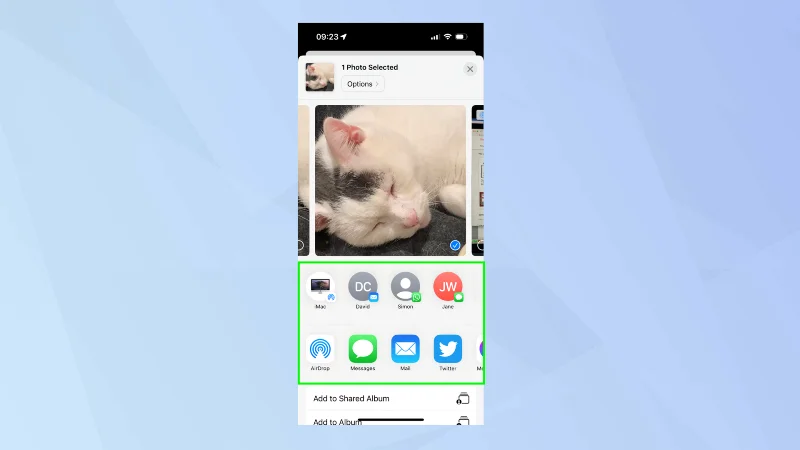
Anda tidak perlu menyimpan imej – ia akan menambah dan menyimpan kesan secara automatik (anda boleh berbalik semula jika anda memilih Foto Langsung daripada menu). Kini anda boleh mengetik ikon Kongsi dan menghantar GIF kepada orang lain .
6. Lihat GIF yang telah anda buat

(Imej: © Masa Depan)
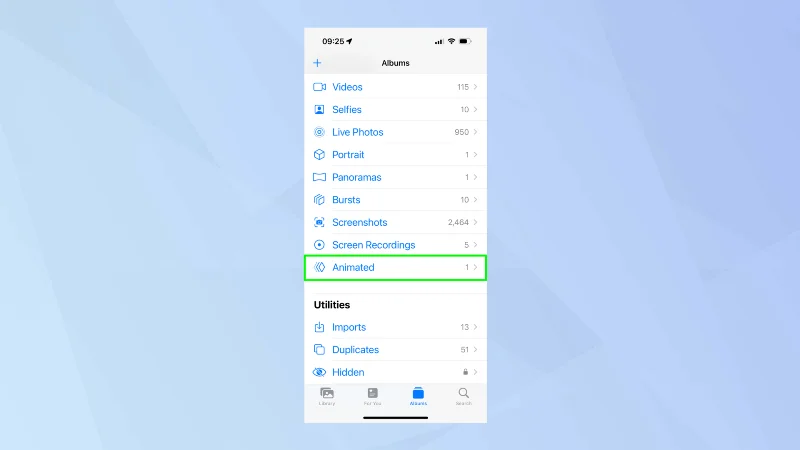
Sebarang GIF yang anda buat dengan cara ini boleh diakses dengan mudah. Hanya ketik tab Album , tatal ke bawah dan pilih Animasi untuk melihatnya.
Cara membuat GIF pada iPhone menggunakan GIPHY
Nota: Jika anda ingin mendandani GIF anda dengan kapsyen dan kesan khas, maka apl GIPHY berbaloi untuk digunakan.
1. Dapatkan apl GIPHY

(Imej: © Masa Depan)
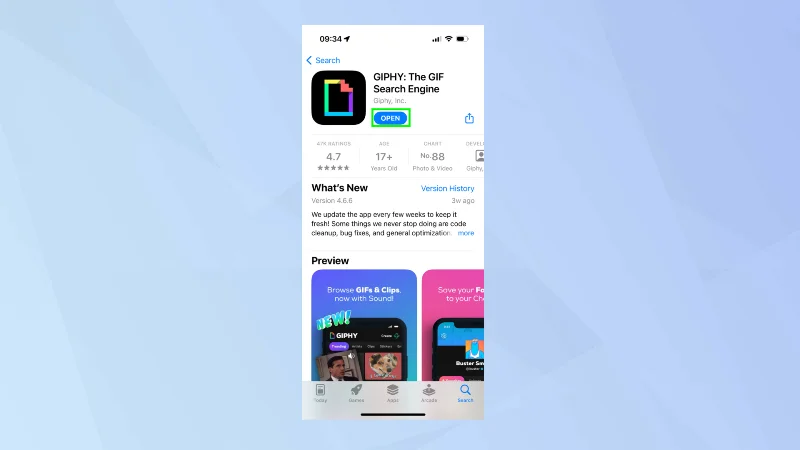
Muat turun apl GIPHY daripada halaman gedung apl GIPHY .
2. Tekan butang Cipta

(Imej: © Masa Depan)
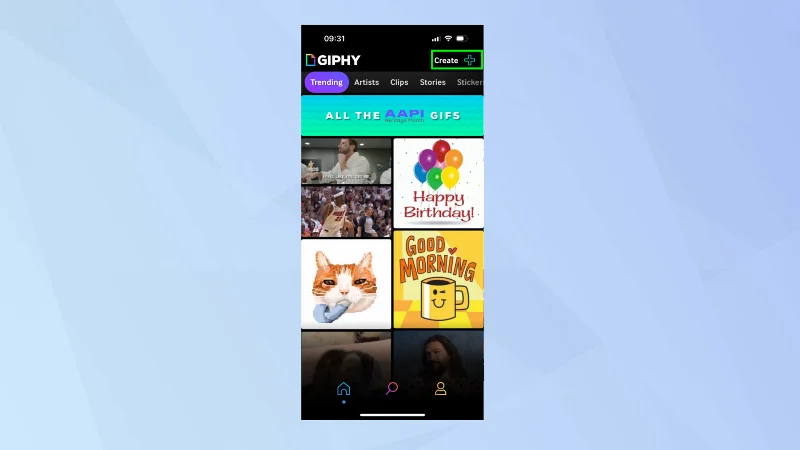
Apabila anda sudah bersedia untuk membuat GIF, ketik Buat di penjuru kanan sebelah atas skrin
3. Benarkan akses Kamera

(Imej: © Masa Depan)
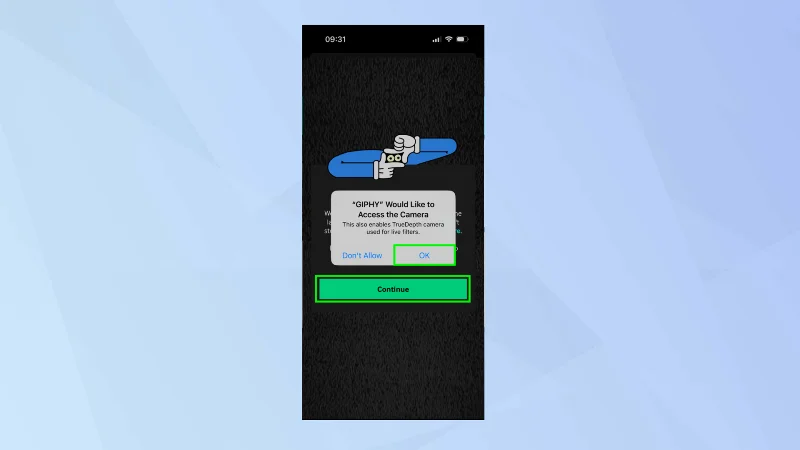
Benarkan GIPHY mengakses kamera iPhone anda: pilih Teruskan dan ketik OK apabila digesa.
4. Rakam beberapa rakaman

(Imej: © Masa Depan)
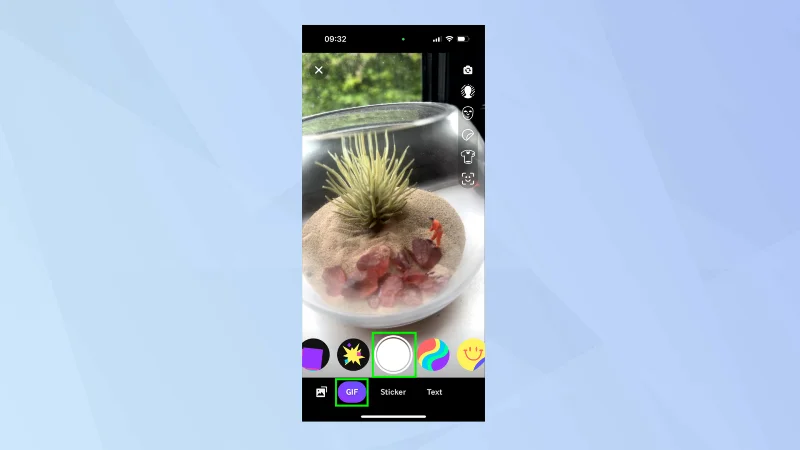
Pilih tab GIF di bahagian bawah skrin. Anda akan dapat menggunakan kamera anda untuk menyusun syot, menggunakan pelbagai penapis dan pilihan yang menyeronokkan pada skrin. Ketik butang Pengatup untuk merakam video.
5. Cari rakaman sedia ada

(Imej: © Masa Depan)
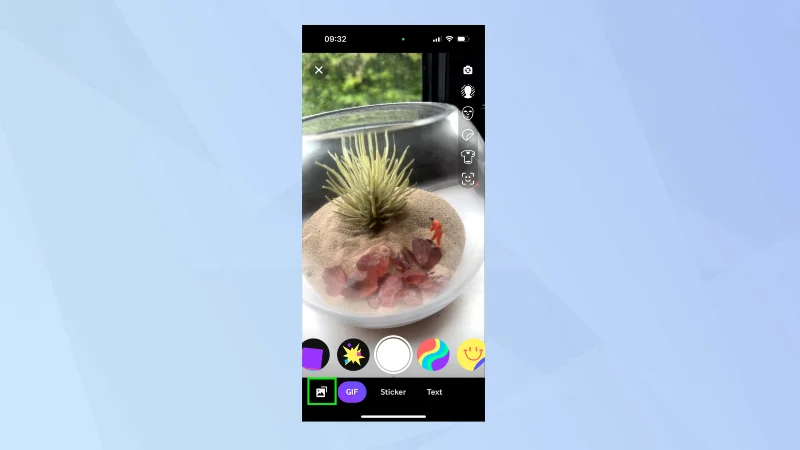
Sebagai alternatif, ketik ikon Foto . Ini akan membolehkan anda memilih kandungan daripada gulungan kamera iPhone anda.
6. Tambah kesan

(Imej: © Masa Depan)
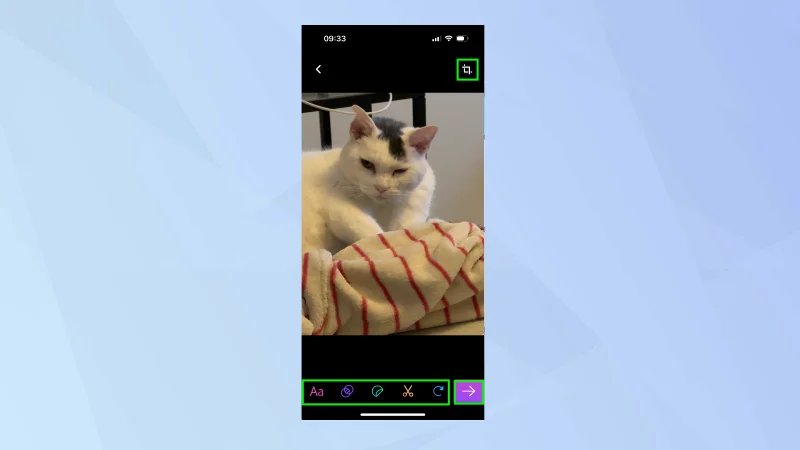
Anda boleh menambah pelbagai kesan pada GIF anda dan, apabila anda selesai, ketik ikon anak panah .
7. Kongsi GIF anda

(Imej: © Masa Depan)
Anda akan dapat mengetik Kongsi GIF jika anda mahu menghantarnya kepada orang lain melalui media sosial atau secara peribadi. Anda juga boleh memilih muat naik ke GIPHY jika anda ingin menghantar, menyimpan dan berkongsi kandungan melalui apl GIPHY.
Dan di sana anda mempunyainya. Anda kini tahu cara membuat GIF pada iPhone tetapi jangan pergi begitu sahaja. Mengapa tidak belajar cara menghantar GIF dalam Facebook Messenger atau memikirkan cara mencipta GIF dalam Photoshop ? Anda juga boleh melakukan lebih banyak lagi dengan Live Photos – di sini anda boleh menemui cara untuk menetapkan Live Photo sebagai kertas dinding iPhone anda , contohnya, yang helah iPhone tersembunyi ini membolehkan anda mengedit berbilang foto sekaligus ! Pernah lupa untuk membalas e-mel? Ketahui cara menetapkan peringatan e-mel pada Apple Mail . Tidak boleh kenyang dengan TikTok? Ketahui cara menambahkan widget TikTok pada Halaman Utama iPhone anda .
Lagi daripada Panduan Kami