Deze ondergewaardeerde iPhone-truc maakt typen sneller en vermindert autocorrectiefouten

Leren hoe u tekstvervanging op de iPhone kunt gebruiken, is zeker handig als u regelmatig berichten-apps gebruikt. Door u toe te staan ​​​​tekstsnelkoppelingen in te stellen, kunt u uzelf een hoop tijd besparen. 

U kunt ook de kans verkleinen dat u een fout maakt - iets dat gemakkelijk is gedaan als u zich concentreert op zo'n klein schermtoetsenbord.

Er zijn enkele belangrijke toepassingen voor de functie voor het vervangen van tekst. Misschien blijf je een woord of zin typen, maar iOS "corrigeert" het constant naar iets wat je niet van plan was. Misschien merkt u dat u steeds hetzelfde ingewikkelde woord of dezelfde woordgroep typt en maakt u liever een kortere weg die uit een paar tekens bestaat.

In beide gevallen zal het gebruik van de functie voor het vervangen van tekst een grote bijdrage leveren aan het oplossen van de problemen die u ondervindt. Het kan voorkomen dat woorden automatisch worden gecorrigeerd of gemarkeerd, spelfouten worden voorkomen en het typen van bepaalde woorden wordt versneld (wil je liever " honorificabilitudinitatibus " typen of hetzelfde resultaat krijgen door bijvoorbeeld "hcdt" in te voeren? 

Bovendien, als u iCloud op al uw Apple-apparaten hebt ingeschakeld, worden alle wijzigingen die u op uw iPhone aanbrengt, ermee gesynchroniseerd. Laten we, met dat in gedachten, verder gaan met ontdekken hoe we tekstvervanging op de iPhone kunnen gebruiken.

Hoe tekstvervanging op iPhone te gebruiken

De functie voor het vervangen van tekst is ingebouwd in iOS - je eerste stap is het vinden!

1. Zoek de instellingen
Deze ondergewaardeerde iPhone-truc maakt typen sneller en vermindert autocorrectiefouten

(Afbeelding: © Toekomst)

Als u gebruik wilt maken van de tekstvervangingsfunctie, kunt u op twee manieren naar het gewenste scherm gaan.

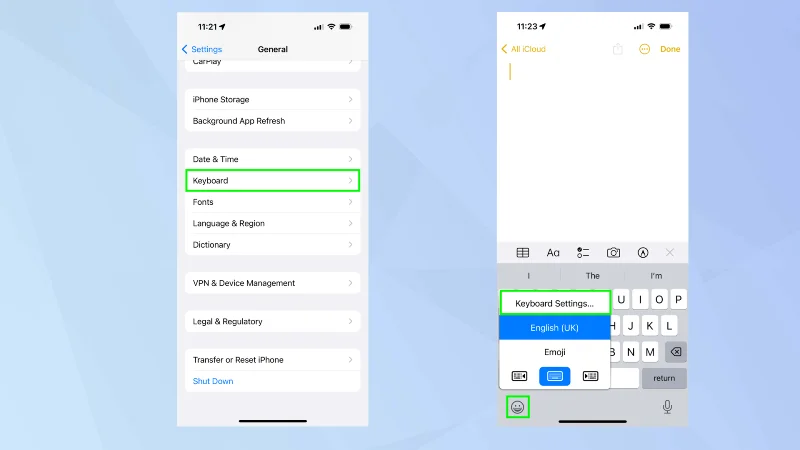
Open voor de eerste methode de app Instellingen en selecteer Algemeen . Tik vervolgens op Toetsenbord .

Voor de tweede methode houdt u de smiley of het globale pictogram op het toetsenbord ingedrukt wanneer u in een tekstveld typt. Tik vervolgens op Toetsenbordinstellingen

2. Tik op Tekstvervanging

Deze ondergewaardeerde iPhone-truc maakt typen sneller en vermindert autocorrectiefouten

(Afbeelding: © Toekomst)

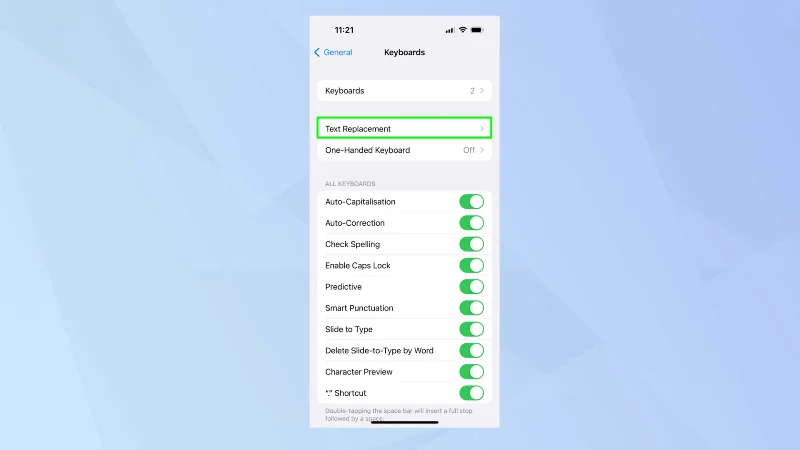
In beide gevallen bent u op het instellingenscherm Toetsenborden beland. Selecteer Tekstvervanging .

3. Voeg een tekstvervanging toe

Deze ondergewaardeerde iPhone-truc maakt typen sneller en vermindert autocorrectiefouten

(Afbeelding: © Toekomst)

Om een ​​tekstvervanging toe te voegen, hoeft u alleen maar op het + pictogram in de rechterbovenhoek te tikken.

4. Voer de zin en snelkoppeling in

Deze ondergewaardeerde iPhone-truc maakt typen sneller en vermindert autocorrectiefouten

(Afbeelding: © Toekomst)

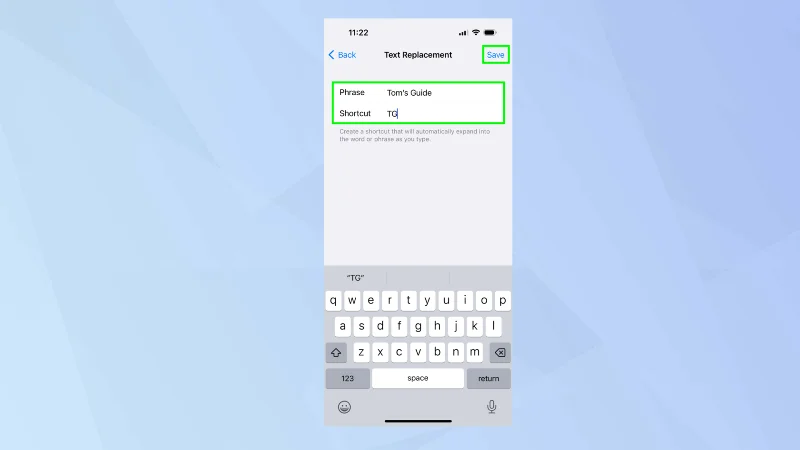
U kunt nu de zin invoeren die u wilt weergeven, bijvoorbeeld Onze gids. U kunt ook de snelkoppeling invoeren (in ons geval TG). Het idee hier is dat, wanneer je in de toekomst TG zou typen, het woord Our Guide op het scherm zou verschijnen.

Toptip: als iOS een woord of woordgroep die u gebruikt blijft corrigeren en u wilt dat dit niet gebeurt, typt u de term in het woordgroepveld maar laat u de snelkoppeling leeg . U voert in feite het woord in het woordenboek in.

Tik nu op Opslaan .

5. Bekijk uw tekstvervangingen

Deze ondergewaardeerde iPhone-truc maakt typen sneller en vermindert autocorrectiefouten

(Afbeelding: © Toekomst)

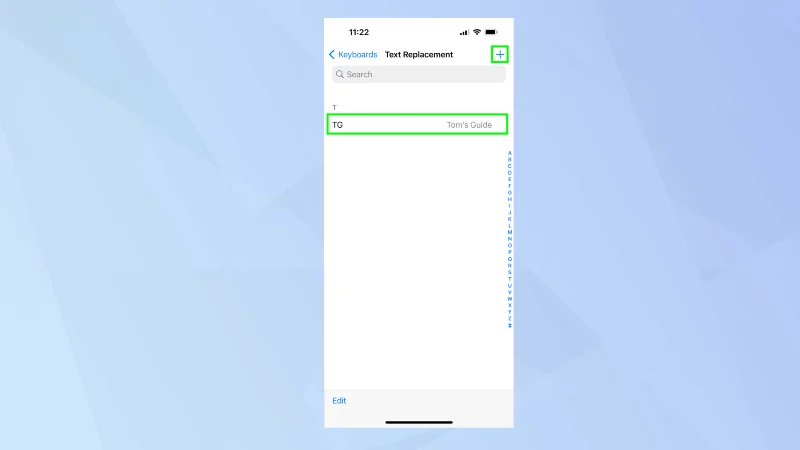
De tekstvervangingen worden dan weergegeven. U kunt meer toevoegen. Tik gewoon nogmaals op + . U kunt ook eventuele tekstvervangingen verwijderen door naar links te vegen en op Verwijderen te tikken .

En daar ga je. U weet nu hoe u tekstvervanging op de iPhone kunt gebruiken. U kunt echter veel meer doen. Ontdek hoe u het Dvorak-toetsenbord op de iPhone kunt inschakelen of leer hoe u het verborgen trackpad op de iPhone of iPad kunt inschakelen om tekstbewerking gemakkelijker te maken. Mogelijk bent u ook geïnteresseerd om te weten hoe u het Apple-logo op iPhone, iPad en Mac typt en het is zeker de moeite waard om te leren hoe u autocorrectie op iPhone kunt repareren .

Meer uit onze gids
Laat een reactie achter

Hoe los je cameravertraging op bij het wisselen van lenzen op de iPhone 17?

Hoe los je cameravertraging op bij het wisselen van lenzen op de iPhone 17?

Los de cameravertraging op bij het wisselen van lenzen op de iPhone 17 met geverifieerde iOS-, macro- en camerabediening, opslag-, warmte- en hardwarecontroles.

Hoe je schermhaperingen en framedrops op je iPhone 17 in games kunt verhelpen: 8 praktische oplossingen

Hoe je schermhaperingen en framedrops op je iPhone 17 in games kunt verhelpen: 8 praktische oplossingen

Los haperingen en framedrops in games op de iPhone 17 op door de energiebesparende modus, gamemodus, warmteontwikkeling, updates, opslagruimte, herstarts en noodinstellingen te controleren.

Fout 'eSIM-overdracht mislukt' op iPhone 17 Pro Max oplossen

Fout 'eSIM-overdracht mislukt' op iPhone 17 Pro Max oplossen

Los de fout 'eSIM-overdracht mislukt' op je iPhone 17 Pro Max op door de vereisten voor Snelle Overdracht, Wi-Fi en Bluetooth, iOS-updates, providerondersteuning en QR-code-alternatieven te controleren.

Hoe je 'Opslag bijna vol' op de iPhone 17 na een systeemupdate oplost

Hoe je 'Opslag bijna vol' op de iPhone 17 na een systeemupdate oplost

Los de waarschuwing 'Opslag bijna vol' op je iPhone 17 op na een iOS-update door het echte gebruik te controleren, indexering te laten voltooien, veilige ruimte vrij te maken en iOS bij te werken.

Zo lost u "Wi-Fi 7 blijft loskoppelen" op de iPhone 17 Pro op

Zo lost u "Wi-Fi 7 blijft loskoppelen" op de iPhone 17 Pro op

Los herhaalde Wi-Fi 7-verbindingsproblemen op de iPhone 17 Pro op met door Apple ondersteunde stappen voor iOS, 6 GHz-modus, routerinstellingen, VPN's, Privé Wi-Fi-adres en netwerkreset.

Gegevens overzetten van een oude Android naar iPhone 17 zonder WhatsApp-chats te verliezen

Gegevens overzetten van een oude Android naar iPhone 17 zonder WhatsApp-chats te verliezen

Verplaats contacten, foto's, berichten, apps en WhatsApp-chats van Android naar iPhone 17 met de officiële Move to iOS-methode, inclusief vereisten voor de installatie en hersteltips.

Werkt de microfoon van je iPhone 17 niet tijdens gesprekken? 8 oplossingen om te proberen

Werkt de microfoon van je iPhone 17 niet tijdens gesprekken? 8 oplossingen om te proberen

Los een iPhone 17-microfoon op die niet werkt tijdens gesprekken met door Apple geverifieerde tests voor geblokkeerde microfoons, audio-routing, machtigingen, iOS en reparatie.

Zo los je problemen op met Apple Intelligence-functies die niet werken op de iPhone 17

Zo los je problemen op met Apple Intelligence-functies die niet werken op de iPhone 17

Los Apple Intelligence op de iPhone 17 op met geverifieerde Apple-stappen voor iOS-updates, modeldownloads, opslag, taal- en regio-instellingen, Schermtijd, Siri en herstartcontroles.

Hoe je de snelle batterijontlading van de iPhone 17 na de nieuwste iOS-update oplost

Hoe je de snelle batterijontlading van de iPhone 17 na de nieuwste iOS-update oplost

Loopt de batterij van je iPhone 17 snel leeg na een iOS-update? Diagnoseer post-update activiteiten, apps, scherm, 5G, energiebesparingsmodi en batterijstatus veilig.

Deze ondergewaardeerde Apple Mail-truc betekent dat je nooit meer zult vergeten een e-mail te beantwoorden

Deze ondergewaardeerde Apple Mail-truc betekent dat je nooit meer zult vergeten een e-mail te beantwoorden

Als u weet hoe u e-mailherinneringen instelt op iPhone/iPad en macOS, kunt u meldingen ontvangen waarin u wordt gevraagd actie te ondernemen