Home
» Appel
»
Zo lost u "Wi-Fi 7 blijft loskoppelen" op de iPhone 17 Pro op
Zo lost u "Wi-Fi 7 blijft loskoppelen" op de iPhone 17 Pro op
Als uw iPhone 17 Pro verbinding maakt met een Wi-Fi 7-router, enkele minuten werkt, vervolgens de verbinding verliest en opnieuw verbindt, is de belangrijkste vraag of het probleem bij de telefoon, de router, de 6 GHz-band of een netwerkconfiguratie ligt die alleen op dit specifieke Wi-Fi-netwerk van toepassing is.
Er is sinds 25 augustus 2026 een handige nieuwe Apple-probleemoplossingsoptie beschikbaar. Apple documenteert nu expliciet dat ondersteunde iPhones op een Wi-Fi 6E- of Wi-Fi 7-netwerk de Wi-Fi 6E-modus voor dat specifieke netwerk kunnen uitschakelen. Hierdoor gebruikt het apparaat de 6 GHz-band van dat netwerk niet, terwijl het Wi-Fi 6E/Wi-Fi 7-gedrag op andere netwerken onveranderd blijft. Dit biedt eigenaren van de iPhone 17 Pro een gerichte compatibiliteitstest in plaats van een routerbrede downgrade te vereisen.
Eerst: is de verbindingsverbreking beperkt tot één Wi-Fi 7-netwerk?
Voordat u geavanceerde instellingen wijzigt, moet u vaststellen of de iPhone overal de verbinding verliest of alleen bij één router. Apple adviseert om te controleren of andere apparaten hetzelfde netwerk kunnen gebruiken en om de iPhone op een ander Wi-Fi-netwerk te proberen.
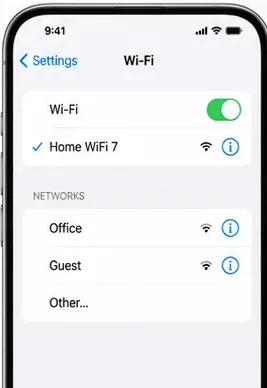
AI-gegenereerde illustratie van het controleren of de iPhone verbonden is met het beoogde Wi-Fi-netwerk. Interface-details kunnen variëren per iOS-versie.
Gebruik deze snelle interpretatie:
Resultaat
Wat het suggereert
Alleen de iPhone 17 Pro verliest de verbinding op elk Wi-Fi-netwerk
Richt u op iOS, VPN/beveiligingssoftware, netwerkinstellingen of het apparaat zelf.
Alleen deze Wi-Fi 7-router veroorzaakt verbindingsverlies
Richt u op 6 GHz-compatibiliteit, routerfirmware, SSID, beveiliging, kanalen en toegangscontroles.
Elk apparaat verliest de verbinding
De router, modem, ISP of het bredere netwerk is waarschijnlijker het probleem.
De iPhone is stabiel op 5 GHz maar instabiel op het Wi-Fi 7-netwerk
Test het 6 GHz-gedrag van het netwerk en de routerconfiguratie.
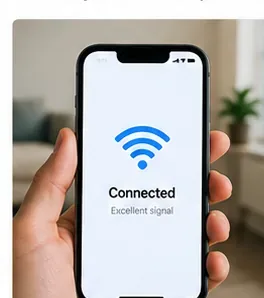
AI-gegenereerde illustratie van het testen van een ander netwerk om een iPhone-breed probleem te scheiden van een routerspecifiek probleem.
1. Werk iOS en de routerfirmware bij voordat u diepere probleemoplossing toepast
De huidige Wi-Fi-probleemoplossingsinstructies van Apple zeggen dat u de iPhone moet bijwerken naar de nieuwste beschikbare iOS-versie. Routerfirmware is ook belangrijk: Apple adviseert om de routerfirmware actueel te houden en automatische firmware-updates in te schakelen als de router dit ondersteunt.
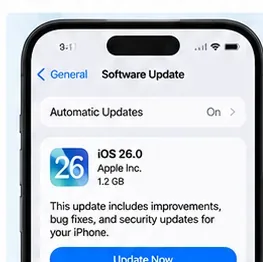
AI-gegenereerde illustratie van het controleren van Software-update op de iPhone. Installeer de nieuwste stabiele iOS-release die voor uw apparaat beschikbaar is.
Ga op de iPhone naar Instellingen > Algemeen > Software-update. Gebruik voor de router de officiële beheerapp of webinterface van de fabrikant. Als de router net een grote Wi-Fi 7-firmware-upgrade heeft ontvangen, start deze dan opnieuw op na de update als de fabrikant dit adviseert.
Ga er niet vanuit dat een update een oplossing garandeert. Het doel van deze stap is om reeds aangepakte compatibiliteits- en stabiliteitsbugs te elimineren voordat u tijd besteedt aan het handmatig afstellen van het netwerk.
2. Schakel Wi-Fi uit en weer in, start vervolgens de iPhone en router opnieuw op
Schakel Wi-Fi uit en weer in en test opnieuw. Als het probleem aanhoudt, start de iPhone dan opnieuw op. Apple adviseert ook om de router en kabelmodem opnieuw op te starten door ze los te koppelen en weer aan te sluiten.
AI-gegenereerde illustratie van de Wi-Fi-bediening. Een snelle herverbinding kan een tijdelijke verbindingsstatus wissen, maar terugkerende verbindingsverliezen vereisen verder onderzoek.
Een herstart is nuttig voor tijdelijke statusproblemen; het is geen bewijs dat de oorzaak is weggenomen. Als het verbindingsverlies herhaaldelijk terugkeert, ga dan verder met de netwerkgerichte controles hieronder.
3. Vergeet het netwerk en maak opnieuw verbinding
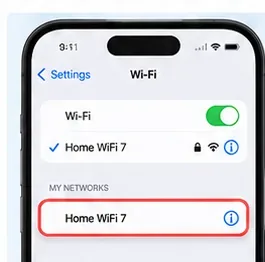
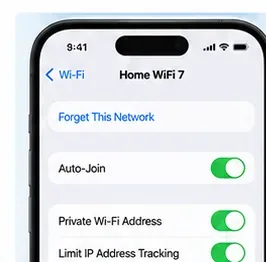
Als de routerinstellingen recent zijn gewijzigd—of als het opgeslagen Wi-Fi-profiel onverwacht gedrag vertoont—vergeet het netwerk en maak opnieuw verbinding. Open Instellingen > Wi-Fi, tik op de informatieknop naast het netwerk, kies Dit netwerk vergeten en maak vervolgens opnieuw verbinding met het Wi-Fi-wachtwoord.
AI-gegenereerde illustratie van het openen van de details van een Wi-Fi-netwerk voordat u het vergeet en opnieuw verbindt.
Apple merkt op dat na wijzigingen in de routerconfiguratie, het vergeten en opnieuw verbinden kan helpen het apparaat de nieuwe instellingen van de router te laten overnemen. Houd er rekening mee dat het vergeten van het netwerk ook de status van het privédraadloze adres beïnvloedt die aan dat netwerk is gekoppeld onder het huidige iOS-gedrag.
4. Als 6 GHz instabiel is, schakel dan de Wi-Fi 6E-modus uit voor dit netwerk
Dit is de meest Wi-Fi-7-specifieke test in de huidige richtlijnen van Apple. Wanneer de iPhone 17 Pro verbonden is met een compatibel Wi-Fi 6E- of Wi-Fi 7-netwerk, open dan Instellingen > Wi-Fi, tik op het netwerk en zoek naar Wi-Fi 6E-modus. Zet deze op Uit.
AI-gegenereerde illustratie van de pagina met netwerkgerichte instellingen waar netwerkspecifieke bedieningselementen verschijnen. De exacte getoonde opties hangen af van het netwerk en de iOS-versie.
Apple zegt dat het uitschakelen van deze modus voorkomt dat de iPhone de 6 GHz-band van dat netwerk gebruikt; 2,4 GHz en 5 GHz blijven beschikbaar. Het schakelt Wi-Fi 6E of Wi-Fi 7 niet uit op andere netwerken.
Als de verbindingsverliezen na deze wijziging stoppen, heeft u het probleem beperkt tot het 6 GHz-pad of een functie die geassocieerd is met die tri-bandconfiguratie. U kunt de netwerkgerichte modus uit laten voor stabiliteit of de routerinstellingen hieronder onderzoeken en 6 GHz later opnieuw testen.
Deze optie verschijnt alleen wanneer een ondersteund apparaat verbonden is met een geschikt Wi-Fi 6E- of Wi-Fi 7-netwerk. Als u het niet ziet, ga er dan niet vanuit dat er iets defect is; de huidige verbinding of regionale configuratie stelt mogelijk geen 6 GHz beschikbaar.
5. Configureer de Wi-Fi 7-router zoals Apple aanbeveelt
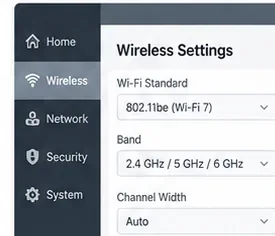
Routerconfiguratie is een veelvoorkomende bron van interoperabiliteitsproblemen. De aanbevolen instellingen van Apple zijn opvallend conservatief: houd alle ondersteunde banden ingeschakeld, gebruik één SSID over alle banden, vermijd verouderde beveiliging en laat de router automatisch kanalen kiezen.
AI-gegenereerde illustratie van generieke routerbedieningselementen voor Wi-Fi-standaard, banden en kanaalbreedte. Gebruik de daadwerkelijke interface van uw routerfabrikant en de aanbevolen waarden van Apple.
Controleer voor een thuis-Wi-Fi 7-router deze instellingen:
SSID: Gebruik één unieke, hoofdlettergevoelige netwerknaam over 2,4 GHz, 5 GHz en 6 GHz. Apple waarschuwt dat aparte namen de betrouwbaarheid kunnen verminderen en beperkt compatibiliteitsgedrag op Wi-Fi 6E/7-netwerken kunnen veroorzaken.
Beveiliging: Geef de voorkeur aan WPA3 Personal. Gebruik WPA2/WPA3 Transitional wanneer oudere apparaten WPA2-compatibiliteit vereisen. Vermijd WEP, TKIP, WPA en andere verouderde modi.
Verborgen SSID: Schakel de modus voor verborgen netwerken uit.
MAC-filtering: Schakel MAC-adresfiltering/toegangscontrole uit als Wi-Fi-beveiligingsmechanisme. Apple beveelt in plaats daarvan juiste WPA-beveiliging aan.
Firmware-updates: Schakel automatische routerfirmware-updates in wanneer beschikbaar.
Radiomodus: Schakel alle geschikte modi in in plaats van een smalle legacy- of enkelstandaard-subset af te dwingen.
Banden: Schakel alle banden in die door de router worden ondersteund.
Kanaal: Stel kanaalselectie in op Automatisch.
Kanaalbreedte: Gebruik 20 MHz op 2,4 GHz; gebruik Automatisch of alle ondersteunde breedtes op 5 GHz en 6 GHz.
Deze aanbevelingen komen uit de aanbevolen instellingen van Apple voor Wi-Fi-routers en toegangspunten. Maak een back-up van uw routerconfiguratie voordat u meerdere instellingen wijzigt, en verander één groep instellingen tegelijk zodat u kunt identificeren wat de stabiliteit daadwerkelijk verbetert.
6. Controleer VPN- en beveiligingssoftware als de Wi-Fi-verbinding verbonden lijkt maar het verkeer stopt
Een Wi-Fi-probleem is niet altijd een draadloze verbindingsverbreking. Apple documenteert dat VPN- en beveiligingssoftware van derden de netwerkconnectiviteit kunnen verstoren, inclusief internettoegang en communicatie met lokale apparaten.
Als de software niet vereist of beheerd wordt door uw werkgever of school, test dan zonder deze. De huidige algemene Wi-Fi-richtlijnen van Apple adviseren om VPN- of beveiligingssoftware te verwijderen voor de test, het apparaat opnieuw op te starten en de connectiviteit opnieuw te controleren. Als de software vereist is, neem dan contact op met de VPN-beheerder of de leverancier van de beveiligingssoftware in plaats van vereiste beschermingen permanent te verwijderen.
Zoek ook in Instellingen naar vermeldingen voor VPN, profiel, firewall of filter als u niet zeker weet welke netwerksoftware is geïnstalleerd. Beheerde profielen mogen niet zonder toestemming worden verwijderd.
7. Schakel Privé Wi-Fi-adres niet uit tenzij het netwerk dit echt vereist
Vanaf iOS 18 biedt Apple drie netwerkgerichte modi voor Privé Wi-Fi-adres: Uit, Vast en Roterend. Op netwerken die WPA2 of sterkere beveiliging gebruiken, kiest het apparaat normaal gesproken Vast, wat dat netwerk een stabiel privédraadloos adres geeft zonder het hardwareadres over netwerken bloot te stellen.
Als uw router afhankelijk is van MAC-filtering, gereserveerde apparatenlijsten of een captive-systeem dat ten onrechte het hardware-MAC-adres verwacht, kan die configuratie schijnbare connectiviteitsproblemen veroorzaken. De voorkeursoplossing van Apple is om MAC-adresfiltering op de router uit te schakelen en moderne WPA-beveiliging te gebruiken—niet om privacy op de iPhone standaard uit te schakelen.
Als u zich op een beheerd bedrijfs- of schoolnetwerk bevindt dat expliciet een bepaald adresgedrag vereist, volg dan de instructies van de beheerder. Apple legt de beschikbare modi uit in Privé Wi-Fi-adressen gebruiken op Apple-apparaten.
8. Reset netwerkinstellingen alleen nadat gerichte oplossingen zijn mislukt
Als de iPhone nog steeds de verbinding verliest na het bijwerken, herstarten, opnieuw verbinden, testen van 6 GHz-gedrag, controleren van routerinstellingen en uitsluiten van VPN/beveiligingssoftware, reset dan de netwerkinstellingen van de iPhone.
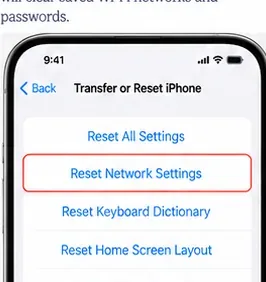
AI-gegenereerde illustratie van Netwerkinstellingen resetten, een laatste redmiddel voor probleemoplossing dat opgeslagen netwerkconfiguratie verwijdert.
Ga naar Instellingen > Algemeen > iPhone overdragen of resetten > Resetten > Netwerkinstellingen resetten. Apple zegt dat dit opgeslagen Wi-Fi-netwerken en wachtwoorden, cellulaire instellingen en VPN/APN-instellingen verwijdert die niet zijn geïnstalleerd door een configuratieprofiel of een systeem voor mobiel apparaatbeheer.
Omdat deze stap een bredere impact heeft dan het vergeten van één netwerk, adviseert Apple om deze alleen te gebruiken nadat andere oplossingen zijn mislukt. Op een door school of bedrijf beheerde iPhone, raadpleeg IT voordat u netwerkinstellingen reset.
Hoe u de oplossing verifieert in plaats van te vertrouwen op één succesvolle herverbinding
Een stabiel resultaat moet normaal gebruik overleven, niet alleen een test van 30 seconden. Na elke betekenisvolle wijziging, maak opnieuw verbinding en gebruik dezelfde werklast die eerder het probleem veroorzaakte.
Blijf verbonden gedurende ten minste de periode waarin het verbindingsverlies normaal gesproken optrad.
Beweeg door dezelfde ruimtes als de verbindingsverliezen plaatsvonden tijdens het roamen tussen mesh-toegangspunten.
Voer een videogesprek uit of stream iets dat eerder het verbindingsverlies blootlegde.
Vergrendel en ontgrendel de iPhone en bevestig dat Wi-Fi normaal opnieuw verbindt.
Als u de Wi-Fi 6E-modus heeft uitgeschakeld, verifieer dan de stabiliteit op 5 GHz voordat u aanvullende routerinstellingen wijzigt.
Test na routerwijzigingen, indien mogelijk, meer dan één Apple-apparaat.
Wanneer moet u stoppen met het wijzigen van instellingen en contact opnemen met ondersteuning?
Als de iPhone 17 Pro de verbinding verliest met meerdere niet-verwante Wi-Fi-netwerken nadat iOS actueel is en netwerkinstellingen zijn gereset, is het minder waarschijnlijk dat het probleem bij één specifieke router ligt. De Wi-Fi-probleemoplossingspagina van Apple adviseert om contact op te nemen met Apple wanneer het apparaat geen betrouwbare verbinding kan maken met enig Wi-Fi-netwerk.
Als alleen één thuisnetwerk faalt en andere apparaten ook internettoegang verliezen, neem dan contact op met de ISP of routerfabrikant. Als de iPhone overal stabiel is behalve bij één Wi-Fi 7-router, wijst het sterkste bewijs op de firmware, configuratie of compatibiliteit van die router in plaats van een iPhone-brede radiofout.
Bevestig dat de iPhone 17 Pro verbonden is met het beoogde netwerk.
Test dezelfde router met een ander apparaat en de iPhone op een ander netwerk.
Installeer de nieuwste stabiele iOS-update en actuele routerfirmware.
Start Wi-Fi, de iPhone, router en modem opnieuw op.
Vergeet en verbind opnieuw met het getroffen netwerk.
Schakel, indien beschikbaar, de Wi-Fi 6E-modus uit voor dat Wi-Fi 7-netwerk en test opnieuw.
Gebruik één SSID over 2,4, 5 en 6 GHz.
Gebruik WPA3 Personal of WPA2/WPA3 Transitional beveiliging.
Stel routerkanalen in op Automatisch en gebruik de aanbevolen kanaalbreedtes van Apple.
Schakel MAC-filtering uit in plaats van de privacyinstellingen van de iPhone te verzwakken.
Sluit VPN- of beveiligingssoftware uit wanneer van toepassing.
Gebruik Netwerkinstellingen resetten alleen nadat gerichte oplossingen zijn mislukt.
De meest nuttige 2026-specifieke test is de nieuwe netwerkgerichte mogelijkheid om de Wi-Fi 6E-modus uit te schakelen op een Wi-Fi 7-verbinding. Als dat de iPhone 17 Pro onmiddellijk stabiliseert, heeft u een veel smaller probleem op te lossen: het 6 GHz-pad of de routerconfiguratie. Als het niets verandert, helpen de gestructureerde stappen hierboven u om van iPhone-software naar routerinstellingen en uiteindelijk naar een volledige netwerkreset te gaan zonder willekeurig Wi-Fi 7-functies uit te schakelen die Apple officieel ondersteunt.