Home
» Appel
»
Hoe los je cameravertraging op bij het wisselen van lenzen op de iPhone 17?
Hoe los je cameravertraging op bij het wisselen van lenzen op de iPhone 17?
Als je iPhone 17 hapert, even vastloopt of een merkbare sprong in beeld vertoont wanneer je wisselt tussen de zoomniveaus van de camera, begin dan met het onderscheiden van normaal cameragedrag van een daadwerkelijk prestatieprobleem. De standaard iPhone 17 heeft een 48MP Fusion hoofdcamera en een 48MP Fusion ultragroothoekcamera. De 2x zoomoptie is een optische uitsnede van de hoofdcamera in plaats van een aparte telelens, dus de overgang van 1x naar 2x is niet dezelfde hardwarematige omschakeling als de overgang van 0,5x naar 1x. Apple documenteert deze cameraspecificaties op de pagina met technische specificaties van de iPhone 17 .
Er is ook een belangrijke softwarecontext vanaf september 2026. De release-opmerkingen van Apple voor iOS 26 beschrijven oplossingen voor cameraproblemen op de iPhone 17-serie, waaronder een oplossing in iOS 26.0.1 voor onverwachte foto-artefacten onder bepaalde lichtomstandigheden. De gepubliceerde release-opmerkingen vermelden echter geen specifieke oplossing voor vertraging bij het wisselen van lenzen. Latere iOS 26-releases bevatten aanvullende bugfixes en beveiligingsupdates. Dit betekent dat het updaten van iOS nog steeds de juiste eerste stap is, maar het moet niet worden gezien als een gegarandeerde oplossing. Raadpleeg de iOS 26-update-opmerkingen van Apple voor de versiegeschiedenis.
Hoe een goed resultaat eruit zou moeten zien.
Als de camera normaal werkt, kan een verandering in kadering, belichting, scherpstelling of kleur zichtbaar zijn wanneer de app wisselt tussen fysiek verschillende camera's. Wat je probeert te voorkomen is herhaaldelijk vastlopen, een zwart voorbeeld, een camera die niet meer reageert, ongewoon lang scherpstellen of een vertraging die het moeilijk maakt om een foto te maken.
Gebruik de Apple Camera-app voor je eerste tests. Als het schakelen soepel verloopt in de Apple-app, maar vertraagd is in Instagram, TikTok, een scan-app of een andere camera-app van een derde partij, ligt het probleem waarschijnlijk bij de camera-implementatie van die app. Update die app voordat je systeeminstellingen wijzigt.
1. Installeer de aangeboden iOS-update op je iPhone.
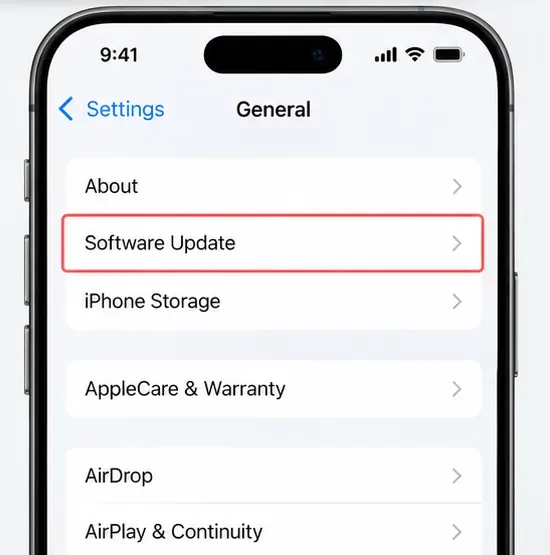
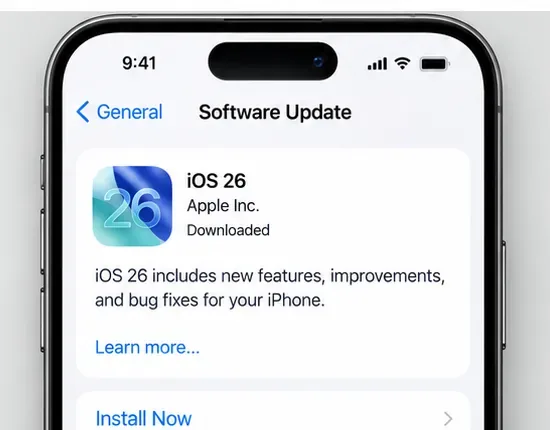
Ga naar Instellingen > Algemeen > Software-update . Installeer de meest recente openbare update voor je apparaat en start de cameratest opnieuw. Apple raadt het bijwerken van iOS expliciet aan als een van de stappen die je moet volgen als de iPhone-camera niet goed werkt.
Open eerst Instellingen > Algemeen > Software-update. Gebruik de versie die door je iPhone wordt aangeboden in plaats van een oud versienummer uit een probleemoplossingsartikel.
Als je net een grote iOS-update hebt geïnstalleerd, beoordeel de cameraprestaties dan niet meteen terwijl de telefoon warm is of intensief gebruikt wordt. Apple geeft aan dat updategerelateerde taken nog enige tijd na de installatie op de achtergrond kunnen blijven draaien en de temperatuur van de telefoon kunnen beïnvloeden. Geef de telefoon de tijd om achtergrondtaken af te ronden, vooral als hij warm is.
Een voorbeeld van een scherm voor software-updates. De exacte iOS-versie die op uw iPhone wordt weergegeven, kan afwijken; installeer de meest recente openbare versie die in Instellingen wordt aangeboden.
Hoe beoordeel je het resultaat?
Na de update en een normale herstart opent u de Camera-app in de Fotomodus en schakelt u een aantal keren tussen 0,5x, 1x en 2x zoom terwijl u op dezelfde goed verlichte scène richt. Als de vertraging verdwenen is, stopt u hier. Als de vertraging blijft bestaan, gaat u verder met de gedragsspecifieke controles hieronder.
2. Controleer of de automatische macrofunctie de oorzaak is van de ogenschijnlijke lensverschuiving.
De iPhone 17 ondersteunt macrofotografie met de ultragroothoekcamera. Apple legt uit dat wanneer je heel dicht bij een onderwerp komt, de Camera-app automatisch kan overschakelen naar de ultragroothoeklens om macro-opnamen mogelijk te maken. Deze automatische overschakeling kan eruitzien als een onverwachte sprong in de lens of een herfocussering, vooral wanneer je de telefoon naar een klein object toe en er weer vanaf beweegt.
Om dit te testen, open je de Camera-app in de Fotomodus, ga je dicht bij een onderwerp staan en let je op de macro-instelling. Tik op de macro-instelling om de automatische macro-functie voor die opname uit te schakelen. Als je deze instelling wilt behouden tussen opnamesessies, ga je naar Instellingen > Camera > Instellingen behouden en schakel je de macro-instelling in . De actuele instructies van Apple vind je in hun handleiding voor macrofotografie .
Dit is vooral handig als het probleem zich alleen voordoet bij zeer korte scherpstelafstanden. Als de vertraging ook optreedt bij het fotograferen van een verre buitenomgeving, is het omschakelen naar de macrostand waarschijnlijk niet de hoofdoorzaak.
3. Als er vertraging optreedt tijdens het filmen, schakel dan de cameravergrendeling in.
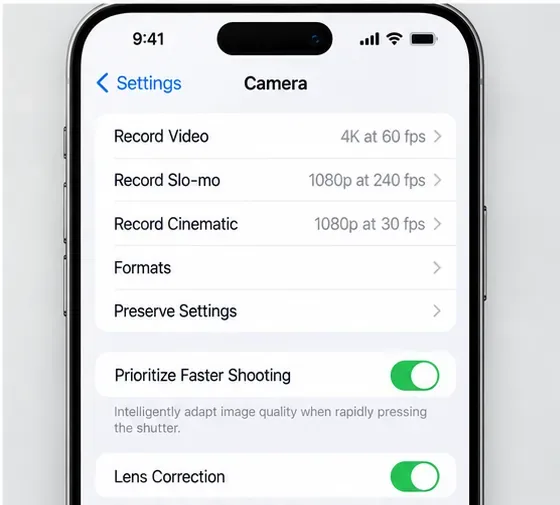
Voor video-opnames biedt Apple een speciale instelling om te voorkomen dat het apparaat tijdens het opnemen tussen camera's schakelt. Ga naar Instellingen > Camera > Video opnemen en schakel 'Camera vergrendelen' in. In de handleiding voor video-opname-instellingen van Apple staat dat 'Camera vergrendelen' voorkomt dat er tijdens het opnemen tussen camera's wordt geschakeld.
Dit is een gerichte oplossing als je klacht een zichtbare hapering of pauze midden in een video betreft. Het is niet de juiste oplossing als de Camera-app hapert voordat de opname begint, omdat 'Camera vergrendelen' alleen van invloed is op het wisselen tussen camera's tijdens het opnemen.
4. Als je overschakelt met Camera Control, vergelijk dit dan met de zoomknoppen op het scherm.
Op ondersteunde iPhone 17-modellen kan Camera Control schakelen tussen camera's en zoominstellingen. Als de vertraging optreedt wanneer je Camera Control gebruikt, maar niet wanneer je op de 0,5x, 1x of 2x zoomknoppen op het scherm tikt, ligt het probleem mogelijk bij de invoerherkenning in plaats van bij de cameraverwerking.
Apple biedt de mogelijkheid om de reactiekracht bij een lichte druk en de reactiesnelheid bij een dubbele lichte druk aan te passen voor de camerabediening via Instellingen > Toegankelijkheid > Camerabediening . Test eerst de bedieningselementen op het scherm; pas de camerabediening alleen aan als de vertraging specifiek is voor die fysieke knop. De toegankelijkheidshandleiding van Apple voor de camerabediening beschrijft deze opties.
5. Verwijder hoesjes of magnetische accessoires en reinig het cameragebied.
Apple raadt aan om hoesjes, folies, lensconverters, magnetische houders of andere accessoires die de camera kunnen hinderen te verwijderen en de camera vervolgens opnieuw te testen. Reinig de voor- en achterlens met een microvezeldoekje als deze vuil zijn. Deze stappen staan vermeld in de handleiding voor het oplossen van cameraproblemen van Apple .
Dit is belangrijk omdat het camerasysteem afhankelijk is van autofocus en optische beeldstabilisatie. Een probleem dat aanvoelt als "lensvertraging" kan in werkelijkheid herhaaldelijk opnieuw scherpstellen of stabilisatiegedrag zijn, veroorzaakt door een accessoire in de buurt van de cameramodule.
Als de telefoon gedurende langere tijd op een krachtige motorfiets is gemonteerd geweest, let er dan op dat Apple apart waarschuwt dat langdurige blootstelling aan sterke trillingen de camerastabilisatie en het autofocussysteem kan aantasten. In dat geval is reparatie waarschijnlijker dan een aanpassing van de instellingen.
6. Controleer de warmte, de energiebesparende modus en de beschikbare opslagruimte.
Camerawerk is rekenintensief. Apple geeft aan dat de prestaties kunnen afnemen en de verwerking langer kan duren als een iPhone te warm wordt. Laat het apparaat afkoelen tot een normale temperatuur voordat u gaat testen. Vermijd het beoordelen van de cameraprestaties wanneer de telefoon in direct zonlicht ligt, draadloos wordt opgeladen of warm is na langdurige video-opnames.
Controleer ook Instellingen > Batterij . Volgens de algemene prestatierichtlijnen van Apple kan de energiebesparende modus ervoor zorgen dat sommige functies trager werken. Schakel de energiebesparende modus tijdelijk uit en test het opnieuw om problemen op te lossen.
Controleer vervolgens Instellingen > Algemeen > iPhone-opslag . Apple raadt aan om minimaal 1 GB vrije ruimte te behouden om vertragingen te voorkomen. Als de opslagruimte bijna vol is, maak dan eerst ruimte vrij voordat je concludeert dat de camera-hardware defect is.
Controleer de opslagruimte van je iPhone als het toestel traag aanvoelt. Apple raadt aan om minimaal 1 GB vrije ruimte te behouden om algemene prestatievertragingen te voorkomen.
7. Begrijp wat Prioritize Faster Shooting wel en niet kan oplossen.
Onder Instellingen > Camera vind je in iOS de optie 'Sneller fotograferen prioriteren '. Apple zegt dat deze instelling de beeldverwerking aanpast, zodat je meer foto's kunt maken als je snel achter elkaar op de ontspanknop drukt. Deze functie is standaard ingeschakeld op ondersteunde modellen.
Het is de moeite waard om deze instelling te controleren als je last hebt van vertraging wanneer je van zoomniveau wisselt en direct meerdere foto's maakt. Deze instelling is echter niet gedocumenteerd als een manier om de snelheid van het fysiek wisselen van lenzen te regelen, dus verwacht niet dat het een zwart voorbeeld of een camera die vastloopt bij het wisselen van 0,5x naar 1x oplost.
Prioritize Faster Shooting is ontworpen voor snelle sluiterbewegingen. Het kan helpen wanneer de vertraging te maken heeft met het snel achter elkaar maken van foto's, maar Apple beschrijft het niet als een functie voor het wisselen van lenzen.
8. Start de camera alleen opnieuw op als deze daadwerkelijk niet goed functioneert.
Als de Camera-app vastloopt, zwart blijft of niet reageert, start je de iPhone opnieuw op en probeer het nogmaals. Apple raadt ook een herstart aan in de handleiding voor het oplossen van problemen met de camera. Als alleen de Camera-app niet reageert, kun je die app sluiten en opnieuw openen, maar sluit niet standaard alle apps in de app-switcher geforceerd af. Apple geeft in zijn algemene prestatierichtlijnen aan dat onnodig geforceerd afsluiten het opnieuw opstarten van apps kan vertragen, omdat de app dan opnieuw de gegevens moet laden.
Gebruik deze snelle diagnosetabel.
Wat je ziet
Meest nuttige volgende controle
Hoe succes eruitziet
Spring of stel alleen opnieuw scherp als je heel dicht bij een onderwerp bent.
Test macrobesturing
De ongewenste automatische Ultra Wide-schakelaar stopt
Spring alleen tijdens het opnemen van de video.
Schakel de cameravergrendeling in.
De camera blijft tijdens het opnemen op de geselecteerde camera ingesteld.
Vertraging treedt alleen op bij gebruik van camerabediening.
Vergelijk de zoomknoppen op het scherm; pas de timing van de camerabediening aan.
Schakelen op het scherm gaat direct en de camerabediening reageert consistent.
De camera en andere apps zijn traag.
Controleer de warmte, de energiebesparende modus en de opslag.
Na afkoeling keert de prestatie terug, waardoor beperkingen op het gebied van energiezuinigheid worden opgeheven of er ruimte vrijkomt.
De vertraging begon na een grote iOS-update.
Installeer de meest recente update en wacht tot de achtergrondtaken zijn voltooid.
Het cameragedrag stabiliseert zich nadat het apparaat de updatewerkzaamheden heeft voltooid.
Eén camera geeft herhaaldelijk een zwart beeld, trilt of stelt niet scherp.
Verwijder accessoires, start de computer opnieuw op en neem vervolgens contact op met de serviceafdeling.
Elke camera produceert een stabiel voorbeeld en stelt normaal scherp.
Wanneer moet je stoppen met het oplossen van problemen en contact opnemen met de service?
Het oplossen van softwareproblemen heeft zijn beperkingen. Als het probleem in de Camera-app van Apple blijft bestaan nadat je iOS hebt bijgewerkt, de computer opnieuw hebt opgestart, zonder accessoires hebt getest, het macrogedrag hebt gecontroleerd en bij een normale temperatuur hebt getest, dan is een diagnose van de hardware een verstandigere optie.
Neem eerder contact op met een reparateur als een van de achtercamera's constant een zwart voorbeeld geeft, de autofocus herhaaldelijk hapert bij daglicht, het voorbeeld zichtbaar trilt wanneer de telefoon stil wordt gehouden, of als het probleem is ontstaan na een harde stoot of langdurig gebruik met sterke trillingen. De reparatiehandleiding van Apple voor de iPhone 17 bevat specifieke procedures voor het oplossen van cameraproblemen en reparaties, en Apple raadt aan om de telefoon te laten repareren als de cameraproblemen aanhouden na het uitvoeren van basisstappen voor probleemoplossing.
Bij de meeste klachten over het wisselen van lenzen op de iPhone 17 is het het beste om eerst te achterhalen welke overgang precies traag is, voordat je veel instellingen wijzigt. Een abrupte overgang bij close-ups kan bijvoorbeeld te maken hebben met Auto Macro. Een abrupte overgang bij video's kan vaak worden voorkomen met de cameravergrendeling. Een vertraging die beperkt is tot de camerabediening kan een probleem met de timing van de invoer zijn. Een telefoon die warm is, bijna vol is of nog bezig is met updates, kan over het algemeen trager aanvoelen.
Als geen van deze voorwaarden het probleem verklaart en de standaard Camera-app nog steeds vastloopt of instabiele beelden produceert, ga dan niet langer uit van een instellingsprobleem, maar neem contact op met Apple voor diagnose of ondersteuning. Dat geeft je een duidelijk eindpunt in plaats van eindeloos camera-instellingen te blijven aanpassen die niets met het probleem te maken hebben.