Home
» Appel
»
Gegevens overzetten van een oude Android naar iPhone 17 zonder WhatsApp-chats te verliezen
Gegevens overzetten van een oude Android naar iPhone 17 zonder WhatsApp-chats te verliezen
Je hebt een nieuwe iPhone 17 op je bureau staan, je oude Android bevat nog jaren aan foto's en contacten, en het onderdeel waar je het meest nerveus van wordt, is WhatsApp. Algemene telefoongegevens zijn vervangbaar of kunnen vaak opnieuw worden gekopieerd; een ontbrekende chatgeschiedenis is veel moeilijker te accepteren.
Illustratief scenario: stel je voor dat Maya overstapt van een drie jaar oude Android-telefoon naar een nieuwe iPhone 17. Ze wil haar persoonlijke WhatsApp-gesprekken, groepschats, foto's, video's, contacten, agenda's en normale telefoongegevens behouden. Maya is fictief; dit voorbeeld is slechts een manier om het officiële proces door te lopen en is geen verslag van een echte migratietest.
De veiligste route voor Maya is om de Android-overdracht tijdens de installatie van Apple te gebruiken, samen met het officieel gedocumenteerde migratieproces van WhatsApp van Android naar iPhone. Per september 2026 ondersteunt Apple ook een overdracht zonder app vanaf bepaalde compatibele Android 17-apparaten, maar de eigen instructies van WhatsApp voor het verplaatsen van chatgeschiedenis van Android naar iPhone vereisen nog steeds specifiek de Move to iOS-app. Als WhatsApp-geschiedenis de prioriteit heeft, volg dan het door WhatsApp ondersteunde pad in plaats van aan te nemen dat de nieuwere overdracht zonder app van Apple chats op dezelfde manier zal verplaatsen.
De huidige vereisten van WhatsApp zijn specifieker dan "leg de telefoons naast elkaar". Controleer deze voordat je iets wist, activeert of inruilt:
Je Android-apparaat moet Android 5.0 of nieuwer draaien (Android Lollipop / SDK 21 of nieuwer).
Je iPhone moet iOS 15.5 of nieuwer draaien. Een iPhone 17 overschrijdt dat minimum comfortabel wanneer deze op een ondersteunde huidige iOS-release blijft.
Installeer de nieuwste beschikbare WhatsApp-versie op Android en, na de overdracht, de nieuwste WhatsApp-versie uit de iPhone App Store.
Gebruik hetzelfde telefoonnummer op de nieuwe iPhone dat je voor WhatsApp op de Android-telefoon hebt gebruikt.
De iPhone moet fabrieksnieuw of fabrieksreset zijn voor de Move to iOS WhatsApp-migratie.
Houd beide telefoons aangesloten op de stroom.
Houd beide apparaten op hetzelfde Wi-Fi-netwerk, of verbind de Android-telefoon met de hotspot van de iPhone als het installatieproces daarom vraagt.
Zorg dat de iPhone voldoende vrije opslagruimte heeft voor alle geselecteerde Android-inhoud.
Apple zegt ook dat je Android en iPhone rechtstreeks kunt verbinden met een USB-C-kabel voor een snellere algemene Move to iOS-overdracht. Als het behoud van WhatsApp je belangrijkste zorg is, volg dan echter de eigen schermvereisten voor migratie van WhatsApp tijdens het proces, in plaats van de kabel te behandelen als vervanging voor de WhatsApp-workflow.
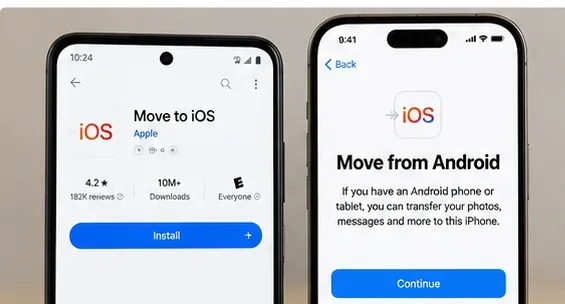
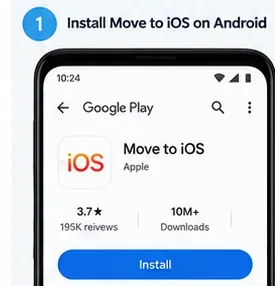
AI-gegenereerde illustratie van de installatiefase: installeer Move to iOS op Android en kies de Android-overdrachtsoptie tijdens het instellen van de iPhone.
Stap 1: Voltooi de installatie van de iPhone 17 niet eerst
Dit is de beslissing die de pijnlijkste herstart voorkomt. Apple zegt dat de Android-overdrachtsoptie verschijnt tijdens de iPhone-installatieassistent onder Apps en gegevens overzetten. Als de iPhone al volledig is ingesteld, zegt Apple dat je deze moet wissen en de installatie opnieuw moet beginnen om Move to iOS te gebruiken, of gewone inhoud handmatig moet verplaatsen.
Voor WhatsApp is deze beperking nog belangrijker. WhatsApp zegt dat de nieuwe iPhone fabrieksnieuw of fabrieksreset moet zijn, en als WhatsApp al actief is op het nieuwe apparaat, kun je de oude Android-geschiedenis niet eenvoudig samenvoegen met de nieuwe geschiedenis. Om de oude geschiedenis te herstellen via de officiële route van Android naar iPhone, moet je de nieuwe iPhone wissen en de migratie opnieuw starten.
In het voorbeeld van Maya betekent dit dat ze de verleiding moet weerstaan om de iPhone-installatie te voltooien, WhatsApp te installeren en te beginnen met chatten vóór de migratie. Ze bereikt eerst het scherm Apps en gegevens overzetten en kiest Van Android.
Stap 2: Open Move to iOS op Android en koppel de twee telefoons
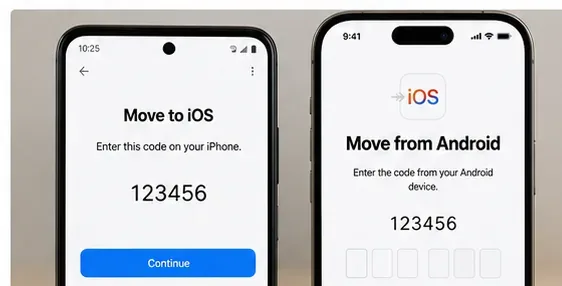
Open op de Android-telefoon Move to iOS en volg de machtigingen- en overeenkomstschermen. Ga op de iPhone verder vanaf het scherm Overstappen van Android. Apple zegt momenteel dat de iPhone een code van 10 cijfers of 6 cijfers kan weergeven. Voer die code in op Android.
AI-gegenereerde illustratie van de koppelingscodefase. De daadwerkelijke code wordt gegenereerd door de iPhone tijdens de installatie.
De iPhone maakt een tijdelijk Wi-Fi-netwerk aan voor de overdracht. Wanneer Android vraagt om verbinding te maken, accepteer dit en wacht op het scherm voor het overdragen van gegevens. Een waarschuwing voor zwak internet op Android betekent niet noodzakelijk dat de directe telefoon-naar-telefoonverbinding is mislukt; Apple merkt expliciet op dat deze waarschuwing tijdens deze stap genegeerd kan worden.
Stap 3: Selecteer WhatsApp samen met de rest van de gegevens die je wilt
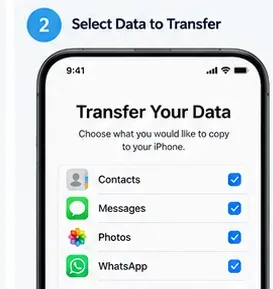
De huidige Move to iOS-documentatie van Apple noemt WhatsApp-berichten en media onder de inhoud die kan worden overgedragen, samen met contacten, berichtgeschiedenis, sms, camerafoto's en video's, fotoalbums, bestanden en mappen, webbladwijzers, e-mailaccounts, Voice Memos, oproepgeschiedenis en agenda's. Sommige gratis apps kunnen ook worden gekoppeld aan App Store-versies wanneer deze beschikbaar zijn.
AI-gegenereerde illustratie van het selecteren van WhatsApp en andere ondersteunde inhoud voor de overdracht van Android naar iPhone.
Ga er niet van uit dat elk Android-item wordt gedekt. Apple zegt dat muziek, boeken en pdf's mogelijk handmatig moeten worden verplaatst. App-specifieke gegevens kunnen ook afhangen van of de doel-app en het migratieproces dit ondersteunen.
AI-gegenereerde illustratie van de stap voor het selecteren van inhoud. Kies alleen de gegevens die je daadwerkelijk wilt verplaatsen en bevestig dat de iPhone voldoende opslagruimte heeft.
Stap 4: Laat WhatsApp de chatgeschiedenis op Android voorbereiden
De officiële volgorde van WhatsApp zegt dat je WhatsApp selecteert op het Move to iOS-overdrachtsscherm en op Start tikt op de Android-telefoon. WhatsApp bereidt de gegevens voor export voor, en je wordt afgemeld bij WhatsApp op Android nadat de voorbereiding is voltooid. Keer vervolgens terug naar Move to iOS en ga door met de overdracht.
Dit is een goed moment om te stoppen met multitasken. Apple waarschuwt dat als je een andere app gebruikt of een telefoongesprek ontvangt op het Android-apparaat voordat de Move to iOS-overdracht is voltooid, inhoud mogelijk niet wordt overgedragen. Houd Move to iOS zichtbaar, houd beide apparaten dicht bij elkaar en laat ze aangesloten op de stroom.
AI-gegenereerde illustratie van Move to iOS op Android. Gebruik de officiële Apple-app in plaats van een niet-ondersteunde migratiehulpprogramma van derden.
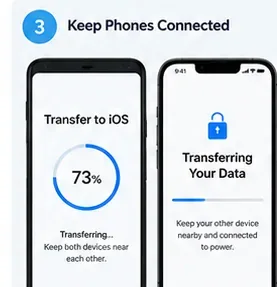
Stap 5: Wacht op de voortgangsbalk van de iPhone, niet alleen op het Android-bericht
Apple adviseert specifiek om te wachten tot de laadbalk op de iPhone is voltooid, zelfs als Android lijkt te zeggen dat het proces al is voltooid. De overdrachtstijd hangt af van hoeveel gegevens je hebt geselecteerd.
AI-gegenereerde illustratie van de voortgangsfase van de overdracht. Houd beide apparaten van stroom voorzien en laat de overdracht ononderbroken totdat de iPhone voltooing aangeeft.
Als de iPhone geen opslagruimte meer heeft en slechts een deel van de inhoud wordt overgedragen, adviseert Apple om de iPhone te wissen en de migratie te herhalen nadat je hebt bevestigd dat de geselecteerde Android-inhoud past. Voor Maya betekent dit dat ze de opslagruimte controleert vóór de tweede poging, in plaats van dezelfde te grote overdracht herhaaldelijk opnieuw te proberen.
Stap 6: Voltooi de iPhone-installatie en installeer vervolgens WhatsApp
Nadat Move to iOS heeft bevestigd dat de overdracht is voltooid, voltooi je het iPhone-installatieproces. Download de nieuwste WhatsApp uit de App Store. Gebruik geen ander nummer alleen omdat de iPhone een nieuwe SIM of eSIM heeft: WhatsApp vereist hetzelfde nummer dat op het Android-account is gebruikt voor deze migratie.
Als je echt van nummer moet veranderen, adviseert WhatsApp om het nummer op het oude apparaat te wijzigen voordat je naar het nieuwe apparaat overstapt. Het onafhankelijk wijzigen van het doelnummer is niet het ondersteunde migratiepad.
Stap 7: Open WhatsApp met hetzelfde nummer en start de import
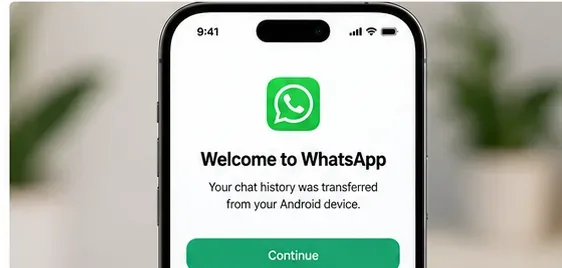
Open WhatsApp op de iPhone en meld je aan met hetzelfde telefoonnummer. De huidige instructies van WhatsApp zeggen dat je op Start moet tikken wanneer hierom wordt gevraagd en de import moet laten voltooien. Na voltooiing van de activering moeten de gemigreerde chats verschijnen.
AI-gegenereerde illustratie van WhatsApp na de migratie van Android naar iPhone. Dit is een visuele gids, geen bewijs van een echte overdracht.
Stap 8: Verifieer voordat je de Android-telefoon wist of inruilt
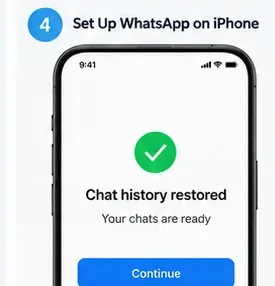
De veiligste definitie van "klaar" is niet "Move to iOS heeft 100% bereikt". Open WhatsApp en controleer verschillende soorten gesprekken: een recent één-op-éngesprek, een oudere groepschat, een gesprek met foto's of video's, en een chat met oudere geschiedenis. Verifieer ook contacten, camerafoto's, agenda's en alle andere gegevens die je hebt geselecteerd.
AI-gegenereerde illustratie van een voltooide controle van de WhatsApp-herstel op de iPhone.
WhatsApp zegt dat de Android-telefoon zijn gegevens behoudt, tenzij je WhatsApp verwijdert of het apparaat wist. Dit geeft je een nuttige veiligheidsperiode: houd de oude telefoon ongewijzigd totdat je de nieuwe iPhone hebt gecontroleerd. De migratie zelf maakt ook niet automatisch een WhatsApp iCloud-back-up aan; maak een nieuwe iCloud-back-up nadat je de migratie hebt bevestigd als je cloudbeveiliging op de iPhone wilt voor de toekomst.
Welke WhatsApp-gegevens worden niet overgedragen?
WhatsApp zegt momenteel dat de migratie van Android naar iPhone accountinformatie, profielfoto, individuele chats, groepschats, communitychats, kanaalupdates, chatgeschiedenis, media en instellingen kan verplaatsen. Sommige items blijven echter buiten de overdracht.
WhatsApp-item
Overdrachtstatus
Individuele en groepschatgeschiedenis
Ondersteund via het officiële Move to iOS-proces
Chatfoto's, video's en andere ondersteunde media
Ondersteund
WhatsApp-oproepgeschiedenis
Niet overgedragen
Weergavenaam
Niet overgedragen
Berichten voor peer-to-peer betalingen
Niet overgedragen
Media ontvangen via WhatsApp Channels
Niet overgedragen
WhatsApp Business migratie van chat van Android naar iPhone
WhatsApp zegt momenteel dat dit niet wordt ondersteund
Wat als de iPhone 17 al is ingesteld?
Voor gewone inhoud zoals foto's, documenten, e-mail, contacten en agenda's biedt Apple handmatige overdrachtsopties. Maar handmatig kopiëren vervangt niet de officiële WhatsApp-chatmigratie. Als het behoud van de oude Android WhatsApp-geschiedenis essentieel is en de nieuwe iPhone of WhatsApp al is ingesteld, is de officiële richtlijn om de iPhone te wissen en de migratie tijdens de installatie opnieuw uit te voeren.
Er is ook geen ondersteunde manier om WhatsApp-geschiedenis die op de nieuwe iPhone is aangemaakt samen te voegen met de oude Android-geschiedenis. Dit is waarom de volgorde van handelingen zo belangrijk is: migreer eerst, start nieuwe WhatsApp-gesprekken daarna.
Vervangt de nieuwe "Overdracht zonder app"-optie van Apple voor Android 17 Move to iOS?
Niet voor het hoofddoel van deze gids. De Apple-ondersteuningsdocumentatie van 3 juni 2026 zegt dat compatibele Android 17-apparaten een nieuwere Overdracht zonder app-flow kunnen gebruiken in iOS/iPadOS 26.5 of nieuwer. Apple noemt voorbeelden zoals foto's, contacten, agenda's, oproepgeschiedenis en berichten voor dat nieuwere pad.
De eigen pagina voor chatmigratie van Android naar iPhone van WhatsApp noemt echter nog steeds Move to iOS als een vereiste. Totdat WhatsApp expliciet documenteert dat zijn chatgeschiedenis wordt ondersteund via de app-vrije Apple-route, gebruik Move to iOS wanneer het behouden van WhatsApp-geschiedenis niet onderhandelbaar is.
Problemen oplossen bij een mislukte of vastgelopen overdracht
Move to iOS verbreekt de verbinding
Houd Move to iOS open op Android, houd de telefoons dicht bij elkaar en schakel niet over naar andere apps. Apple suggereert ook om beide apparaten opnieuw op te starten, de mobiele data van Android uit te schakelen en Android-instellingen die agressief van Wi-Fi-netwerk wisselen uit te schakelen als verbindingsproblemen aanhouden.
WhatsApp verschijnt niet in de overdrachtslijst
Werk WhatsApp op Android en Move to iOS bij, bevestig dat de apparaten voldoen aan de minimumvereisten van WhatsApp en bevestig dat de iPhone zich nog steeds in de Android-migratiestroom tijdens de installatie bevindt. Blader niet handmatig naar een WhatsApp-map binnen Move to iOS; WhatsApp zegt dat deze methode niet wordt ondersteund.
De overdracht wordt voltooid, maar chats ontbreken
Bevestig dat je bij WhatsApp op de iPhone bent aangemeld met exact hetzelfde nummer. Als WhatsApp al was geactiveerd op die iPhone voordat de oude geschiedenis werd geïmporteerd, is het officiële herstelpad om de iPhone te wissen en opnieuw te beginnen; oude en nieuwe geschiedenissen kunnen niet worden samengevoegd.
Slechts een deel van de telefoongegevens is overgedragen
Controleer de opslagruimte van de iPhone. Apple zegt dat gedeeltelijke overdrachten kunnen voorkomen wanneer de bestemming vol raakt. Als dat is gebeurd, wis dan de iPhone, maak voldoende bestemmingsruimte vrij of verminder de geselecteerde gegevens, en voer de overdracht opnieuw uit.
Definitieve migratiecontrolelijst
Houd de oude Android-telefoon onaangeroerd totdat de nieuwe iPhone volledig is geverifieerd.
Gebruik Move to iOS voor de Android-naar-iPhone-workflow die WhatsApp behoudt.
Voer de migratie uit tijdens de eerste iPhone-installatie, niet nadat WhatsApp al actief is.
Gebruik hetzelfde WhatsApp-telefoonnummer op beide apparaten.
Houd beide telefoons van stroom voorzien en verbonden zoals voorgeschreven tijdens de hele overdracht.
Wacht tot de iPhone-overdrachtsbalk is voltooid, niet alleen de Android-status.
Open verschillende oude en recente chats en test media voordat je Android wist.
Controleer contacten, foto's, agenda's en andere geselecteerde telefoongegevens.
Begrijp dat WhatsApp-oproepgeschiedenis en verschillende andere categorieën niet migreren.
Maak een verse WhatsApp iCloud-back-up nadat de migratie is geverifieerd.
In het illustratieve Maya-scenario is de sleutel niet een slimme workaround; het is de volgorde. Ze houdt de Android-telefoon intact, voert de officiële Move to iOS-overdracht uit voordat ze WhatsApp op de iPhone activeert, meldt zich aan met hetzelfde nummer, verifieert de geïmporteerde chats en overweegt pas daarna om de oude telefoon te wissen. Door die volgorde te volgen, heb je de beste kans om over te stappen naar een iPhone 17 zonder de WhatsApp-geschiedenis op te offeren die voor jou belangrijk is.