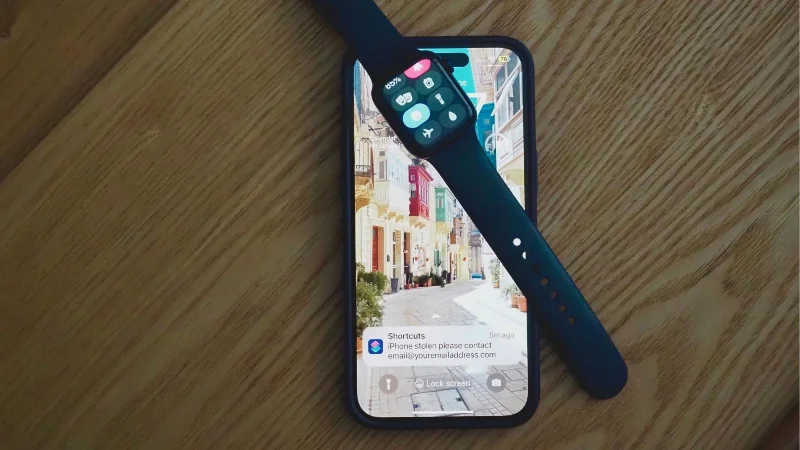
Van het ontvangen van meldingen tot het regelen van het afspelen van muziek, de Apple Watch is een essentiële aanvulling op de iPhone geworden. Daarom moet je weten hoe je je iPhone van je Apple Watch kunt vergrendelen met een Focus Modes-hack.
De meesten van ons leven op onze iPhones , daar slaan we de meeste vertrouwelijke gegevens op, van bank-apps tot persoonlijke foto's. Als we onze telefoons verliezen, lopen we het risico onze informatie aan de verkeerde mensen te verliezen. Gelukkig is er maar heel weinig toegankelijk als je iPhone is vergrendeld, dus als je telefoon van je wordt gestolen terwijl je hem gebruikt, is een snelle manier om de telefoon te vergrendelen een must.
Dat is waar focusmodi een rol spelen. Focusmodi zijn een functie die is geïntroduceerd in iOS 15 en watchOS 8 waarmee u het gedrag van uw apparaat kunt aanpassen op basis van uw huidige activiteit of situatie. Door een focusmodus te activeren, kunt u prioriteit geven aan specifieke meldingen en acties terwijl u andere dempt.
In dit artikel gaan we een stapsgewijze handleiding geven over hoe u uw iPhone van uw Apple Watch kunt vergrendelen met behulp van focusmodi en hoe u uw apparaat veilig kunt houden wanneer u onderweg bent.
Hoe u uw iPhone van uw Apple Watch kunt vergrendelen met een Focus Modes-hack
(Afbeelding tegoed: toekomst)
Opmerking: de mogelijkheid om je iPhone te vergrendelen met je Apple Watch is beschikbaar voor gebruikers met een Apple Watch Series 3 of later met watchOS 7 of hoger, gekoppeld aan een iPhone met iOS 14.5 of later. Voor dit proces moet u er ook voor zorgen dat uw Apple Watch is gekoppeld met uw iPhone en dat ze beide zijn verbonden via Bluetooth.
Start Focus Modes op je iPhone

(Afbeelding: © Toekomst)
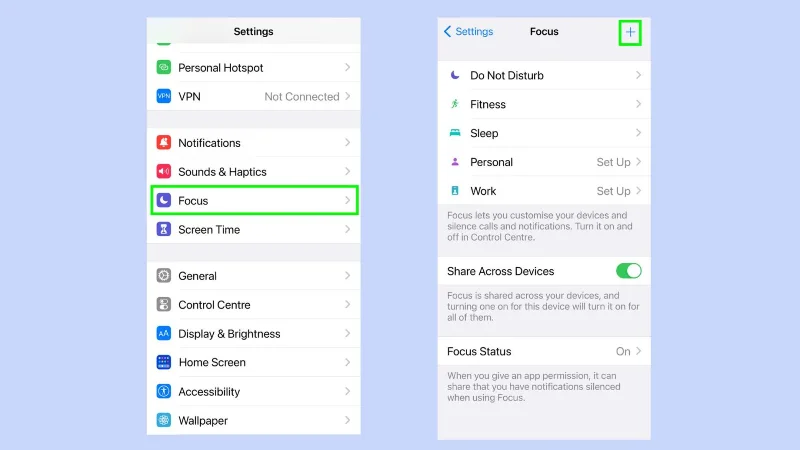
Eerst moet u een nieuwe focusmodus instellen . Ga naar instellingen, selecteer vervolgens Focus en tik op de knop +.
2. Maak een aangepaste focus

(Afbeelding: © Toekomst)
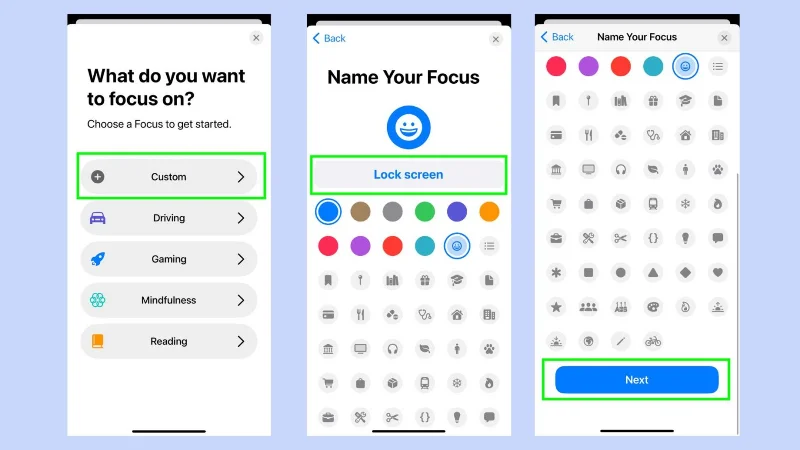
Tik op Aangepast en geef je focus een naam. We hebben het onze " vergrendelingsscherm" genoemd , zodat het gemakkelijk te onthouden is als je haast hebt. Blader vervolgens omlaag op de pagina en tik op Volgende . U kunt dit venster nu sluiten door op X te drukken of de volgende app te openen.
3. Snelkoppelingen openen

(Afbeelding: © Toekomst)
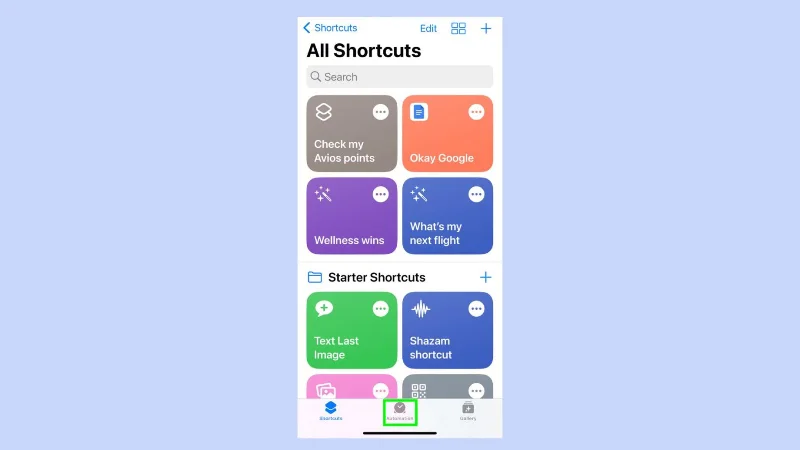
Open de snelkoppelingen-app op uw iPhone en selecteer Automatisering .
4. Creëer gepersonaliseerde automatisering

(Afbeelding: © Toekomst)
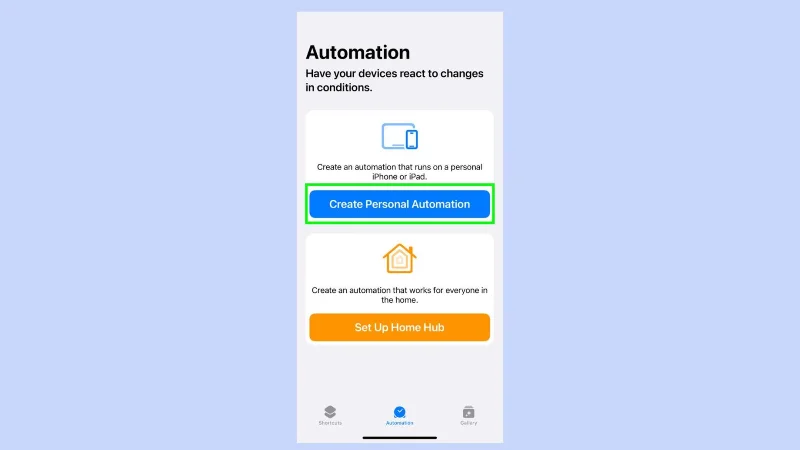
Tik op Persoonlijke automatisering maken.
5. Selecteer Vergrendelscherm

(Afbeelding: © Toekomst)
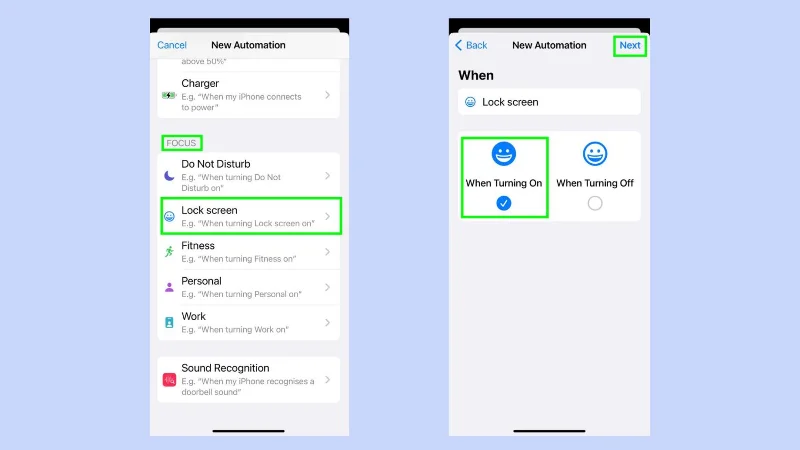
Scrol omlaag naar het focusgebied en tik op Scherm vergrendelen . Selecteer vervolgens Bij inschakelen en tik op Volgende .
6. Actie toevoegen

(Afbeelding: © Toekomst)
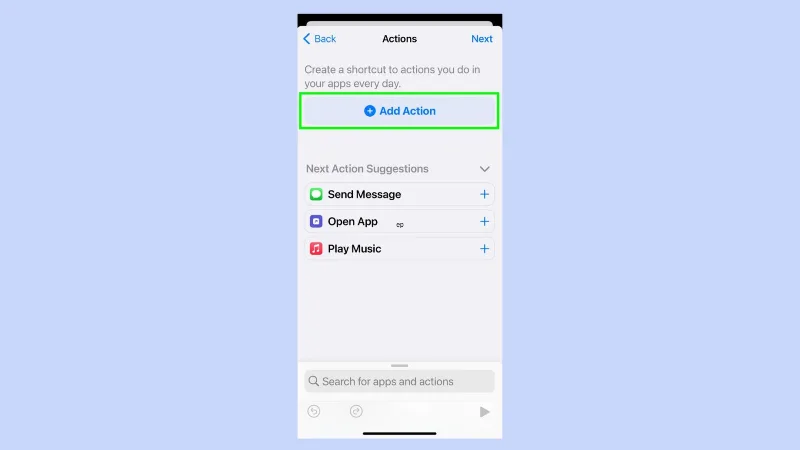
Tik op de knop + Actie toevoegen .
7. Voeg de volgende acties toe

(Afbeelding: © Toekomst)
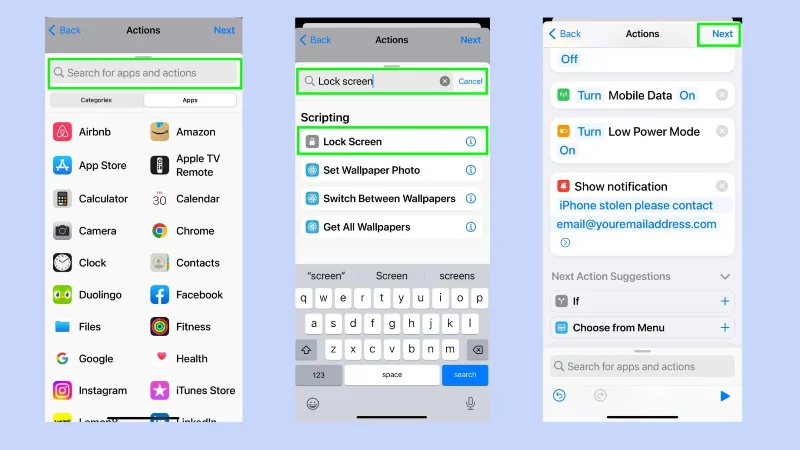
Met behulp van de zoekbalk moet u nu de lijst met volgende acties toevoegen.
Ga hiervoor naar de balk Zoeken naar apps en acties en typ wat je zoekt. Selecteer het vervolgens voordat u naar de volgende actie zoekt . Dit zijn degenen die moeten worden toegevoegd:
• Vergrendelscherm
• Bluetooth instellen (Instellen op Aan)
• WiFi instellen (Instellen op Aan)
• Vliegtuigmodus instellen - tik AAN op UIT
• Mobiele data instellen
• Stel laag vermogen in
• Melding weergeven - Klik op de standaard hallo wereld en verander naar een aangepast bericht zoals "iPhone gestolen, neem contact op met e-mail@uwmeailadres.com )
Als je ze allemaal hebt toegevoegd, tik je op Volgende
8. Schakel Vragen voor uitvoeren uit

(Afbeelding: © Toekomst)
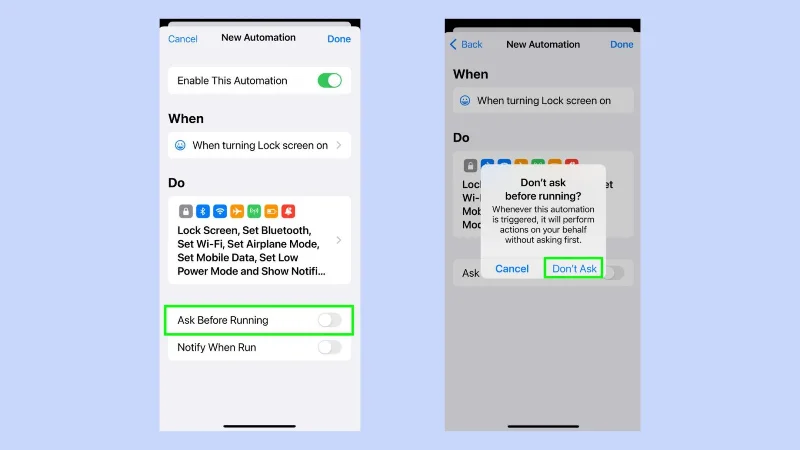
Tik op Ask Before Running om deze functie uit te schakelen. U ontvangt een verzoek om deze actie te bevestigen, tik op Don't Ask.
En dat is het. Je bent klaar. Je Focus-modus is ingesteld en je bent klaar om je telefoon snel in de vergrendelingsmodus te zetten als dat nodig is.
Hoe u uw iPhone snel kunt vergrendelen vanaf uw Apple Watch
In het geval dat uw telefoon wordt gestolen, moet u snel handelen, aangezien uw apparaten afhankelijk zijn van Bluetooth of WiFi om verbinding met elkaar te kunnen maken. Het instellen van de aangepaste focus is het moeilijkste, de rest gaat supersnel en je kunt je telefoon binnen enkele ogenblikken vergrendelen.
Open het controlecentrum op uw Apple Watch

(Afbeelding: © Toekomst)
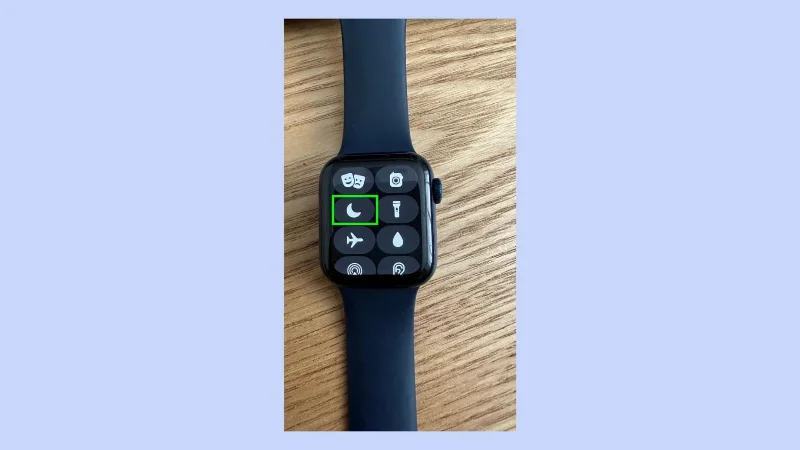
Scroll omhoog vanaf de onderkant van het scherm om uw controlecentrum te openen , of als u watchOS10 heeft, tikt u gewoon op de zijknop . Tik op het Cresent Moon-pictogram.
2. Selecteer Vergrendelscherm

(Afbeelding: © Toekomst)
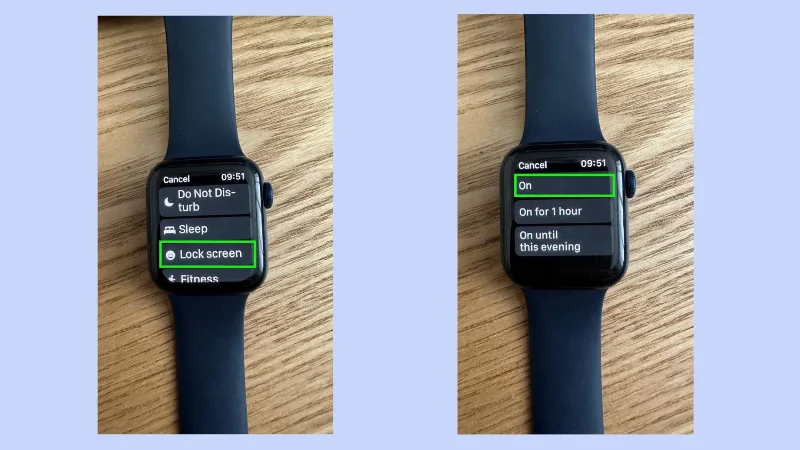
Vervolgens moet je Vergrendelscherm selecteren en vervolgens op Aan tikken.
3. Je iPhone wordt onmiddellijk vergrendeld

(Afbeelding: © Toekomst)
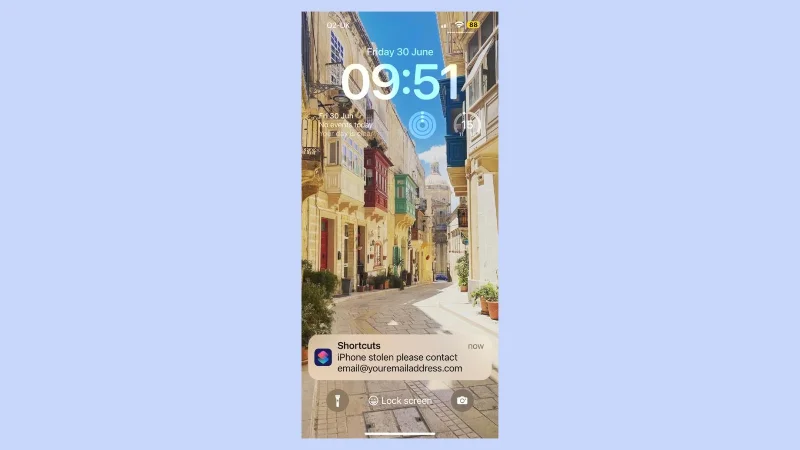
Zodra je deze actie hebt geactiveerd, wordt je iPhone onmiddellijk vergrendeld en verschijnt je melding op het scherm.
Er zijn zoveel manieren waarop de iPhone en Apple Watch kunnen samenwerken om het dagelijks leven gemakkelijker te maken. Nu je weet hoe je je scherm snel kunt vergrendelen, kan deze Apple Watch-functie je Mac in een handomdraai ontgrendelen . Als je niet graag berichten gebruikt om in contact te blijven met vrienden, kun je WhatsApp op Apple Watch als volgt gebruiken . Plus, mis geen training. Als u bent vergeten uw horloge te dragen, kunt u als volgt handmatig een training aan uw Apple Watch toevoegen .