Weten hoe je een GIF op de iPhone maakt, klinkt misschien niet erg handig - er zijn tenslotte al honderdduizenden GIF's gemaakt, dus waarom zou je er nog meer toevoegen? Maar als je liever hebt dat je GIF's persoonlijker aanvoelen of als je iets grappigs hebt bedacht dat je wilt delen, kan het heel bevredigend zijn om je eigen GIF's te maken.
Het kan zeker geen kwaad om het eens te proberen. Het maken van GIF's op iPhone is eenvoudiger dan je je misschien kunt voorstellen en er zijn maar een paar tikken nodig om van het maken van een foto of het maken van een afbeelding naar het bewonderen van je handwerk klaar om te delen. Hier bekijken we hoe het werkt via de Foto's-app voordat we een methode uitleggen die GIF's naar een ander niveau tilt via GIPHY.
Hoe maak je een GIF op iPhone in de Foto's-app
Opmerking: u hoeft geen extra software naar uw iPhone te downloaden als u deze methode gebruikt
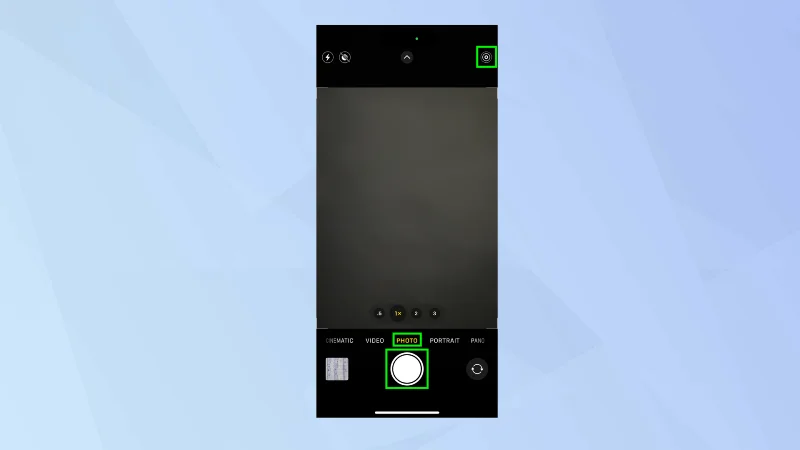
1. Maak een live foto
(Afbeelding: © Toekomst)
Om een GIF op de iPhone te maken, heb je een Live Photo nodig. Dit zijn beelden die beweging vertonen, aangezien ze opgenomen beelden bevatten die 1,5 seconde voor en 1,5 seconde na het maken van een foto duren.
Open gewoon de Camera-app en zorg ervoor dat u de camera in de fotomodus zet . De Live Photo-knop bevindt zich rechtsboven in het scherm. Als er een streep doorheen staat, tikt u op de Live Photo-knop om deze in te schakelen. Tik nu op de sluiterknop om beelden vast te leggen die u in uw GIF wilt gebruiken.
2. Start de app Foto's

(Afbeelding: © Toekomst)
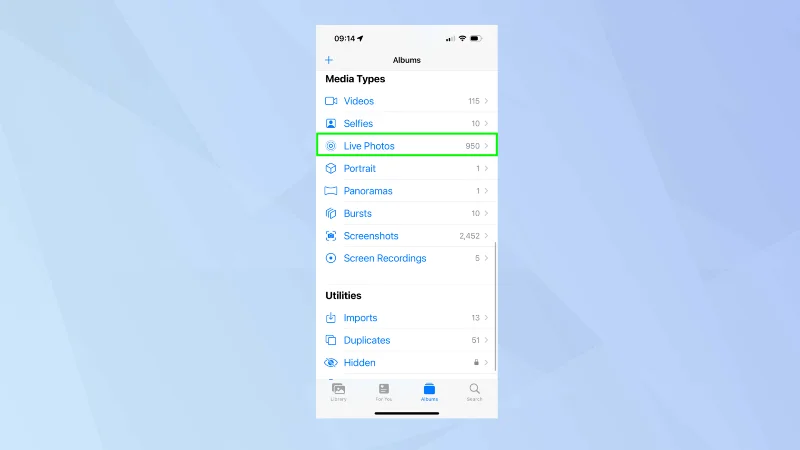
Zodra je een Live Photo hebt (of je nu een nieuwe hebt gemaakt of een Live Photo uit het verleden hebt), start je de Foto's-app . Selecteer Albums en scrol omlaag naar de lijst met mediatypen. Tik nu op Live Photos .
3. Zoek een afbeelding om te gebruiken

(Afbeelding: © Toekomst)
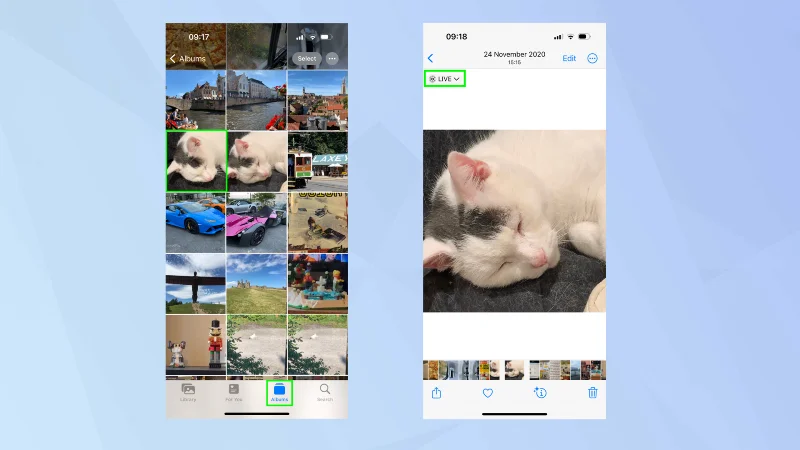
Bekijk uw afbeeldingen en selecteer de foto die u wilt gebruiken. Tik nu op het Live-pictogram in de linkerbovenhoek van het scherm om het menu weer te geven.
4. Loop of bounce het beeld

(Afbeelding: © Toekomst)
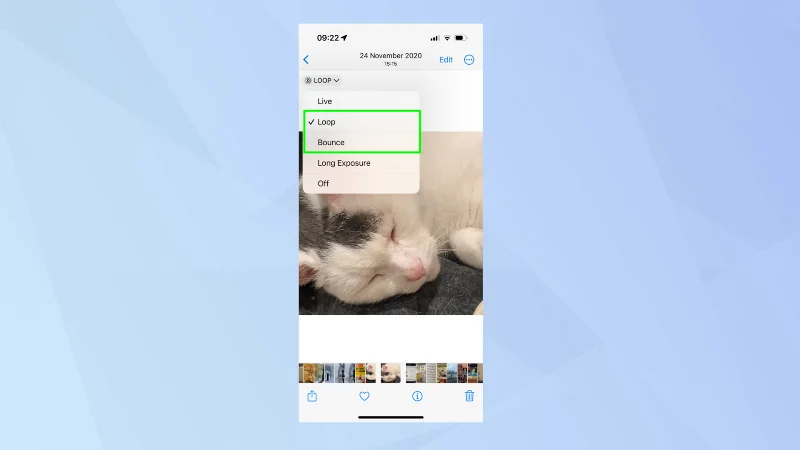
U kunt gebruik maken van een van de twee opties.
Als u Loop selecteert, blijven de beelden in de Live Photo steeds opnieuw worden afgespeeld.
Als je Bounce selecteert , wordt de Live Photo vooruit afgespeeld en vervolgens achteruit afgespeeld en blijft dit doen, waardoor een vreemde maar meeslepende video ontstaat.
5. Deel je GIF

(Afbeelding: © Toekomst)
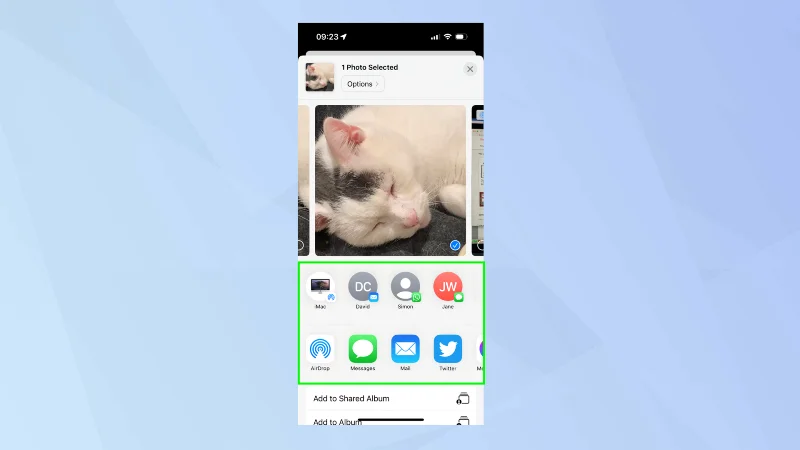
U hoeft de afbeelding niet op te slaan - het effect wordt automatisch toegevoegd en opgeslagen (u kunt teruggaan als u Live Photo selecteert in het menu). Nu kunt u op het pictogram Delen tikken en de GIF naar anderen sturen .
6. Bekijk GIF's die je hebt gemaakt

(Afbeelding: © Toekomst)
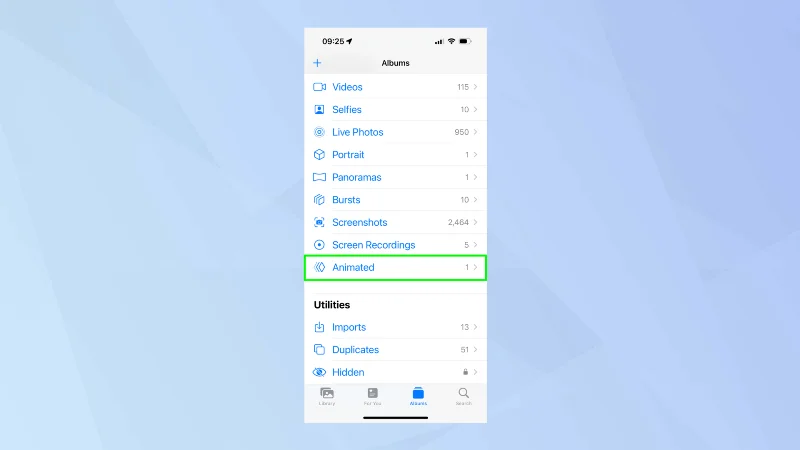
Alle GIF's die u op deze manier maakt, zijn gemakkelijk toegankelijk. Tik gewoon op het tabblad Albums , scrol omlaag en selecteer Geanimeerd om ze te bekijken.
Hoe maak je een GIF op iPhone met behulp van GIPHY
Opmerking: als je je GIF's wilt aankleden met bijschriften en speciale effecten, dan is de GIPHY-app de moeite waard.
1. Download de GIPHY-app

(Afbeelding: © Toekomst)
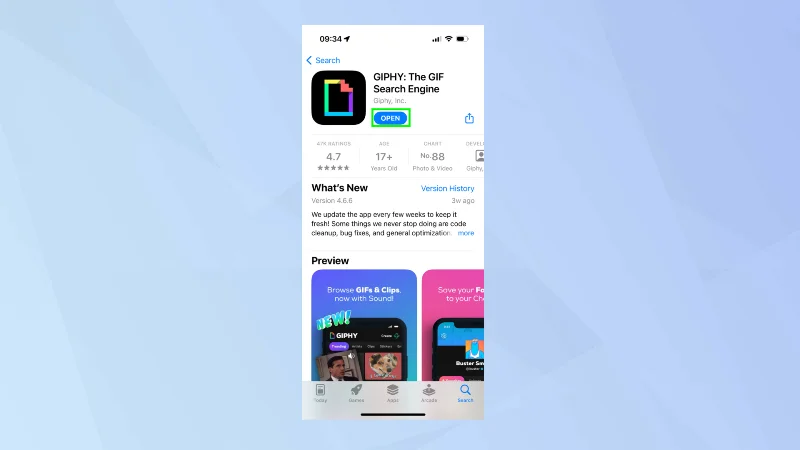
Download de GIPHY-app van de GIPHY-app store-pagina .
2. Druk op de knop Maken

(Afbeelding: © Toekomst)
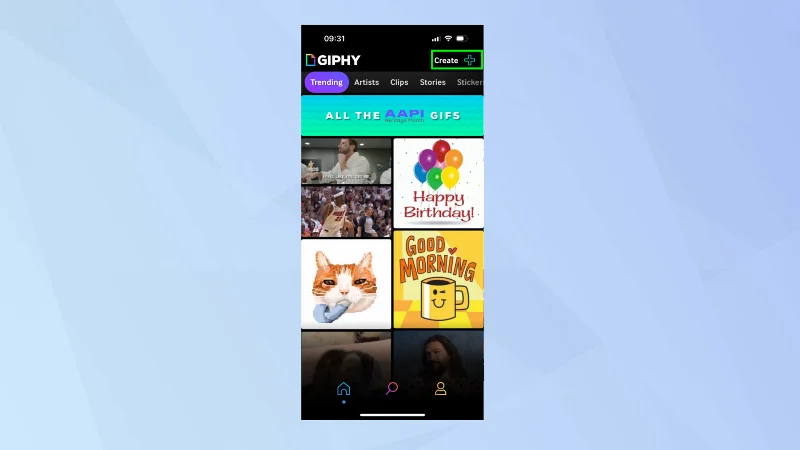
Als je klaar bent om een GIF te maken, tik je op Maken in de rechterbovenhoek van het scherm
3. Geef toegang tot de camera

(Afbeelding: © Toekomst)
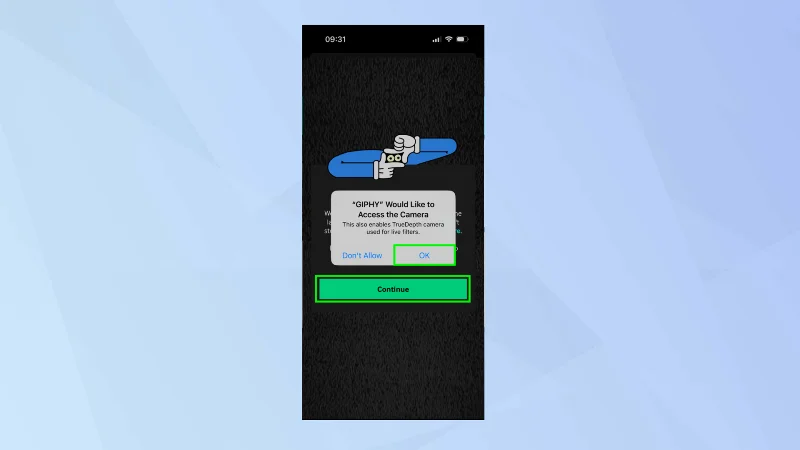
Geef GIPHY toegang tot de camera van je iPhone: selecteer Doorgaan en tik op OK wanneer daarom wordt gevraagd.
4. Neem wat beeldmateriaal op

(Afbeelding: © Toekomst)
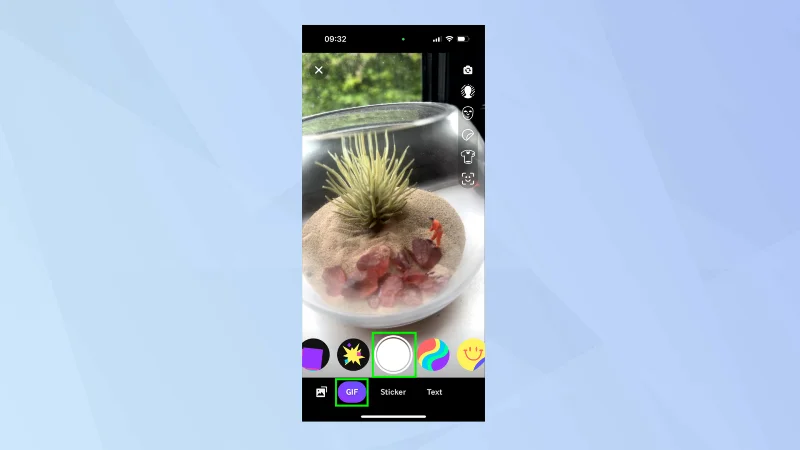
Selecteer het tabblad GIF onder aan het scherm. U kunt uw camera gebruiken om een opname uit te lijnen, gebruikmakend van de verschillende leuke filters en opties op het scherm. Tik op de sluiterknop om video op te nemen.
5. Zoek bestaand beeldmateriaal

(Afbeelding: © Toekomst)
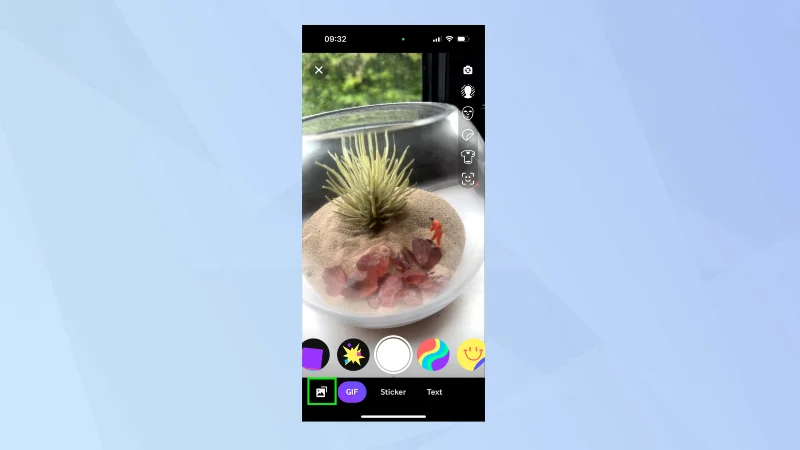
U kunt ook op het pictogram Foto's tikken . Hiermee kunt u inhoud uit de filmrol van uw iPhone selecteren.
6. Voeg effecten toe

(Afbeelding: © Toekomst)
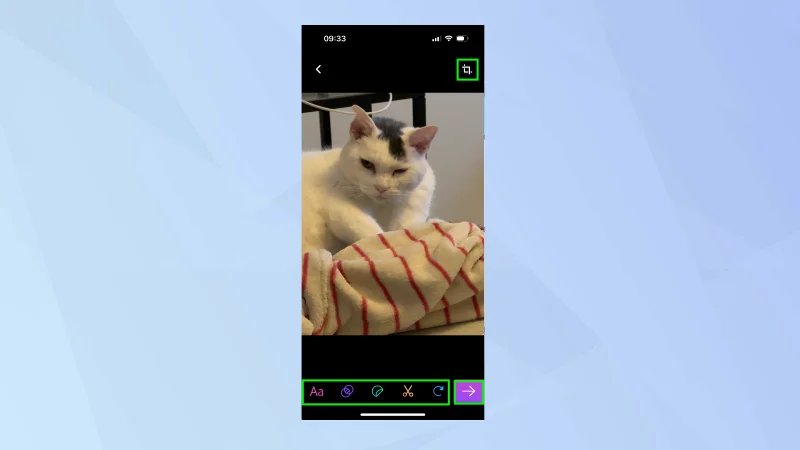
U kunt verschillende effecten aan uw GIF toevoegen en als u klaar bent, tikt u op het pijlpictogram .
7. Deel je GIF

(Afbeelding: © Toekomst)
Je kunt op GIF delen tikken als je het via sociale media of privé naar anderen wilt sturen. U kunt ook uploaden naar GIPHY selecteren als u inhoud wilt verzenden, opslaan en delen via de GIPHY-app.
En daar heb je het. Je weet nu hoe je een GIF op de iPhone kunt maken, maar ga nog niet weg. Waarom leer je niet hoe je een GIF verzendt in Facebook Messenger of hoe je een GIF maakt in Photoshop ? Je kunt ook meer doen met Live Photos – hier kun je ontdekken hoe je bijvoorbeeld een Live Photo instelt als achtergrond voor je iPhone, waarmee je met deze verborgen iPhone-truc meerdere foto's tegelijk kunt bewerken ! Ooit vergeten e-mails te beantwoorden? Lees hoe u e-mailherinneringen instelt op Apple Mail . Krijg je geen genoeg van TikTok? Ontdek hoe je de TikTok-widget toevoegt aan de startpagina van je iPhone .
Meer uit onze gids