How to Fix iPhone 17 Camera Lag When Switching Lenses

Fix iPhone 17 camera lag when switching lenses with verified iOS, Macro Control, Camera Control, storage, heat, and hardware checks.
Nauka korzystania z zastępowania tekstu na iPhonie z pewnością przyda się, jeśli często korzystasz z aplikacji do przesyłania wiadomości. Pozwalając skonfigurować skróty tekstowe, możesz zaoszczędzić mnóstwo czasu.
Możesz także zmniejszyć ryzyko popełnienia błędu — jest to łatwe, gdy koncentrujesz się na tak małej klawiaturze ekranowej.
Istnieje kilka kluczowych zastosowań funkcji zastępowania tekstu. Być może wciąż wpisujesz słowo lub frazę, ale iOS ciągle „poprawia” je do czegoś, czego nie zamierzałeś. Może zdarza Ci się ciągle wpisywać to samo skomplikowane słowo lub frazę i zamiast tego wolisz utworzyć skrót składający się z kilku znaków.
W obu przypadkach skorzystanie z funkcji zastępowania tekstu znacznie przyczyni się do rozwiązania występujących problemów. Może zapobiegać automatycznej korekcie lub oflagowaniu słów, zapobiegać błędom ortograficznym i przyspieszać wpisywanie niektórych słów (wolisz raczej wpisać „ honorificabilitudinitatibus ” czy uzyskać ten sam wynik, wpisując zamiast tego, powiedzmy, „hcdt”?
Co więcej, jeśli masz włączoną usługę iCloud na urządzeniach Apple, wszelkie zmiany wprowadzone na iPhonie zostaną z nimi zsynchronizowane. Mając to na uwadze, przejdźmy do odkrywania, jak używać zastępowania tekstu na iPhonie.
Jak używać zastępowania tekstu na iPhonie
Funkcja zastępowania tekstu jest wbudowana w system iOS — pierwszym krokiem jest jej znalezienie!
1. Znajdź ustawienia
(Zdjęcie: © Przyszłość)
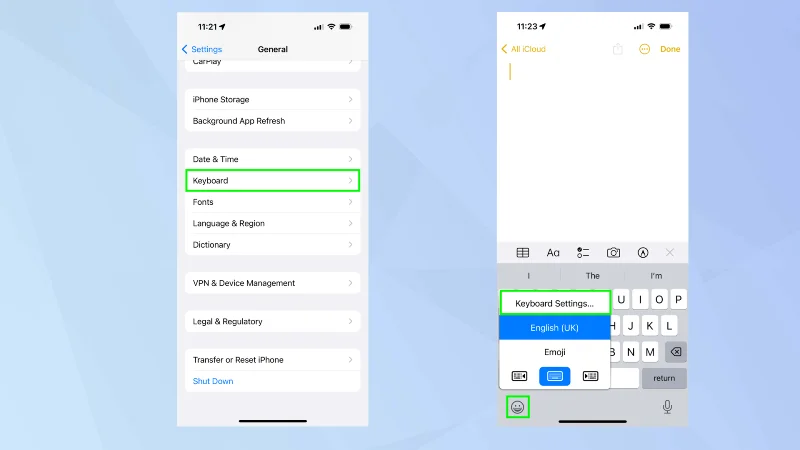
Jeśli chcesz skorzystać z funkcji zastępowania tekstu, możesz przejść do żądanego ekranu na dwa sposoby.
W przypadku pierwszej metody otwórz aplikację Ustawienia i wybierz Ogólne . Następnie dotknij Klawiatura .
W przypadku drugiej metody przytrzymaj buźkę lub ikonę globalną na klawiaturze podczas pisania w polu tekstowym. Następnie dotknij Ustawienia klawiatury
2. Dotknij opcji Zastąpienie tekstu
(Zdjęcie: © Przyszłość)
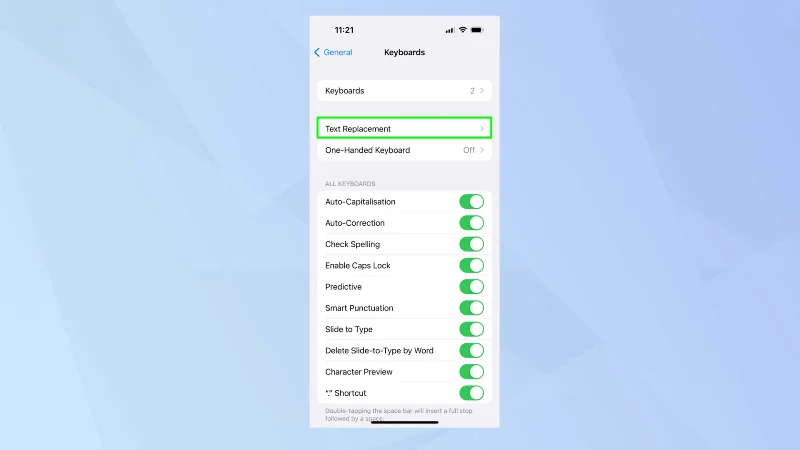
W obu przypadkach wylądujesz na ekranie ustawień Klawiatury. Wybierz Zastąpienie tekstu .
3. Dodaj zastąpienie tekstu

(Zdjęcie: © Przyszłość)
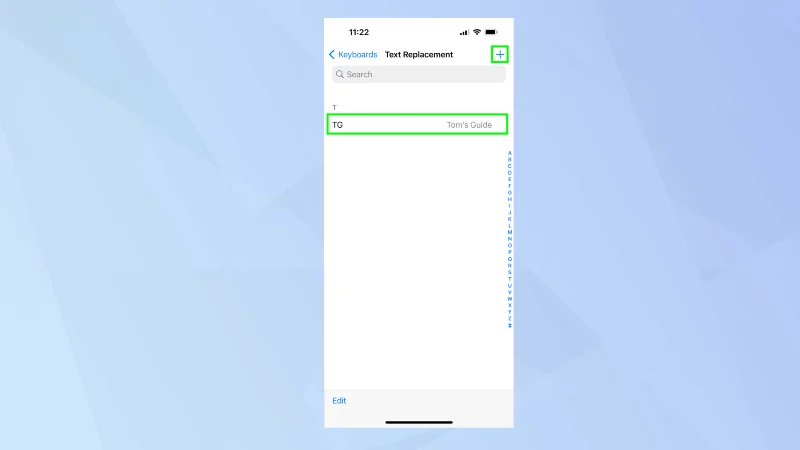
Aby dodać zamiennik tekstu, wystarczy dotknąć ikony + w prawym górnym rogu.
4. Wprowadź frazę i skrót
(Zdjęcie: © Przyszłość)
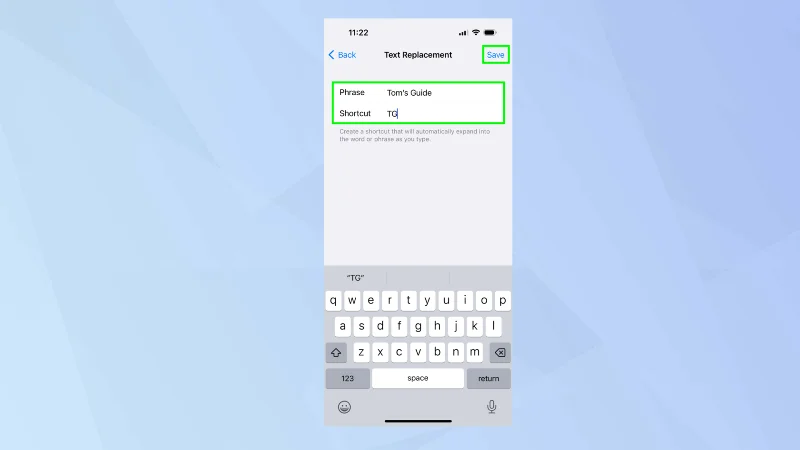
Teraz będziesz mógł wpisać frazę , która ma się pojawić – na przykład Nasz przewodnik. Możesz także wprowadzić skrót (w naszym przypadku TG). Pomysł polega na tym, że podczas wpisywania TG w przyszłości na ekranie pojawi się słowo Nasz przewodnik.
Najważniejsza wskazówka: jeśli system iOS ciągle poprawia słowo lub frazę, której używasz i wolisz, aby tego nie robił, wprowadź termin w polu frazy , ale pozostaw skrót pusty . W efekcie wprowadzasz to słowo do słownika.
Teraz dotknij Zapisz .
5. Wyświetl zamienniki tekstu
(Zdjęcie: © Przyszłość)
Zostaną wyświetlone zamienniki tekstu. Możesz dodać więcej. Po prostu ponownie dotknij + . Możesz także usunąć dowolne zamienniki tekstu, przesuwając palcem w lewo i stukając Usuń .
I proszę bardzo. Teraz wiesz, jak używać zastępowania tekstu na iPhonie. Możesz jednak znacznie więcej. Dlaczego nie odkryć , jak włączyć klawiaturę Dvorak na iPhonie lub dowiedzieć się , jak włączyć ukryty gładzik na iPhonie lub iPadzie, aby ułatwić edycję tekstu. Możesz być również zainteresowany tym, jak wpisać logo Apple na iPhonie, iPadzie i Macu i zdecydowanie warto nauczyć się, jak naprawić autokorektę na iPhonie .
Więcej z naszego przewodnika
Fix iPhone 17 camera lag when switching lenses with verified iOS, Macro Control, Camera Control, storage, heat, and hardware checks.
Rozwiąż problem z zacinaniem się gier i spadkiem liczby klatek na sekundę na iPhonie 17, sprawdzając ustawienia trybu niskiego zużycia energii, trybu gry, temperatury, aktualizacji, pamięci masowej, ponownego uruchamiania i ostatniej szansy.
Napraw błąd „Nie udało się przenieść eSIM” na iPhone 17 Pro Max, sprawdzając wymagania Szybkiego przenoszenia, Wi-Fi i Bluetooth, aktualizacje iOS, obsługę przez operatora oraz opcje awaryjne z kodem QR.
Napraw komunikat „Pamięć prawie pełna” na iPhone 17 po aktualizacji iOS, sprawdzając rzeczywiste zużycie, pozwalając na zakończenie indeksowania, zwalniając bezpieczną przestrzeń i aktualizując iOS.
Napraw powtarzające się rozłączenia Wi‑Fi 7 na iPhone 17 Pro, stosując kroki wspierane przez Apple dla iOS, trybu 6 GHz, ustawień routera, VPN, prywatnego adresu Wi‑Fi i resetowania ustawień sieciowych.
Przenieś kontakty, zdjęcia, wiadomości, aplikacje i czaty WhatsApp z Androida na iPhone 17, korzystając z oficjalnej metody Przenieś na iOS, wraz z wymaganiami dotyczącymi konfiguracji i wskazówkami dotyczącymi odzyskiwania danych.
Napraw mikrofon w iPhone 17, który przestaje działać podczas rozmów, stosując zweryfikowane przez Apple testy dotyczące zablokowanych mikrofonów, routingu audio, uprawnień, iOS i serwisu.
Napraw Apple Intelligence na iPhone 17, stosując zweryfikowane kroki Apple dotyczące aktualizacji iOS, pobierania modeli, pamięci, ustawień języka i regionu, Czasu dla Ekranu, Siri oraz ponownego uruchamiania.
Bateria w iPhone 17 szybko się rozładowuje po aktualizacji iOS? Bezpiecznie zdiagnozuj aktywność po aktualizacji, aplikacje, wyświetlacz, 5G, tryby zasilania i stan baterii.
Jeśli wiesz, jak skonfigurować przypomnienia e-mail na iPhonie/iPadzie i systemie macOS, możesz otrzymywać powiadomienia z prośbą o podjęcie działania







