Saber como fazer um GIF no iPhone pode não parecer particularmente útil – afinal, centenas de milhares de GIFs já foram criados, então por que adicionar mais alguns? Mas se você preferir que seus GIFs sejam mais pessoais ou se você pensou em algo engraçado que gostaria de compartilhar, produzir o seu próprio pode ser muito satisfatório.
Certamente não há mal nenhum em tentar. Fazer GIFs no iPhone é mais simples do que você imagina e leva apenas alguns toques para passar de tirar uma foto ou pegar uma imagem para admirar sua obra pronta para compartilhar. Aqui, damos uma olhada em como está desativado por meio do aplicativo Fotos antes de explicar um método que leva os GIFs a outro nível por meio do GIPHY.
Como fazer um GIF no iPhone no app Fotos
Observação: você não precisará baixar nenhum software extra para o seu iPhone se usar este método
1. Crie uma foto ao vivo
(Imagem: © Futuro)
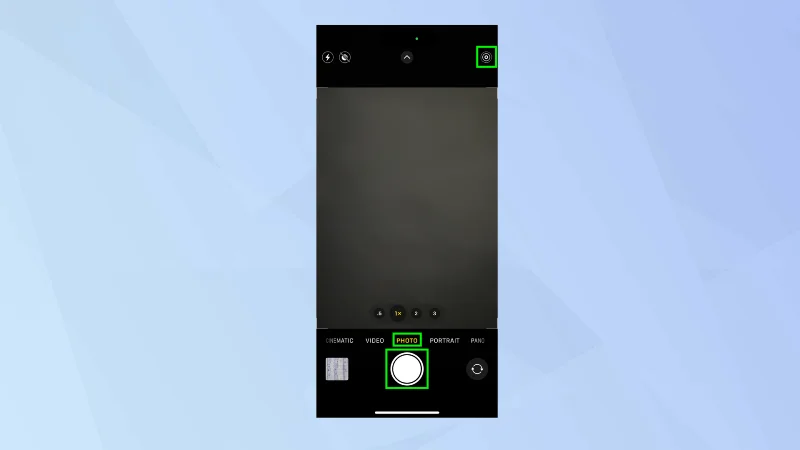
Para fazer um GIF no iPhone, você precisará usar uma Live Photo. São imagens que apresentam movimento, pois incluem imagens gravadas com duração de 1,5 segundos antes e 1,5 segundos após a foto ser tirada.
Basta abrir o aplicativo Câmera e configurar a câmera para o modo Foto . O botão Live Photo está no canto superior direito da tela. Se tiver uma linha, toque no botão Live Photo para ativá-lo. Agora toque no botão Obturador para capturar imagens que deseja usar em seu GIF.
2. Inicie o aplicativo Fotos

(Imagem: © Futuro)
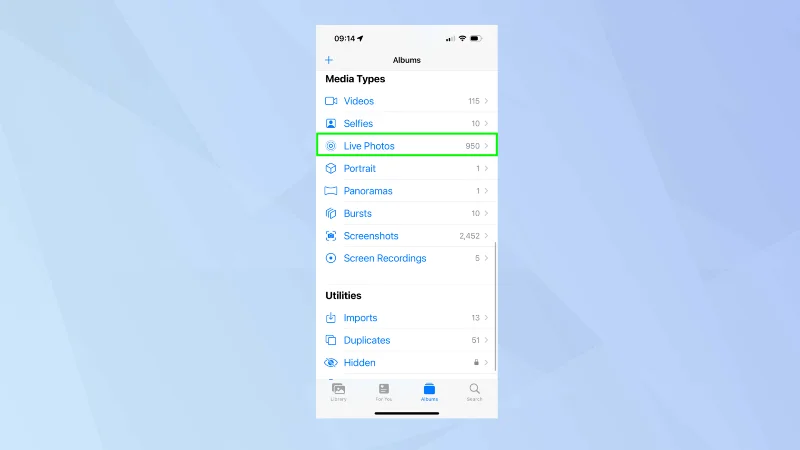
Assim que tiver uma Live Photo (quer tenha acabado de tirar uma nova ou tenha uma Live Photo do passado), inicie o aplicativo Fotos . Selecione Álbuns e role para baixo até a lista de Tipos de mídia. Agora toque em Live Photos .
3. Encontre uma imagem para usar

(Imagem: © Futuro)
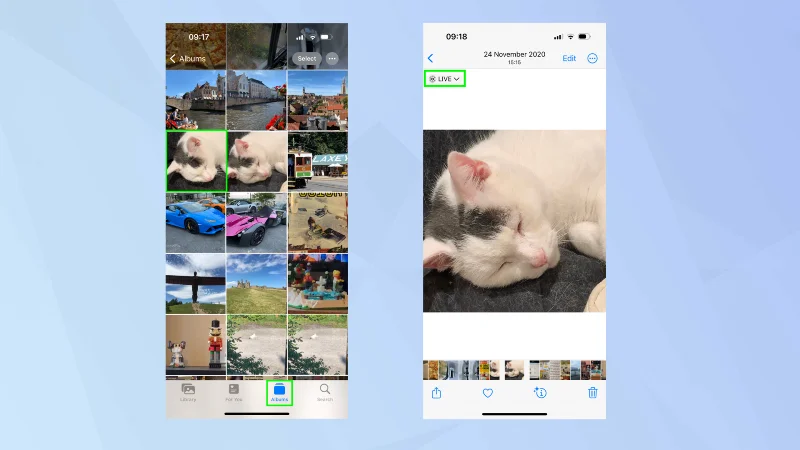
Olhe através de suas imagens e selecione a foto que você gostaria de usar. Agora toque no ícone Ao vivo no canto superior esquerdo da tela para exibir o menu.
4. Faça um loop ou rebata a imagem

(Imagem: © Futuro)
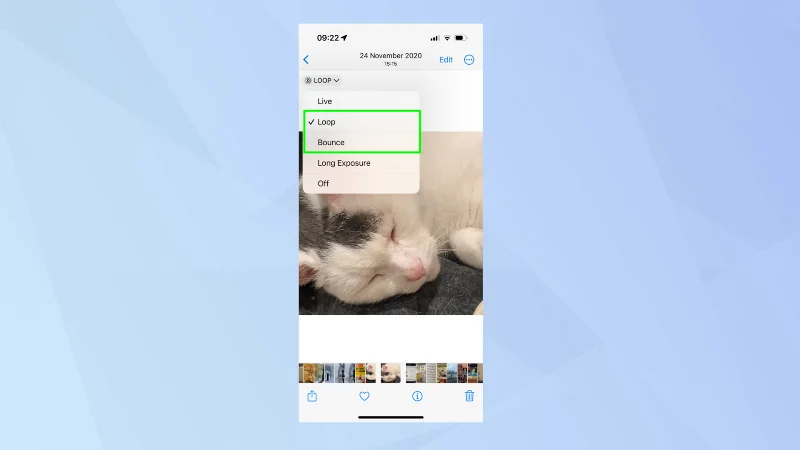
Você pode fazer uso de uma das duas opções.
Se você selecionar Loop, a filmagem na Live Photo continuará a ser reproduzida indefinidamente.
Se você selecionar Bounce , a Live Photo será reproduzida para a frente e depois para trás e continuará a fazê-lo, criando um vídeo estranho, mas atraente.
5. Compartilhe seu GIF

(Imagem: © Futuro)
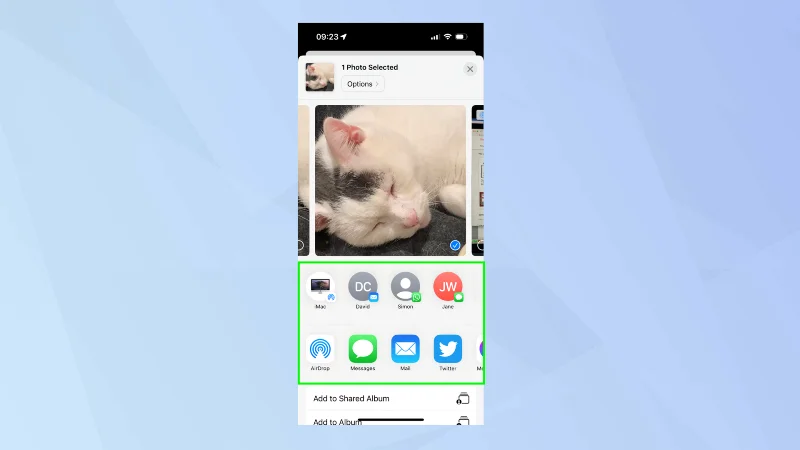
Você não precisa salvar a imagem - ela adicionará e salvará automaticamente o efeito (você pode reverter se selecionar Live Photo no menu). Agora você pode tocar no ícone Compartilhar e enviar o GIF para outras pessoas .
6. Veja os GIFs que você criou

(Imagem: © Futuro)
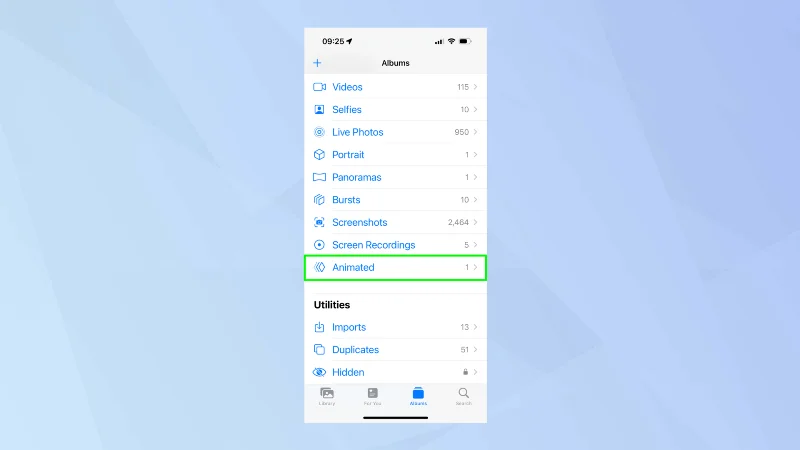
Quaisquer GIFs que você criar dessa maneira podem ser facilmente acessados. Basta tocar na guia Álbuns , rolar para baixo e selecionar Animado para visualizá-los.
Como fazer um GIF no iPhone usando GIPHY
Observação: se você quiser enfeitar seus GIFs com legendas e efeitos especiais, vale a pena experimentar o aplicativo GIPHY.
1. Obtenha o aplicativo GIPHY

(Imagem: © Futuro)
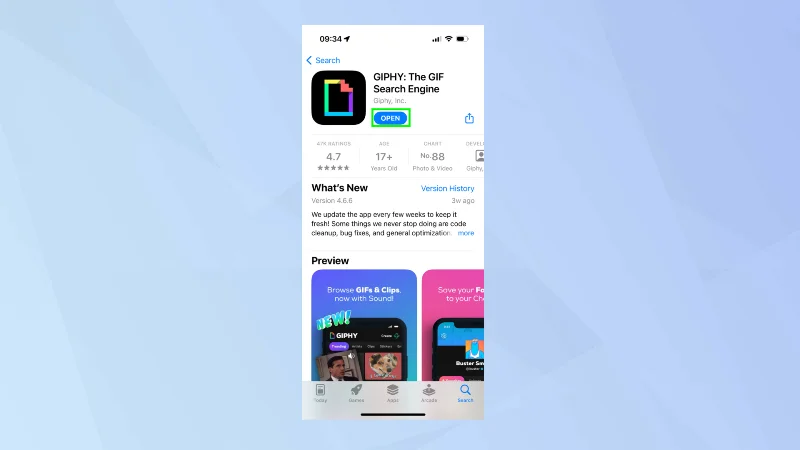
Baixe o aplicativo GIPHY na página da loja de aplicativos GIPHY .
2. Clique no botão Criar

(Imagem: © Futuro)
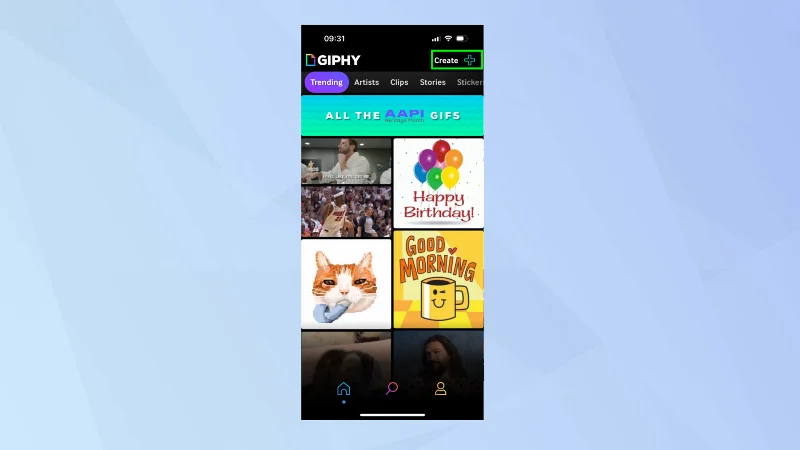
Quando estiver pronto para criar um GIF, toque em Criar no canto superior direito da tela
3. Permitir acesso à câmera

(Imagem: © Futuro)
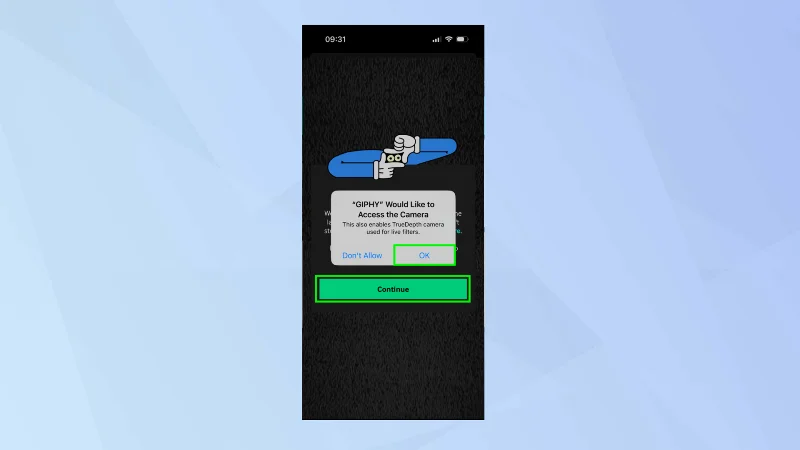
Permita que o GIPHY acesse a câmera do seu iPhone: selecione Continuar e toque em OK quando solicitado.
4. Grave algumas imagens

(Imagem: © Futuro)
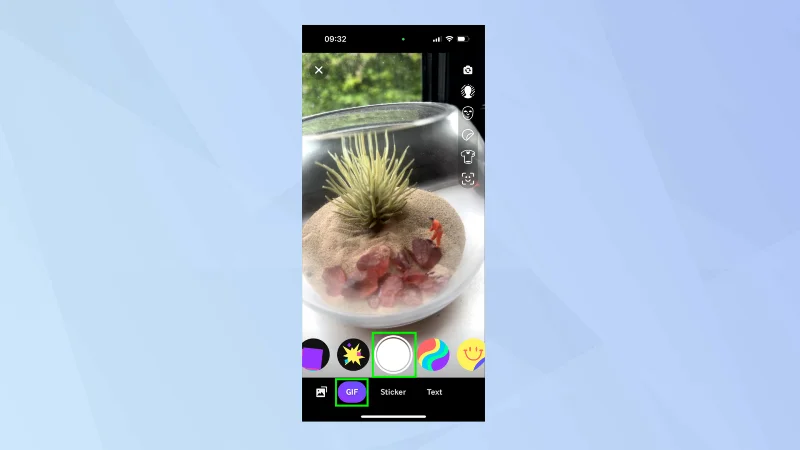
Selecione a guia GIF na parte inferior da tela. Você poderá usar sua câmera para alinhar uma tomada, fazendo uso dos vários filtros divertidos e opções na tela. Toque no botão Obturador para gravar o vídeo.
5. Encontre filmagens existentes

(Imagem: © Futuro)
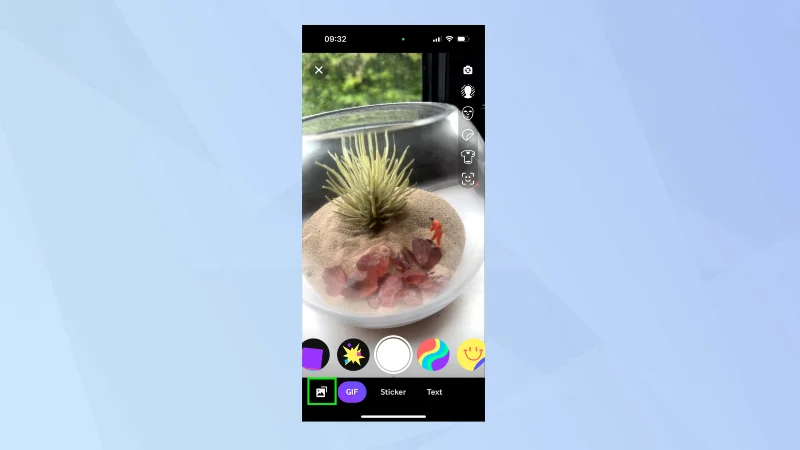
Como alternativa, toque no ícone Fotos . Isso permitirá que você selecione o conteúdo do rolo da câmera do seu iPhone.
6. Adicione efeitos

(Imagem: © Futuro)
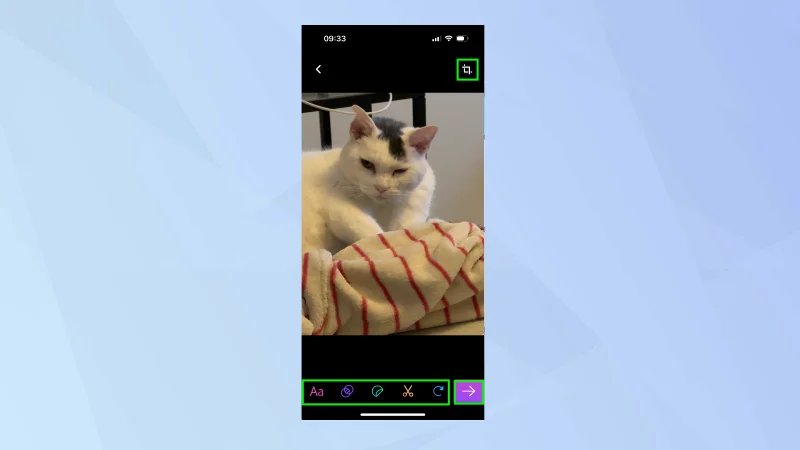
Você pode adicionar vários efeitos ao seu GIF e, quando terminar, toque no ícone de seta .
7. Compartilhe seu GIF

(Imagem: © Futuro)
Você poderá tocar em Compartilhar GIF se quiser enviá-lo para outras pessoas via mídia social ou em particular. Você também pode selecionar carregar para GIPHY se quiser enviar, armazenar e compartilhar conteúdo por meio do aplicativo GIPHY.
E aí está. Agora você sabe como fazer um GIF no iPhone, mas não saia ainda. Por que não aprender como enviar um GIF no Facebook Messenger ou descobrir como criar um GIF no Photoshop ? Você também pode fazer mais com Live Photos – aqui você pode descobrir como definir uma Live Photo como papel de parede do seu iPhone , por exemplo, que este truque oculto do iPhone permite que você edite várias fotos de uma só vez ! Já se esqueceu de responder a e-mails? Saiba como definir lembretes de e-mail no Apple Mail . Não se cansa do TikTok? Descubra como adicionar o widget TikTok à página inicial do seu iPhone .
Mais do nosso guia