Desde o recebimento de notificações até o controle da reprodução de música, o Apple Watch se tornou um companheiro essencial para o iPhone, e é por isso que você precisa saber como bloquear o iPhone no Apple Watch com um hack do Focus Modes.
A maioria de nós vive em nossos iPhones , é onde armazenamos a maioria de nossos dados confidenciais, de aplicativos bancários a fotos pessoais. Se perdermos nossos telefones, corremos o risco de perder nossas informações para as pessoas erradas. Felizmente, se o seu iPhone estiver bloqueado, há muito pouco que pode ser acessado; portanto, no caso de seu telefone ser roubado enquanto você o estiver usando, é essencial ter uma maneira rápida de bloquear o telefone.
É aí que entram os modos de foco. Os modos de foco são um recurso introduzido no iOS 15 e no watchOS 8 que permite personalizar o comportamento do dispositivo com base na sua atividade ou situação atual. Ao ativar um modo de foco, você pode priorizar notificações e ações específicas enquanto silencia outras.
Neste artigo, forneceremos um guia passo a passo sobre como bloquear o iPhone do Apple Watch usando os modos de foco e manter o dispositivo seguro e protegido sempre que você estiver fora de casa.
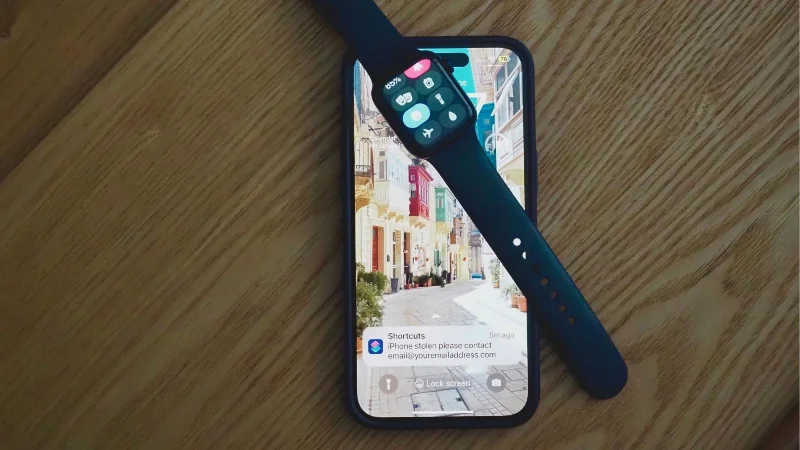
Como bloquear o iPhone do Apple Watch com um hack do Focus Modes
(Crédito da imagem: Futuro)
Observação: a capacidade de bloquear o iPhone usando o Apple Watch está disponível para usuários com um Apple Watch Series 3 ou posterior executando watchOS 7 ou superior, emparelhado com um iPhone executando iOS 14.5 ou posterior. Além disso, para esse processo, você deve garantir que o Apple Watch esteja emparelhado com o iPhone e que ambos estejam conectados via Bluetooth.
Inicie os modos de foco no seu iPhone

(Imagem: © Futuro)
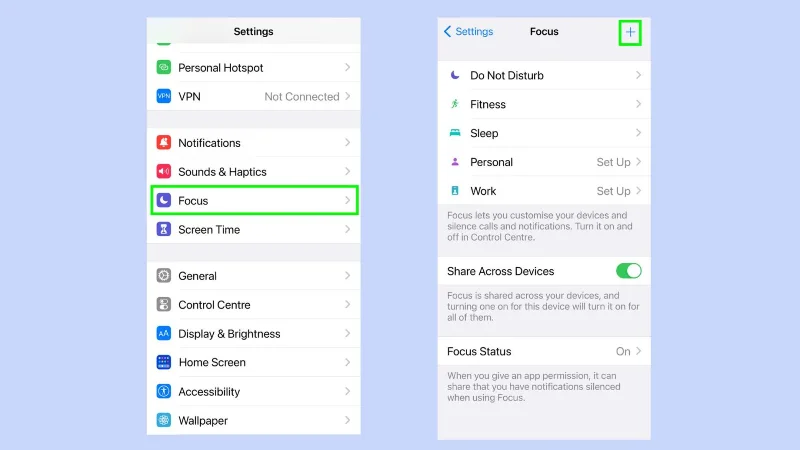
Primeiro, você precisa configurar um novo modo de foco . Vá para configurações, selecione Foco e toque no botão +.
2. Crie um Foco personalizado

(Imagem: © Futuro)
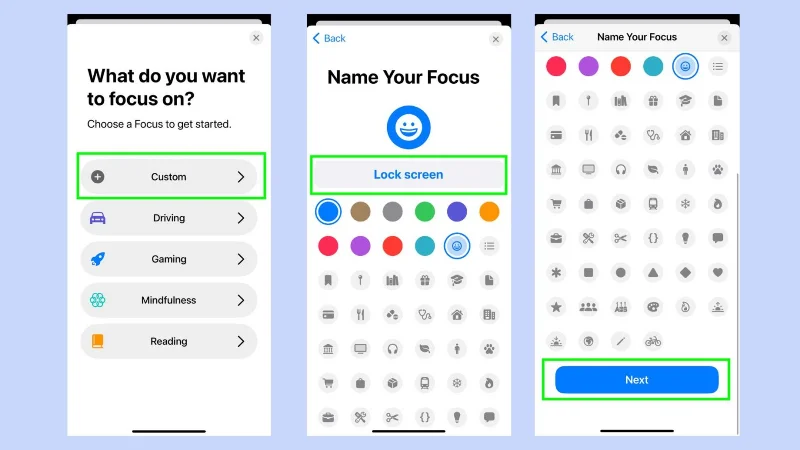
Toque em Personalizado e nomeie seu foco. Chamamos a nossa " tela de bloqueio" para que seja fácil de lembrar quando você estiver com pressa. Em seguida, role a página para baixo e toque em Próximo . Agora você pode fechar esta janela pressionando X ou abrindo o próximo aplicativo.
3. Abrir atalhos

(Imagem: © Futuro)
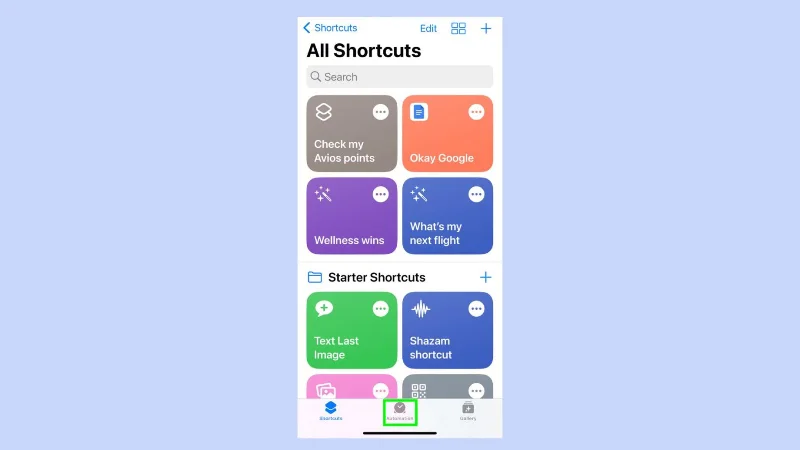
Abra o aplicativo de atalhos no seu iPhone e selecione Automação .
4. Crie automação personalizada

(Imagem: © Futuro)
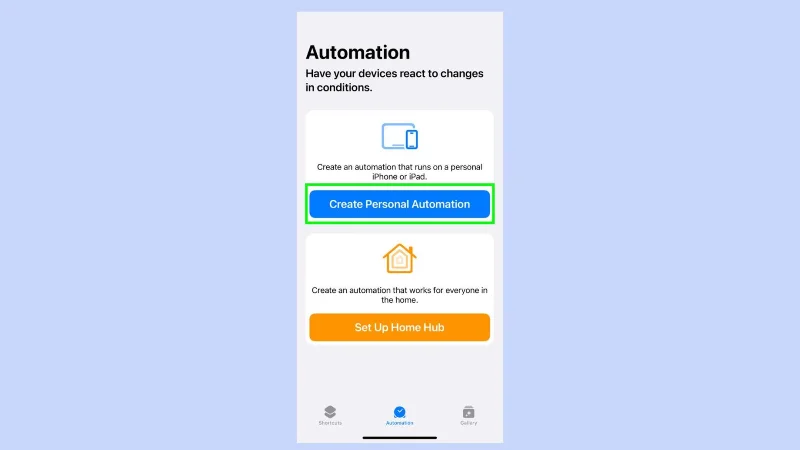
Toque em Criar Automação Pessoal.
5. Selecione a tela de bloqueio

(Imagem: © Futuro)
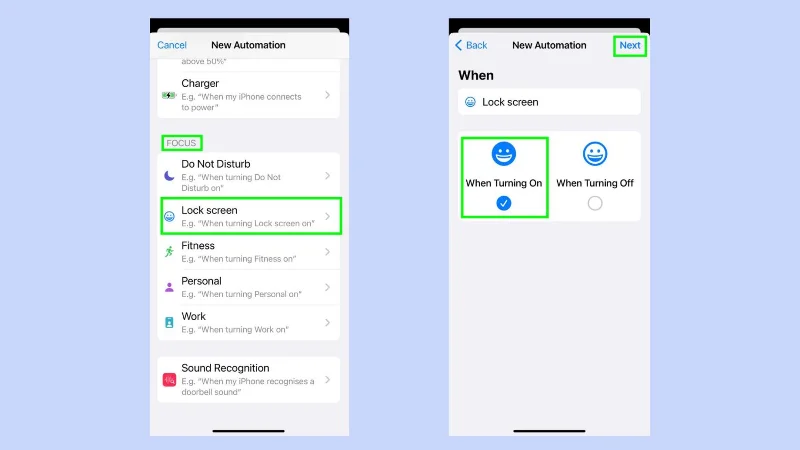
Role para baixo até a área de foco e toque em Bloquear tela . Em seguida , selecione Ao ligar e toque em Avançar .
6. Adicionar ação

(Imagem: © Futuro)
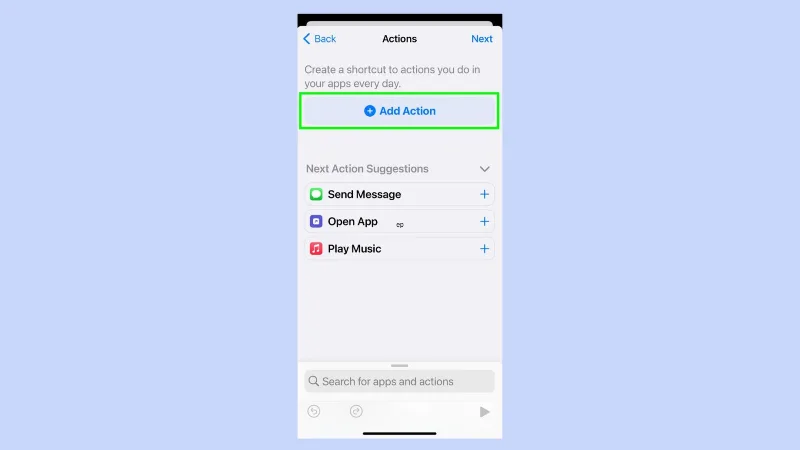
Toque no botão + Adicionar ação .
7. Adicione as seguintes ações

(Imagem: © Futuro)
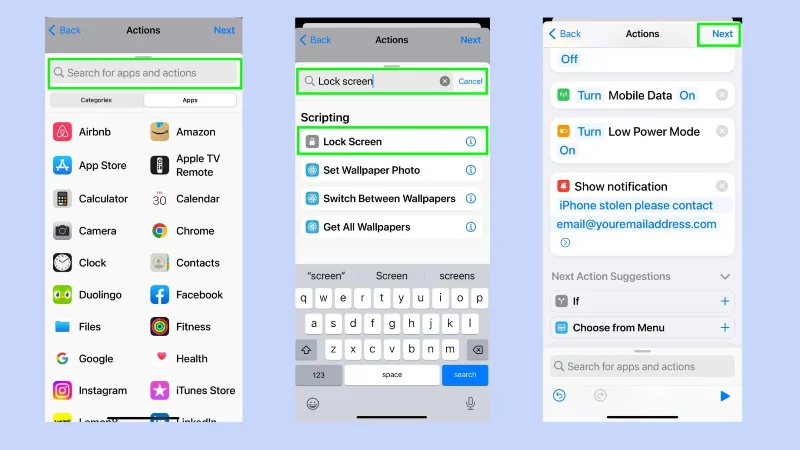
Usando a barra de pesquisa, agora você precisará adicionar a lista das seguintes ações.
Para fazer isso, vá para a barra de busca de aplicativos e ações e digite o que você está procurando. Em seguida, selecione-o antes de procurar a próxima ação . Aqui estão os que devem ser adicionados:
• Tela de bloqueio
• Definir Bluetooth (Definir como Ligado)
• Definir WiFi (Definir como Ligado)
• Defina o modo Avião - toque em ON para OFF
• Definir dados móveis
• Definir baixa potência
• Mostrar notificação - Clique no olá mundo padrão e altere para uma mensagem personalizada, como “iPhone roubado, entre em contato com email@yourmeailaddress.com )
Depois de adicionar todos eles, toque em Avançar
8. Desativar Perguntar Antes de Correr

(Imagem: © Futuro)
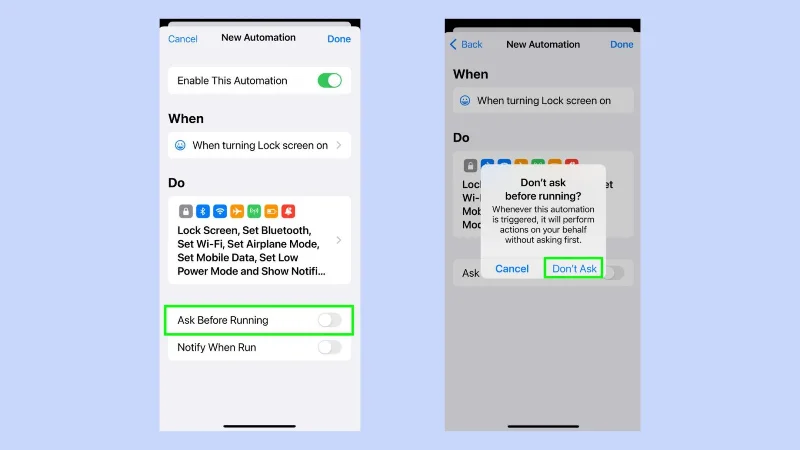
Toque em Perguntar antes de executar para desativar esta função, você receberá uma solicitação pedindo para confirmar esta ação, toque em Não perguntar.
E é isso. Você Terminou. Seu modo de foco está definido e você está pronto para configurar rapidamente seu telefone no modo de bloqueio, caso seja necessário.
Como bloquear rapidamente o iPhone a partir do Apple Watch
No caso de seu telefone ser roubado, você precisará agir rapidamente, pois seus dispositivos dependem de Bluetooth ou Wi-Fi para poderem se conectar. Definir o Focus personalizado é a parte mais difícil, o resto é super rápido e você poderá bloquear seu telefone em instantes.
Abra o centro de controle no seu Apple Watch

(Imagem: © Futuro)
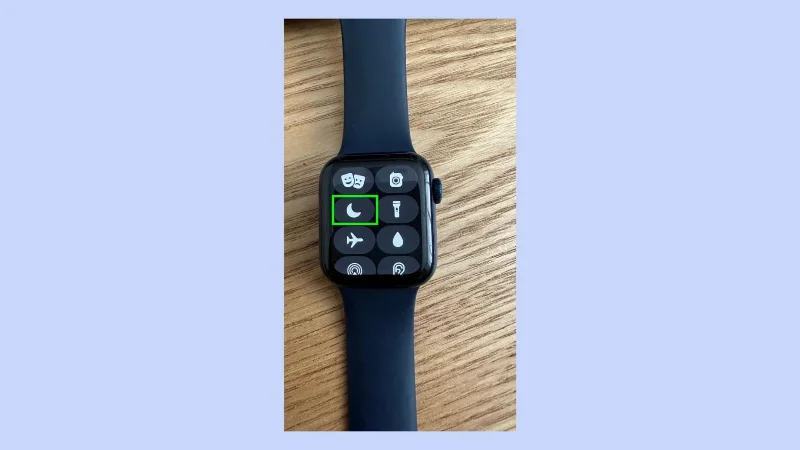
Role para cima na parte inferior da tela para abrir o centro de controle ou, se você tiver o watchOS10, simplesmente toque no botão lateral . Toque no ícone Lua Crescente.
2. Selecione a tela de bloqueio

(Imagem: © Futuro)
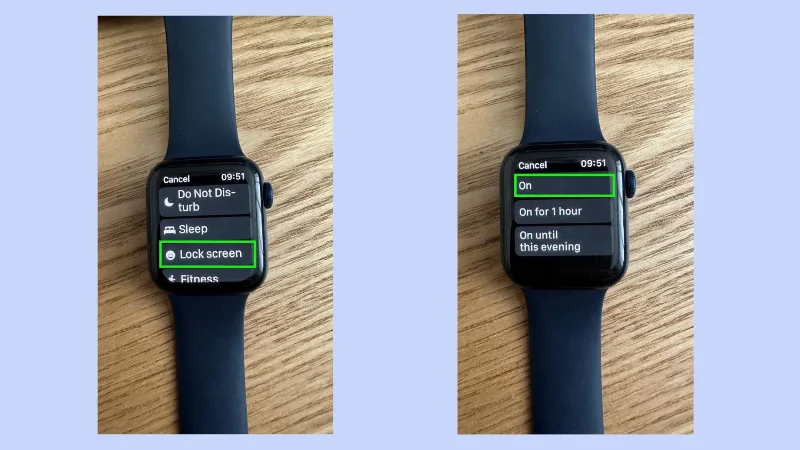
Em seguida, você precisa selecionar Bloquear tela e tocar em Ativar.
3. Seu iPhone será bloqueado instantaneamente

(Imagem: © Futuro)
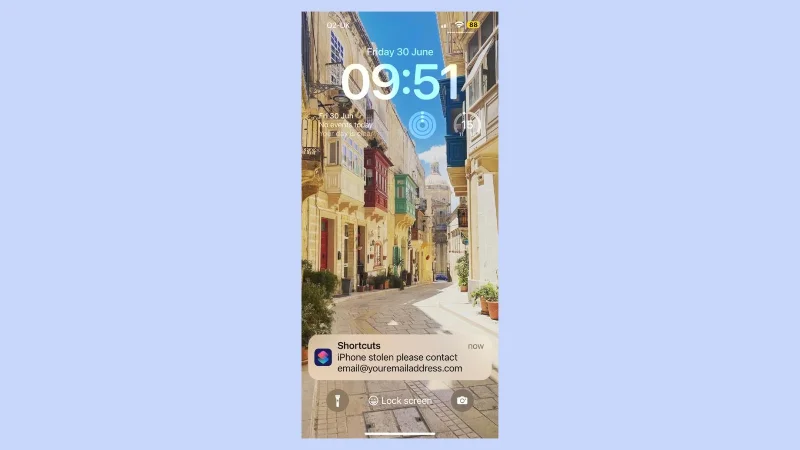
Depois de ativar essa ação, seu iPhone será bloqueado instantaneamente e sua notificação aparecerá na tela.
Existem muitas maneiras de o iPhone e o Apple Watch trabalharem juntos para tornar a vida diária mais fácil. Agora que você sabe como bloquear sua tela rapidamente, esse recurso do Apple Watch pode desbloquear seu Mac em um piscar de olhos . Se você não gosta de usar mensagens para manter contato com amigos, veja como usar o WhatsApp no Apple Watch . Além disso, não perca um treino, se você esqueceu de usar seu relógio, veja como adicionar manualmente um treino ao seu Apple Watch .