Este truque subestimado do Apple Mail significa que você nunca mais esquecerá de responder a um e-mail.

Aprender a configurar lembretes por e-mail no iPhone/iPad e macOS certamente mudará o jogo. Ao usá-lo, você não precisará fazer uma anotação mental para responder a um e-mail, porque o aplicativo Mail o notificará em uma data e hora posteriores. O recurso também facilitará a localização de e-mails importantes mais adiante: se você tiver um e-mail contendo informações importantes sobre um evento, poderá configurar um lembrete para que a mensagem apareça um pouco antes de você comparecer.

Nesse sentido, permite que você tenha maior controle sobre sua caixa de entrada, não apenas tornando-o mais produtivo, mas garantindo que você não perca muito tempo tentando encontrar um e-mail de que precisa desesperadamente. Você também evitará aqueles momentos embaraçosos em que precisa se desculpar com alguém por não ter retornado em um prazo razoável. Então, vamos dar uma olhada em como configurar lembretes por e-mail e evitar muitos aborrecimentos.

Como configurar lembretes por e-mail no iPhone/iPad

Nota: Em primeiro lugar, vamos ver como você pode garantir que não se esqueça de olhar um e-mail no iOS ou iPadOS – o método é o mesmo.

1. Abra um e-mail
Este truque subestimado do Apple Mail significa que você nunca mais esquecerá de responder a um e-mail.

(Imagem: © Futuro)

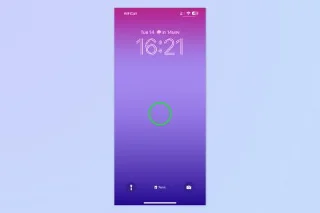
Abra o aplicativo Mail para acessar sua caixa de entrada de e-mail , selecione a mensagem sobre a qual deseja ser lembrado e toque no botão Responder na parte inferior da tela.

2. Selecione Lembrar-me

Este truque subestimado do Apple Mail significa que você nunca mais esquecerá de responder a um e-mail.

(Imagem: © Futuro)

Agora, no menu que aparece, selecione Lembre-me . 

3. Escolha uma opção

Este truque subestimado do Apple Mail significa que você nunca mais esquecerá de responder a um e-mail.

(Imagem: © Futuro)

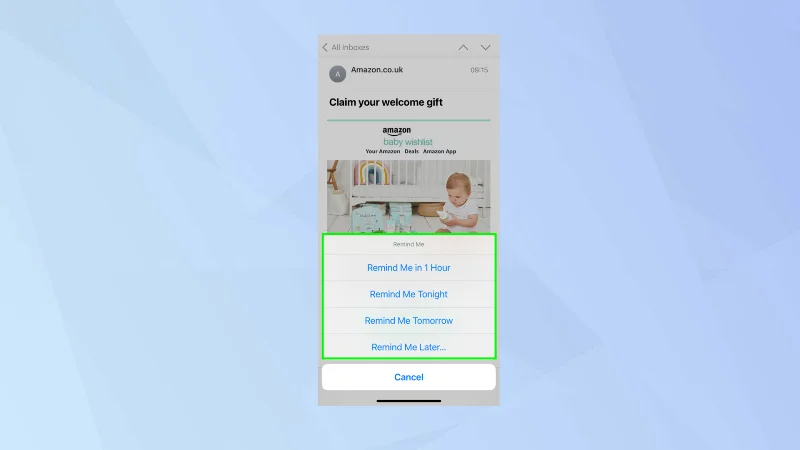
Existem três opções rápidas para escolher:

1. Toque em Lembre-me em 1 hora para receber uma notificação em 60 minutos.

2. Toque em Lembre-me hoje à noite e receba um cutucão às 21h do mesmo dia.

3. Toque em Lembrar-me amanhã para ser cutucado às 8h de amanhã.

4. Defina um horário personalizado

Este truque subestimado do Apple Mail significa que você nunca mais esquecerá de responder a um e-mail.

(Imagem: © Futuro)

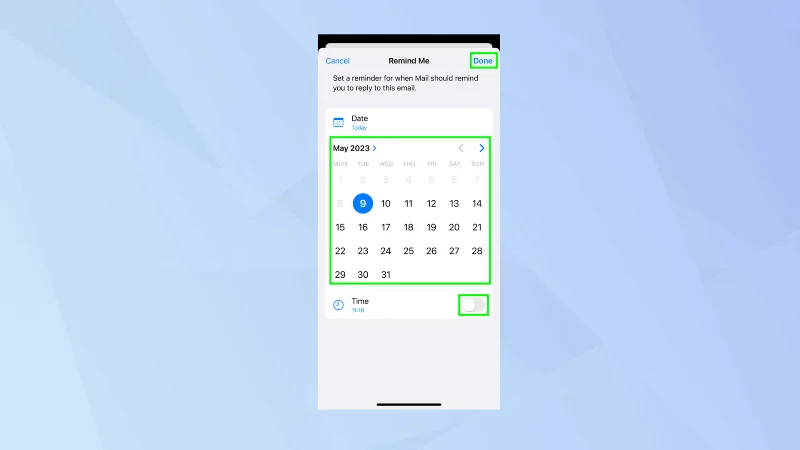
Se preferir receber um lembrete mais tarde do que no dia seguinte ou em um horário diferente daquele definido pela Apple por padrão, você deve tocar em Lembrar-me mais tarde .

Você pode usar o calendário para definir uma data (use as setas para avançar e voltar entre os meses). Você também pode alternar o botão ao lado de Hora e escolher o momento exato em que receberá uma notificação sobre um e-mail específico. Toque em Concluído .

5. Veja a notificação

Este truque subestimado do Apple Mail significa que você nunca mais esquecerá de responder a um e-mail.

(Imagem: © Futuro)

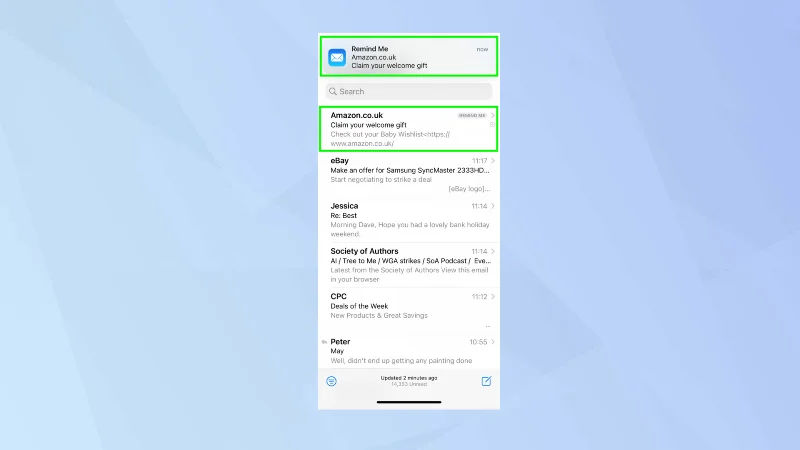
Quando a hora e a data chegarem, uma notificação aparecerá na parte superior da tela, solicitando que você dê uma olhada no e-mail novamente. Toque na notificação para ser direcionado para sua caixa de entrada. O e-mail também será movido para o topo da sua caixa de entrada. 

Como configurar lembretes por e-mail no macOS

E agora vamos ver como você pode receber novas notificações sobre seus e-mails no aplicativo Mail do seu Apple Mac.

1. Selecione um e-mail

Este truque subestimado do Apple Mail significa que você nunca mais esquecerá de responder a um e-mail.

(Imagem: © Futuro)

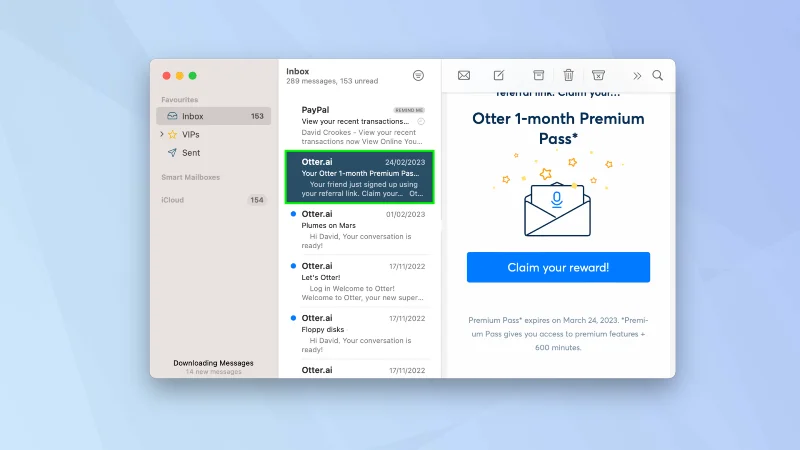
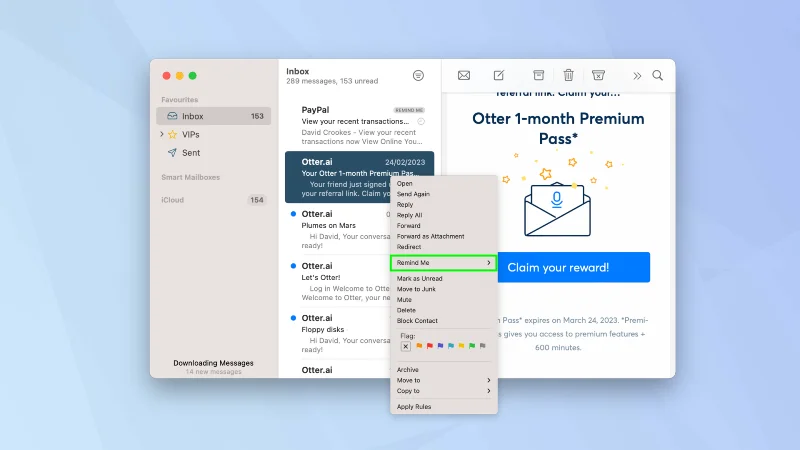
Abra o aplicativo Mail e vá para sua caixa de entrada de e-mail . Agora clique com o botão direito do mouse e envie um e-mail (descubra como clicar com o botão direito no Mac se não tiver certeza).

2. Selecione Lembrar-me

Este truque subestimado do Apple Mail significa que você nunca mais esquecerá de responder a um e-mail.

(Imagem: © Futuro)

Agora, no menu, selecione Lembrar-me . 

3. Escolha uma opção

Este truque subestimado do Apple Mail significa que você nunca mais esquecerá de responder a um e-mail.

(Imagem: © Futuro)

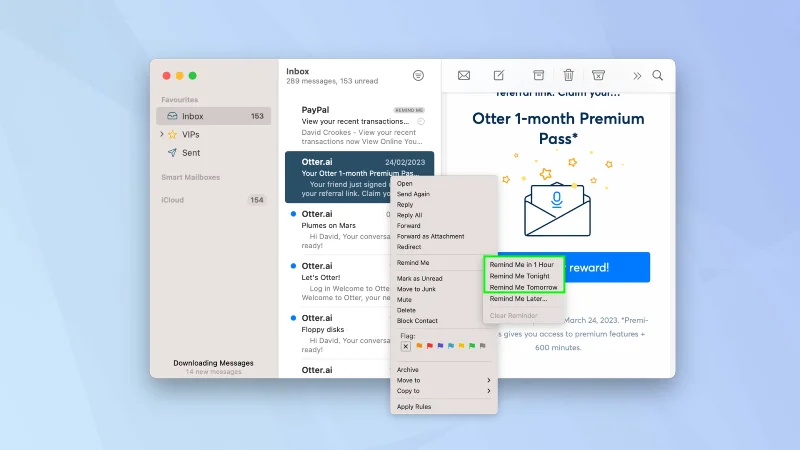
Existem três opções rápidas para escolher:

1. Clique em Lembre-me em 1 hora para receber uma notificação em 60 minutos.

2. Clique em Lembre-me hoje à noite e receba um cutucão às 21h do mesmo dia.

3. Clique em Lembrar-me amanhã para receber um aviso às 8h de amanhã.

4. Defina um lembrete posterior

Este truque subestimado do Apple Mail significa que você nunca mais esquecerá de responder a um e-mail.

(Imagem: © Futuro)

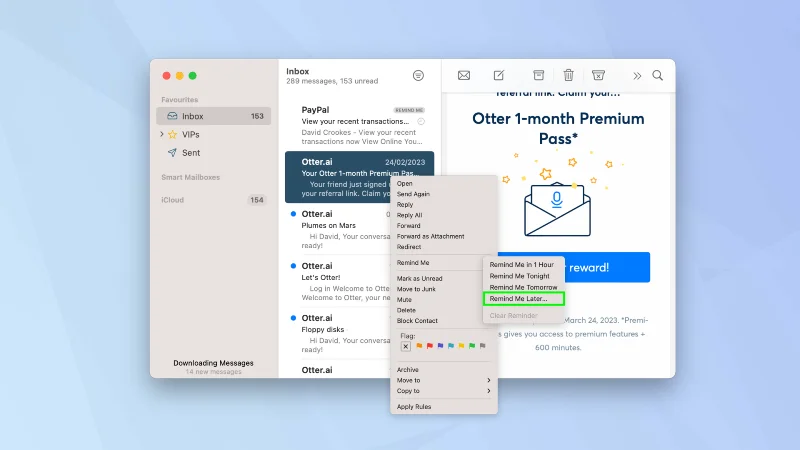
Se preferir receber um lembrete mais tarde do que no dia seguinte ou em um horário diferente daquele definido pela Apple por padrão, clique em Lembrar-me mais tarde .

5. Defina um horário personalizado

Este truque subestimado do Apple Mail significa que você nunca mais esquecerá de responder a um e-mail.

(Imagem: © Futuro)

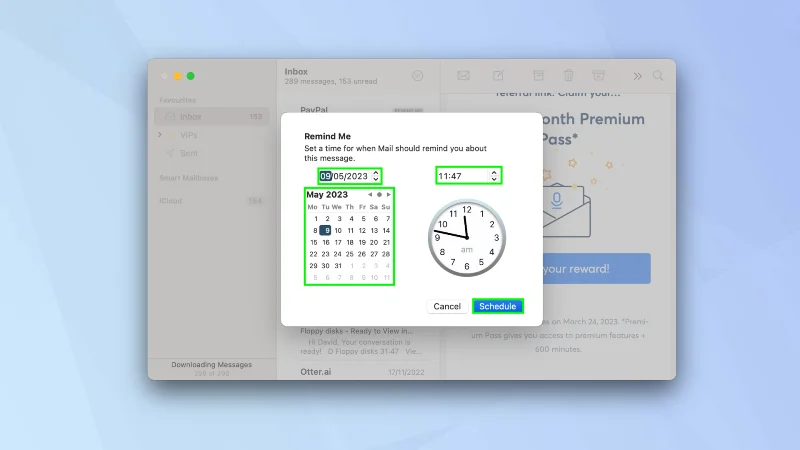
Agora use o calendário para definir uma data (use as setas para avançar e voltar entre os meses) ou simplesmente insira a data na caixa acima do calendário. Você também pode inserir um horário . Clique em Agendar quando terminar. 

Agora, quando chegar a hora e a data, você será notificado e o e-mail será movido para o topo da sua caixa de entrada.

E isso é tudo o que você precisa fazer – será menos provável que você se esqueça de e-mails importantes agora. Mas isso não é tudo o que você pode fazer para se tornar um usuário de energia do e-mail. Tente aprender como cancelar o envio de um e-mail no iOS 16 Mail e descubra como agendar e-mails no iOS 16 Mail . Você também pode querer saber como ler, enviar e excluir e-mails do Apple Watch ou descobrir como cancelar o envio e agendar e-mails no macOS Ventura .

Mais do nosso guia
Deixar um comentário

Como corrigir o atraso da câmera do iPhone 17 ao trocar de lentes

Como corrigir o atraso da câmera do iPhone 17 ao trocar de lentes

Corrija o atraso da câmera do iPhone 17 ao trocar de lentes com verificações de iOS, Macro Control, Camera Control, armazenamento, temperatura e hardware.

macOS 27 em Mac Intel: como confirmar a compatibilidade e escolher o próximo passo

macOS 27 em Mac Intel: como confirmar a compatibilidade e escolher o próximo passo

Veja como identificar seu Mac Intel, conferir a lista oficial do macOS 27 e comparar as opções de atualização, permanência no sistema atual ou migração.

How to Fix iPhone 17 Screen Stuttering and Frame Drops in Games: 8 Practical Fixes

How to Fix iPhone 17 Screen Stuttering and Frame Drops in Games: 8 Practical Fixes

Fix iPhone 17 game stutter and frame drops by checking Low Power Mode, Game Mode, heat, updates, storage, restarts, and last-resort settings.

Como corrigir o erro "Falha na Transferência de eSIM" no iPhone 17 Pro Max

Como corrigir o erro "Falha na Transferência de eSIM" no iPhone 17 Pro Max

Corrija a Falha na Transferência de eSIM no iPhone 17 Pro Max verificando os requisitos da Transferência Rápida, Wi-Fi e Bluetooth, atualizações do iOS, suporte da operadora e opções de fallback com código QR.

Como corrigir o aviso "Armazenamento Quase Cheio" no iPhone 17 após uma atualização do sistema

Como corrigir o aviso "Armazenamento Quase Cheio" no iPhone 17 após uma atualização do sistema

Corrija o aviso "Armazenamento Quase Cheio" no iPhone 17 após uma atualização do iOS verificando o uso real, permitindo que a indexação termine, liberando espaço seguro e atualizando o iOS.

Como corrigir o problema de "Wi‑Fi 7 desconectando" no iPhone 17 Pro

Como corrigir o problema de "Wi‑Fi 7 desconectando" no iPhone 17 Pro

Corrija desconexões repetidas de Wi‑Fi 7 no iPhone 17 Pro com etapas suportadas pela Apple para iOS, modo 6 GHz, configurações do roteador, VPNs, Endereço Wi‑Fi Privado e redefinição de rede.

Como transferir dados de um Android antigo para o iPhone 17 sem perder as conversas do WhatsApp

Como transferir dados de um Android antigo para o iPhone 17 sem perder as conversas do WhatsApp

Mova contatos, fotos, mensagens, aplicativos e conversas do WhatsApp do Android para o iPhone 17 usando o método oficial Move to iOS, com requisitos de configuração e dicas de recuperação.

O microfone do iPhone 17 não funciona durante chamadas? 8 correções para tentar

O microfone do iPhone 17 não funciona durante chamadas? 8 correções para tentar

Corrija um microfone do iPhone 17 que para de funcionar em chamadas com testes verificados pela Apple para microfones bloqueados, roteamento de áudio, permissões, iOS e serviço.

Como corrigir recursos do Apple Intelligence que não funcionam no iPhone 17

Como corrigir recursos do Apple Intelligence que não funcionam no iPhone 17

Corrija o Apple Intelligence no iPhone 17 com etapas verificadas da Apple para atualizações do iOS, downloads de modelos, armazenamento, configurações de idioma e região, Tempo de Uso, Siri e verificações de reinicialização.

Como corrigir o iPhone 17 com bateria drenando rapidamente após a última atualização do iOS

Como corrigir o iPhone 17 com bateria drenando rapidamente após a última atualização do iOS

A bateria do iPhone 17 está acabando rápido após uma atualização do iOS? Diagnostique atividades pós-atualização, aplicativos, tela, 5G, modos de energia e saúde da bateria com segurança.