Главная
» Яблоко
»
Как исправить задержку камеры iPhone 17 при переключении объективов
Как исправить задержку камеры iPhone 17 при переключении объективов
Если ваш iPhone 17 тормозит, кратковременно зависает или демонстрирует заметный визуальный скачок при переключении между уровнями масштабирования камеры, начните с того, чтобы отделить нормальное поведение камеры от реальной проблемы с производительностью. Базовая версия iPhone 17 имеет основную камеру Fusion с разрешением 48 Мп и сверхширокоугольную камеру Fusion с разрешением 48 Мп. Опция 2x представляет собой кадрирование оптического качества с основной камеры, а не с отдельной телеобъективной камеры, поэтому переход от 1x к 2x — это не то же самое, что переключение между 0,5x и 1x. Apple описывает эти характеристики камер на странице технических характеристик iPhone 17 .
Также следует учитывать важный программный контекст по состоянию на сентябрь 2026 года. В примечаниях к выпуску iOS 26 от Apple описаны исправления, связанные с камерой на семействе iPhone 17, включая исправление в iOS 26.0.1 неожиданных артефактов на фотографиях при некоторых условиях освещения, но в опубликованных примечаниях не указано конкретное исправление задержки переключения объективов. Более поздние версии iOS 26 включают дополнительные исправления ошибок и обновления безопасности. Это означает, что обновление iOS по-прежнему является правильным первым шагом, но его не следует представлять как гарантированное решение проблемы. Историю версий можно посмотреть в примечаниях к обновлению iOS 26 от Apple.
Как должен выглядеть хороший результат
Когда камера работает нормально, при переключении между физически разными камерами приложение может заметить изменения в кадрировании, экспозиции, фокусировке или цвете. Вам нужно устранить повторяющиеся зависания, черный предварительный просмотр, зависание камеры, необычно долгую перефокусировку или задержку, затрудняющую кадрирование снимка.
Для первых тестов используйте приложение «Камера» от Apple. Если переключение между приложениями происходит плавно в приложении Apple, но задерживается в Instagram, TikTok, приложении для сканирования или другой сторонней камере, проблема, скорее всего, кроется в реализации камеры в этом приложении. Обновите это приложение, прежде чем менять системные настройки.
1. Установите предлагаемое обновление iOS для вашего iPhone.
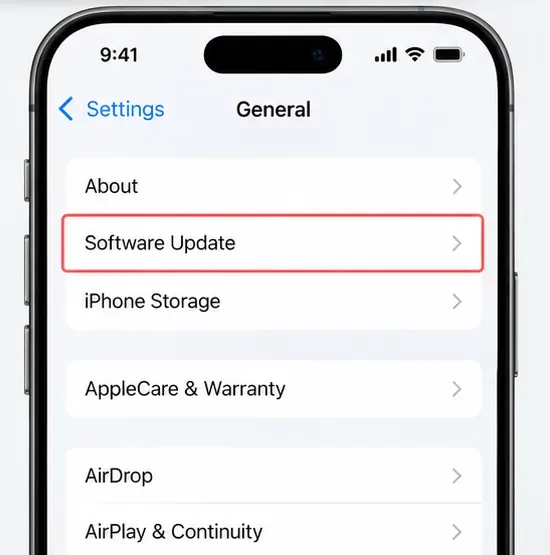
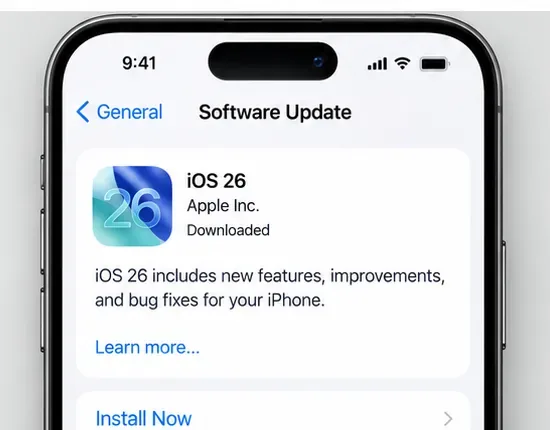
Перейдите в «Настройки» > «Основные» > «Обновление ПО» . Установите текущее общедоступное обновление для вашего устройства, затем перезапустите проверку камеры. Apple прямо указывает обновление iOS в числе рекомендуемых шагов, если камера iPhone работает некорректно.
Сначала откройте «Настройки» > «Основные» > «Обновление ПО». Используйте версию, предлагаемую вашим iPhone, а не полагайтесь на старый номер версии из статьи по устранению неполадок.
Если вы только что установили крупное обновление iOS, не стоит сразу оценивать работу камеры, пока телефон горячий или занят другими задачами. Apple отмечает, что задачи, связанные с обновлением, могут продолжаться в фоновом режиме некоторое время после установки и влиять на теплоотдачу. Дайте телефону время завершить фоновые процессы, особенно если он горячий.
Пример экрана обновления ПО. Точная версия iOS, отображаемая на вашем iPhone, может отличаться; установите текущую общедоступную версию, предлагаемую в Настройках.
Как оценить результат
После обновления и обычной перезагрузки откройте камеру в режиме фотосъемки и несколько раз переключайтесь между масштабами 0,5x, 1x и 2x, наводя камеру на одно и то же хорошо освещенное место. Если задержка исчезла, остановитесь на этом. Если она сохраняется, продолжите проверку, специфичную для данного поведения, описанную ниже.
2. Проверьте, не является ли причиной видимого скачка объектива автомакросъемка.
iPhone 17 поддерживает макросъемку с помощью сверхширокоугольной камеры. Apple объясняет, что при приближении к объекту приложение «Камера» может автоматически переключиться в режим сверхширокоугольной съемки для макросъемки. Это автоматическое переключение может выглядеть как неожиданный скачок объектива или перефокусировка, особенно когда вы перемещаете телефон ближе или дальше от небольшого объекта.
Чтобы проверить это, откройте камеру в режиме «Фото», подойдите ближе к объекту и найдите кнопку «Макро». Коснитесь кнопки «Макро», чтобы отключить автоматическое переключение в макрорежим для этого снимка. Если вы хотите, чтобы выбранный параметр сохранялся между сеансами съемки, перейдите в «Настройки» > «Камера» > «Сохранить настройки» и включите функцию «Макро» . Текущие инструкции Apple находятся в руководстве по макросъемке .
Это особенно полезно, если проблема возникает только на очень близких расстояниях фокусировки. Если задержка также возникает при съемке удаленного пейзажа на открытом воздухе, переключение в макрорежим, вероятно, не является основной причиной.
3. Если во время видеозаписи возникают задержки, включите блокировку камеры.
Для видеозаписи Apple предлагает специальную настройку, предотвращающую переключение устройства между камерами во время записи. Перейдите в «Настройки» > «Камера» > «Запись видео» , затем включите параметр «Блокировать камеру» . В руководстве по настройкам видеозаписи Apple указано, что функция «Блокировать камеру» предотвращает переключение между камерами во время видеозаписи.
Это целенаправленное решение, если ваша жалоба связана с заметным скачком или паузой в середине видео. Оно не подходит, если приложение «Камера» тормозит перед началом записи, поскольку блокировка камеры влияет только на переключение во время записи.
4. Если вы переключаетесь с помощью управления камерой, сравните это с экранными кнопками масштабирования.
На поддерживаемых моделях iPhone 17 функция «Управление камерой» позволяет переключаться между камерами и настройками масштабирования. Если задержка возникает при использовании функции «Управление камерой», но не при нажатии на экранные кнопки 0,5x, 1x или 2x, проблема может быть связана с распознаванием ввода, а не с обработкой изображения камерой.
В разделе «Настройки» > «Доступность» > «Управление камерой» вы можете изменить силу легкого и двойного легкого нажатия кнопки « Управление камерой ». Сначала протестируйте экранные элементы управления; затем регулируйте «Управление камерой» только в том случае, если задержка наблюдается именно с этим физическим элементом управления. В руководстве по доступности функции «Управление камерой» от Apple описаны эти параметры.
5. Снимите чехлы или магнитные аксессуары и очистите область вокруг камеры.
Apple рекомендует снять чехлы, пленки, переходники для объективов, магнитные крепления или другие аксессуары, которые могут мешать работе камеры, а затем повторно проверить ее работу. Если передняя и задняя линзы загрязнены, протрите их салфеткой из микрофибры. Эти шаги описаны в руководстве Apple по устранению неполадок камеры .
Это важно, потому что система камеры зависит от автофокусировки и оптической стабилизации. Проблема, которая ощущается как «задержка объектива», на самом деле может быть вызвана повторяющейся перефокусировкой или стабилизацией, происходящей из-за какого-либо аксессуара, расположенного рядом с модулем камеры.
Если телефон длительное время находился на мощном мотоцикле, следует отметить, что Apple отдельно предупреждает о том, что длительное воздействие вибрации высокой амплитуды может ухудшить работу систем стабилизации камеры и автофокусировки. В таком случае, скорее всего, потребуется сервисное обслуживание, а не изменение настроек.
6. Проверьте температуру, режим пониженного энергопотребления и доступный объем памяти.
Работа с камерой требует значительных вычислительных ресурсов. Apple заявляет, что при сильном нагреве iPhone производительность может снижаться, а обработка данных — увеличиваться. Перед тестированием дайте устройству остыть до нормальной температуры. Избегайте оценки производительности камеры, когда телефон находится под прямыми солнечными лучами, заряжается беспроводным способом или нагревается после длительной видеозаписи.
Также проверьте «Настройки» > «Батарея» . В общих рекомендациях Apple по производительности указано, что режим энергосбережения может замедлять работу некоторых функций. Для устранения неполадок временно отключите режим энергосбережения и повторите проверку.
Затем проверьте «Настройки» > «Основные» > «Хранилище iPhone» . Apple рекомендует оставлять не менее 1 ГБ свободного места, чтобы избежать общего замедления работы. Если память почти заполнена, освободите место, прежде чем делать вывод о неисправности аппаратной части камеры.
Проверьте объем памяти iPhone, если телефон работает медленно. Apple рекомендует оставлять не менее 1 ГБ свободного места, чтобы избежать общего замедления работы.
7. Поймите, что может и чего не может исправить ускоренная стрельба, направленная на определение приоритетов.
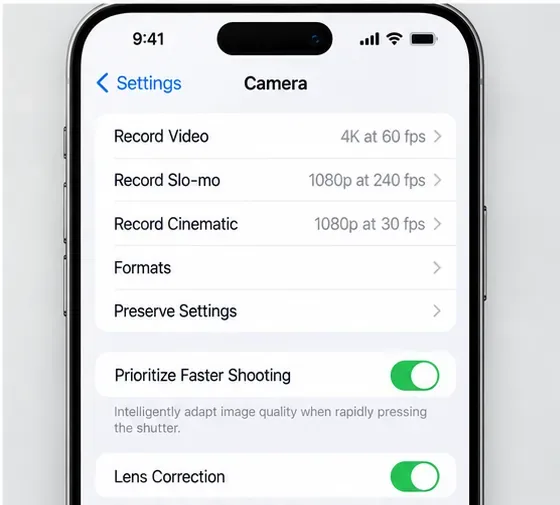
В разделе «Настройки» > «Камера» iOS есть опция «Приоритет быстрой съемки ». Apple заявляет, что эта настройка изменяет обработку изображений, позволяя делать больше снимков при быстром нажатии кнопки спуска затвора. Она включена по умолчанию на поддерживаемых моделях.
Стоит проверить эту настройку, если у вас возникают «задержки» при переключении уровней зума и немедленном создании нескольких снимков. Однако она не описана как регулятор скорости физического переключения объектива, поэтому не стоит ожидать, что она исправит черный предварительный просмотр или зависание камеры при переключении с 0,5x на 1x.
Функция «Приоритет быстрой съемки» предназначена для быстрых нажатий кнопки спуска затвора. Она может помочь, когда замедление связано с быстрой последовательной съемкой, но Apple не описывает ее как функцию переключения объективов.
8. Перезапускайте камеру только в том случае, если она действительно работает некорректно.
Если приложение «Камера» зависло, экран стал чёрным или не отвечает, перезагрузите iPhone и проверьте ещё раз. Apple также рекомендует перезагрузку в процессе устранения неполадок с камерой. Если не отвечает только приложение «Камера», вы можете закрыть его и открыть снова, но не следует принудительно закрывать все приложения в переключателе приложений. В общих рекомендациях Apple по производительности отмечается, что ненужное принудительное закрытие может замедлить перезапуск приложения, поскольку приложению придётся заново загружать свои данные.
Воспользуйтесь этой таблицей для быстрой диагностики.
То, что вы видите
Наиболее полезная следующая проверка
Как выглядит успех
Перефокусироваться или сменить фокус только при нахождении очень близко к объекту.
Тестирование макроуправления
Нежелательный автоматический переключатель сверхширокоугольного режима останавливается.
Прыгайте только во время записи видео.
Включите блокировку камеры.
Во время записи камера остается в режиме выбранной камеры.
Задержка только при использовании управления камерой.
Сравните кнопки масштабирования на экране; отрегулируйте время работы функции управления камерой.
Переключение между экранными функциями происходит мгновенно, а управление камерой работает стабильно.
Камера и другие приложения работают медленно.
Проверьте температуру, режим пониженного энергопотребления и условия хранения.
Производительность восстанавливается после охлаждения, что снимает ограничения по энергопотреблению или освобождает место.
Проблемы начались после крупного обновления iOS.
Установите текущее обновление и дайте фоновым задачам завершиться.
После завершения обновления устройства работа камеры стабилизируется.
Одна из камер постоянно показывает черный экран, дрожит или не фокусируется.
Отсоедините дополнительные устройства, перезапустите систему, затем обратитесь в сервисный центр.
Каждая камера обеспечивает стабильное предварительное изображение и нормальную фокусировку.
Когда следует прекратить поиск и устранение неисправностей и обратиться в сервисный центр?
Устранение неполадок на программном уровне имеет свои ограничения. Если проблема сохраняется в приложении «Камера» от Apple после обновления iOS, перезагрузки, тестирования без аксессуаров, управления макросъемкой и тестирования при нормальной температуре, то диагностика аппаратных проблем становится более целесообразной.
Обращайтесь в сервисный центр как можно скорее, если одна из задних камер постоянно выдает черный экран, автофокус постоянно «ищет» при обычном дневном свете, экран заметно дрожит, когда телефон находится в неподвижном положении, или проблема возникла после сильного удара или длительной сильной вибрации. В документации Apple по ремонту iPhone 17 описаны специальные процедуры по устранению неполадок и ремонту камеры, и Apple рекомендует обратиться в сервисный центр, если проблемы с камерой сохраняются после проведения базовой диагностики.
В большинстве случаев, когда возникают проблемы с переключением объективов на iPhone 17, лучший подход — определить, какой именно переход происходит медленно, прежде чем менять множество настроек. Скачок при съемке крупным планом может быть связан с функцией автомакросъемки. Скачок при видеосъемке часто можно предотвратить, заблокировав камеру. Задержка, ограниченная управлением камерой, может быть связана с синхронизацией ввода. Телефон, который сильно нагревается, почти полностью загружен или еще не завершил обновление, может работать медленно в целом.
Если ни одно из этих условий не объясняет проблему, и стандартное приложение «Камера» по-прежнему зависает или выдает нестабильное изображение, перестаньте рассматривать это как проблему с настройками и обратитесь в службу диагностики или сервисного центра Apple. Это позволит вам получить четкий результат, вместо того чтобы бесконечно переключать параметры камеры, не имеющие отношения к проблеме.