Главная
» Яблоко
»
Как перенести данные со старого Android на iPhone 17 без потери чатов WhatsApp
Как перенести данные со старого Android на iPhone 17 без потери чатов WhatsApp
На столе лежит новый iPhone 17, на старом Android сохранились годы фотографий и контактов, а больше всего вас беспокоит WhatsApp. Общие данные телефона можно восстановить или часто скопировать заново; отсутствие истории чатов принять гораздо сложнее.
Иллюстративный сценарий: представьте, что Майя переходит с трехлетнего Android-смартфона на новый iPhone 17. Она хочет сохранить личные беседы в WhatsApp, групповые чаты, фотографии, видео, контакты, календари и обычные данные телефона. Майя — вымышленный персонаж; этот пример служит лишь для пошагового описания официального процесса и не является отчетом о реальном тесте миграции.
Самый безопасный путь для Майи — использовать встроенный инструмент переноса данных с Android во время настройки Apple вместе с официально задокументированным процессом миграции WhatsApp с Android на iPhone. По состоянию на сентябрь 2026 года Apple также поддерживает перенос без приложения с некоторых совместимых устройств на Android 17, однако инструкции самого WhatsApp по переносу истории чатов с Android на iPhone по-прежнему конкретно требуют использования приложения Move to iOS. Если приоритетом является история WhatsApp, следуйте пути, поддерживаемому WhatsApp, а не предполагайте, что новый способ переноса Apple без приложения перенесет чаты тем же образом.
Текущие требования WhatsApp более специфичны, чем просто «положите телефоны рядом». Проверьте следующее, прежде чем стирать данные, активировать устройство или сдавать его в трейд-ин:
Ваше устройство Android должно работать на Android 5.0 или новее (Android Lollipop / SDK 21 или выше).
Ваш iPhone должен работать на iOS 15.5 или новее. iPhone 17 с легкостью превышает этот минимум, если на нем установлена поддерживаемая текущая версия iOS.
Установите последнюю доступную версию WhatsApp на Android и, после переноса, последнюю версию WhatsApp из App Store на iPhone.
Используйте тот же номер телефона на новом iPhone, который вы использовали для WhatsApp на телефоне Android.
iPhone должен быть новым с завода или сброшен до заводских настроек для миграции WhatsApp через Move to iOS.
Держите оба телефона подключенными к источнику питания.
Держите оба устройства в одной сети Wi-Fi или подключите телефон Android к точке доступа iPhone, если процесс настройки попросит вас об этом.
Убедитесь, что на iPhone достаточно свободного места для всего выбранного контента с Android.
Apple также сообщает, что можно напрямую соединить Android и iPhone с помощью кабеля USB-C для более быстрого общего переноса через Move to iOS. Однако, если сохранение WhatsApp является вашей главной заботой, продолжайте следовать собственным требованиям WhatsApp на экране во время процесса, а не считайте кабель заменой рабочего процесса WhatsApp.
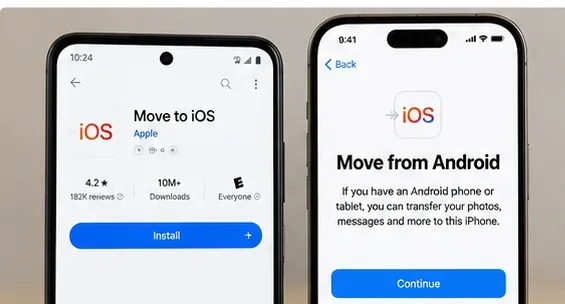
Иллюстрация, созданная ИИ, этапа настройки: установите Move to iOS на Android и выберите вариант переноса с Android во время настройки iPhone.
Шаг 1: Не завершайте настройку iPhone 17 заранее
Это решение предотвращает самый болезненный перезапуск. Apple сообщает, что вариант переноса с Android появляется во время помощника по настройке iPhone в разделе Перенос приложений и данных. Если iPhone уже полностью настроен, Apple утверждает, что вам необходимо стереть его и начать настройку заново, чтобы использовать Move to iOS, или перенести обычные данные вручную.
Для WhatsApp это ограничение еще важнее. WhatsApp сообщает, что новый iPhone должен быть новым с завода или сброшен до заводских настроек, и если WhatsApp уже активен на новом устройстве, вы не можете просто объединить старую историю Android с новой историей. Чтобы восстановить старую историю через официальный путь миграции с Android на iPhone, сотрите данные нового iPhone и начните миграцию заново.
В примере с Майей это означает, что она должна сопротивляться искушению завершить настройку iPhone, установить WhatsApp и начать переписку до миграции. Сначала она достигает экрана Перенос приложений и данных и выбирает С Android.
Шаг 2: Откройте Move to iOS на Android и сопрягите два телефона
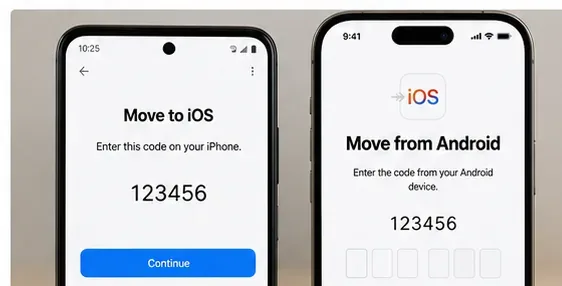
На телефоне Android откройте Move to iOS и следуйте инструкциям на экранах разрешений и соглашений. На iPhone продолжите с экрана Перенос с Android. Apple в настоящее время сообщает, что iPhone может отображать либо 10-значный, либо 6-значный код. Введите этот код на Android.
Иллюстрация, созданная ИИ, этапа сопряжения с кодом. Фактический код генерируется iPhone во время настройки.
iPhone создает временную сеть Wi-Fi для передачи данных. Когда Android попросит подключиться, примите это и дождитесь экрана передачи данных. Предупреждение о слабом интернете на Android не обязательно означает, что прямое соединение между телефонами не удалось; Apple явно отмечает, что это предупреждение можно игнорировать на этом этапе.
Шаг 3: Выберите WhatsApp вместе с остальными данными, которые вам нужны
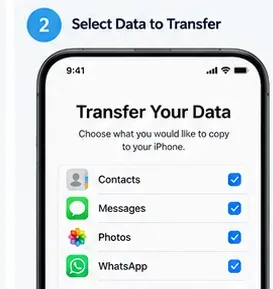
Текущая документация Apple по Move to iOS перечисляет сообщения и медиафайлы WhatsApp среди контента, который можно перенести, наряду с контактами, историей сообщений, SMS, фотографиями и видео с камеры, альбомами фотографий, файлами и папками, закладками в браузере, почтовыми аккаунтами, голосовыми заметками, историей звонков и календарями. Некоторые бесплатные приложения также могут быть сопоставлены с версиями из App Store, если они доступны.
Иллюстрация, созданная ИИ, выбора WhatsApp и другого поддерживаемого контента для переноса с Android на iPhone.
Не предполагайте, что каждый элемент Android будет охвачен. Apple сообщает, что музыку, книги и PDF-файлы, возможно, придется переносить вручную. Данные конкретных приложений также могут зависеть от того, поддерживает ли приложение назначения и процесс миграции их перенос.
Иллюстрация, созданная ИИ, этапа выбора контента. Выбирайте только те данные, которые вы действительно хотите перенести, и убедитесь, что на iPhone достаточно места для хранения.
Шаг 4: Позвольте WhatsApp подготовить историю чатов на Android
Официальная последовательность действий WhatsApp гласит, что нужно выбрать WhatsApp на экране передачи Move to iOS и нажать Начать на телефоне Android. WhatsApp подготавливает данные для экспорта, и вы выходите из аккаунта WhatsApp на Android после завершения подготовки. Затем вернитесь в Move to iOS и продолжите передачу.
Это хороший момент, чтобы прекратить многозадачность. Apple предупреждает, что если вы используете другое приложение или принимаете телефонный звонок на устройстве Android до завершения передачи Move to iOS, контент может не перенестись. Держите Move to iOS открытым, держите оба устройства рядом друг с другом и оставьте их подключенными к сети.
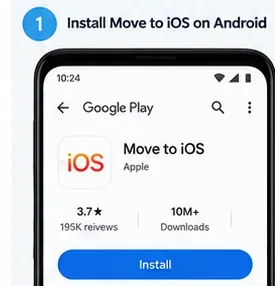
Иллюстрация, созданная ИИ, приложения Move to iOS на Android. Используйте официальное приложение Apple, а не неподдерживаемую утилиту миграции от третьих лиц.
Шаг 5: Дождитесь индикатора выполнения на iPhone, а не только сообщения на Android
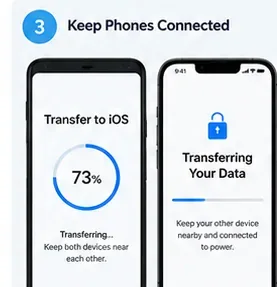
Apple конкретно рекомендует ждать, пока индикатор загрузки на iPhone не завершится, даже если на Android кажется, что процесс уже завершен. Время передачи зависит от объема выбранных данных.
Иллюстрация, созданная ИИ, этапа прогресса передачи. Держите оба устройства заряженными и не прерывайте передачу, пока iPhone не сообщит о завершении.
Если на iPhone закончится место для хранения и перенесется только часть контента, Apple рекомендует стереть iPhone и повторить миграцию после подтверждения того, что выбранный контент с Android помещается. Для Майи это означает проверку места для хранения перед второй попыткой, а не повторные попытки выполнить тот же перенос с превышением объема.
Шаг 6: Завершите настройку iPhone, затем установите WhatsApp
После того как Move to iOS подтвердит завершение передачи, завершите процесс настройки iPhone. Загрузите последнюю версию WhatsApp из App Store. Не используйте другой номер только потому, что в iPhone новая SIM-карта или eSIM: WhatsApp требует тот же номер, который использовался в аккаунте Android для этой миграции.
Если вам действительно нужно сменить номер, WhatsApp рекомендует изменить номер на старом устройстве перед переходом на новое. Изменение номера назначения независимо от этого не является поддерживаемым путем миграции.
Шаг 7: Откройте WhatsApp с тем же номером и начните импорт
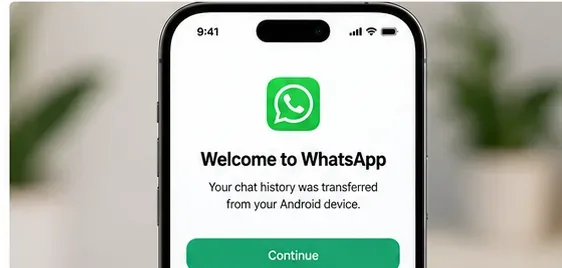
Откройте WhatsApp на iPhone и войдите с тем же номером телефона. Текущие инструкции WhatsApp говорят, что нужно нажать Начать при появлении запроса и позволить импорту завершиться. После завершения активации мигрированные чаты должны появиться.
Иллюстрация, созданная ИИ, приложения WhatsApp после миграции с Android на iPhone. Это визуальное руководство, а не доказательство реальной передачи.
Шаг 8: Проверьте данные, прежде чем стирать или сдавать в трейд-ин телефон Android
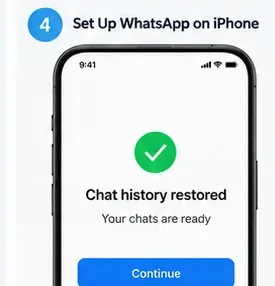
Самое безопасное определение «готово» — это не «Move to iOS достиг 100%». Откройте WhatsApp и проверьте несколько типов разговоров: недавний личный чат, старый групповой чат, разговор, содержащий фотографии или видео, и чат с более старой историей. Также проверьте контакты, фотографии с камеры, календари и любые другие выбранные данные.
Иллюстрация, созданная ИИ, проверки завершенного восстановления WhatsApp на iPhone.
WhatsApp сообщает, что телефон Android сохраняет свои данные, если вы не удалите WhatsApp или не сотрете устройство. Это дает вам полезное окно безопасности: держите старый телефон неизменным, пока вы не проверите новый iPhone. Сама миграция также не создает автоматически резервную копию WhatsApp в iCloud; создайте новую резервную копию в iCloud после подтверждения миграции, если вы хотите облачную защиту на iPhone в будущем.
Какие данные WhatsApp не переносятся?
В настоящее время WhatsApp сообщает, что миграция с Android на iPhone может перенести информацию об аккаунте, фото профиля, личные чаты, групповые чаты, чаты сообществ, обновления каналов, историю чатов, медиафайлы и настройки. Однако некоторые элементы остаются за пределами передачи.
Элемент WhatsApp
Статус переноса
История личных и групповых чатов
Поддерживается через официальный процесс Move to iOS
Фотографии, видео и другие поддерживаемые медиафайлы в чатах
Поддерживается
История звонков WhatsApp
Не переносится
Отображаемое имя
Не переносится
Сообщения о платежах между пользователями
Не переносится
Медиафайлы, полученные через каналы WhatsApp
Не переносится
Миграция чатов WhatsApp Business с Android на iPhone
В настоящее время WhatsApp сообщает, что это не поддерживается
Что делать, если iPhone 17 уже настроен?
Для обычного контента, такого как фотографии, документы, почта, контакты и календари, Apple предоставляет варианты ручного переноса. Но ручное копирование не заменяет официальную миграцию чатов WhatsApp. Если сохранение старой истории WhatsApp на Android критически важно, а новый iPhone или WhatsApp уже настроены, официальное руководство предписывает стереть iPhone и повторить миграцию во время настройки.
Также не существует поддерживаемого способа объединить историю WhatsApp, созданную на новом iPhone, со старой историей Android. Именно поэтому порядок действий так важен: сначала мигрируйте, а затем начинайте новые разговоры в WhatsApp.
Заменяет ли новая опция Apple «Перенос без приложения» для Android 17 приложение Move to iOS?
Нет, для основной цели этого руководства. Документация поддержки Apple от 3 июня 2026 года сообщает, что совместимые устройства на Android 17 могут использовать более новый процесс Перенос без приложения в iOS/iPadOS 26.5 или новее. Apple приводит примеры, такие как фотографии, контакты, календари, история звонков и сообщения, для этого более нового пути.
Однако собственная страница WhatsApp по миграции чатов с Android на iPhone по-прежнему указывает Move to iOS как требование. Пока WhatsApp явно не документирует поддержку своей истории чатов через путь Apple без приложения, используйте Move to iOS, если сохранение истории WhatsApp является обязательным условием.
Устранение неполадок при неудачной или зависшей передаче
Move to iOS отключается
Держите Move to iOS открытым на Android, держите телефоны близко друг к другу и не переключайтесь на другие приложения. Apple также предлагает перезагрузить оба устройства, отключить мобильные данные на Android и отключить настройки Android, которые агрессивно переключают сети Wi-Fi, если проблемы с подключением продолжаются.
WhatsApp не появляется в списке передачи
Обновите WhatsApp на Android и Move to iOS, убедитесь, что устройства соответствуют минимальным требованиям WhatsApp, и убедитесь, что iPhone все еще находится в потоке миграции с Android во время настройки. Не просматривайте вручную папку WhatsApp внутри Move to iOS; WhatsApp сообщает, что этот метод не поддерживается.
Передача завершена, но чаты отсутствуют
Убедитесь, что вы вошли в WhatsApp на iPhone с точно таким же номером. Если WhatsApp был уже активирован на этом iPhone до импорта старой истории, официальный путь восстановления — стереть iPhone и начать заново; старая и новая истории не могут быть объединены.
Перенеслись только некоторые данные телефона
Проверьте место для хранения на iPhone. Apple сообщает, что частичные передачи могут происходить, когда место назначения заполняется. Если это произошло, сотрите iPhone, освободите достаточно места для назначения или уменьшите объем выбранных данных и выполните передачу снова.
Финальный контрольный список миграции
Держите старый телефон Android нетронутым, пока новый iPhone не будет полностью проверен.
Используйте Move to iOS для рабочего процесса переноса с Android на iPhone с сохранением WhatsApp.
Выполняйте миграцию во время начальной настройки iPhone, а не после того, как WhatsApp уже активен.
Используйте один и тот же номер телефона WhatsApp на обоих устройствах.
Держите оба телефона заряженными и подключенными согласно инструкциям на протяжении всей передачи.
Дождитесь завершения индикатора передачи на iPhone, а не только статуса на Android.
Откройте несколько старых и недавних чатов и протестируйте медиафайлы перед стиранием Android.
Проверьте контакты, фотографии, календари и другие выбранные данные телефона.
Помните, что история звонков WhatsApp и несколько других категорий не мигрируют.
Создайте новую резервную копию WhatsApp в iCloud после проверки миграции.
В иллюстративном сценарии с Майей ключевым моментом является не умный обходной путь, а последовательность действий. Она держит телефон Android нетронутым, выполняет официальный перенос через Move to iOS перед активацией WhatsApp на iPhone, входит с тем же номером, проверяет импортированные чаты и только затем рассматривает возможность стирания старого телефона. Следование этому порядку дает вам лучший шанс перейти на iPhone 17, не жертвуя важной для вас историей WhatsApp.