Главная
» Яблоко
»
Как исправить проблему «Wi‑Fi 7 постоянно отключается» на iPhone 17 Pro
Как исправить проблему «Wi‑Fi 7 постоянно отключается» на iPhone 17 Pro
Если ваш iPhone 17 Pro подключается к маршрутизатору Wi‑Fi 7, работает несколько минут, а затем отключается и переподключается, главный вопрос заключается в том, является ли проблема связанной с телефоном, маршрутизатором, диапазоном 6 ГГц или конфигурацией сети, влияющей только на это Wi‑Fi-подключение.
С 25 августа 2026 года появилась полезная новая опция устранения неполадок от Apple. Apple теперь явно документирует, что поддерживаемые iPhone в сети Wi‑Fi 6E или Wi‑Fi 7 могут отключать режим Wi‑Fi 6E для этой конкретной сети. Это предотвращает использование устройством диапазона 6 ГГц этой сети, оставляя поведение Wi‑Fi 6E/Wi‑Fi 7 в других сетях неизменным. Это дает владельцам iPhone 17 Pro возможность провести целевой тест совместимости вместо необходимости общего понижения стандарта на маршрутизаторе.
Сам iPhone 17 Pro официально поддерживает Wi‑Fi 7 (802.11be) с технологией 2x2 MIMO с использованием чипа беспроводной связи Apple N1. Доступность Wi‑Fi 7, особенно работа в диапазоне 6 ГГц, по-прежнему зависит от региональных правил распределения спектра и поддержки со стороны маршрутизатора. См. технические характеристики iPhone 17 Pro от Apple и руководство Apple по Wi‑Fi 6E и Wi‑Fi 7.
Сначала: ограничено ли отключение одной сетью Wi‑Fi 7?
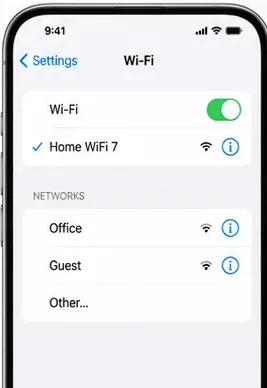
Прежде чем менять расширенные настройки, выясните, отключается ли iPhone везде или только на одном маршрутизаторе. Apple рекомендует проверить, могут ли другие устройства использовать ту же сеть, и попробовать использовать iPhone в другой сети Wi‑Fi.
Иллюстрация, созданная ИИ, проверки того, что iPhone подключен к нужной сети Wi‑Fi. Детали интерфейса могут варьироваться в зависимости от версии iOS.
Используйте эту быструю интерпретацию:
Результат
О чем это свидетельствует
Только iPhone 17 Pro отключается во всех сетях Wi‑Fi
Сосредоточьтесь на iOS, программном обеспечении VPN/безопасности, настройках сети или самом устройстве.
Только этот маршрутизатор Wi‑Fi 7 вызывает обрывы связи
Сосредоточьтесь на совместимости с диапазоном 6 ГГц, прошивке маршрутизатора, SSID, безопасности, каналах и контроле доступа.
Все устройства теряют соединение
Более вероятной проблемой является маршрутизатор, модем, интернет-провайдер или более широкая сеть.
iPhone стабилен в диапазоне 5 ГГц, но нестабилен в сети Wi‑Fi 7
Протестируйте поведение диапазона 6 ГГц в этой сети и конфигурацию маршрутизатора.
Иллюстрация, созданная ИИ, тестирования другой сети для разграничения общей проблемы iPhone и проблемы конкретного маршрутизатора.
1. Обновите iOS и прошивку маршрутизатора перед более глубоким устранением неполадок
В текущих инструкциях Apple по устранению неполадок Wi‑Fi говорится о необходимости обновить iPhone до последней доступной версии iOS. Прошивка маршрутизатора также важна: Apple рекомендует поддерживать актуальность прошивки маршрутизатора и включать автоматические обновления прошивки, если маршрутизатор их поддерживает.
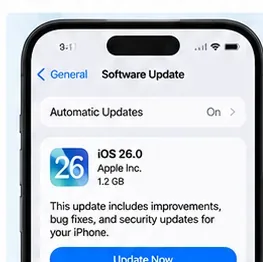
Иллюстрация, созданная ИИ, проверки раздела «Обновление ПО» на iPhone. Установите последний стабильный релиз iOS, доступный для вашего устройства.
На iPhone перейдите в Настройки > Основные > Обновление ПО. Для маршрутизатора используйте официальное приложение администрирования производителя или веб-интерфейс. Если маршрутизатор только что получил крупное обновление прошивки Wi‑Fi 7, перезагрузите его после обновления, если производитель инструктирует вас сделать это.
Не предполагайте, что обновление гарантирует исправление. Цель этого шага — устранить уже исправленные ошибки совместимости и стабильности, прежде чем вы потратите время на ручную настройку сети.
2. Переключите Wi‑Fi, затем перезагрузите iPhone и маршрутизатор
Выключите и снова включите Wi‑Fi, затем протестируйте снова. Если проблема сохраняется, перезагрузите iPhone. Apple также рекомендует перезагружать маршрутизатор и кабельный модем, отключив их от сети питания и подключив обратно.
Иллюстрация, созданная ИИ, элемента управления Wi‑Fi. Быстрое переподключение может очистить временное состояние соединения, но повторяющиеся обрывы требуют дальнейшей диагностики.
Перезагрузка полезна для устранения проблем с временным состоянием; это не является доказательством того, что корневая причина устранена. Если обрывы возвращаются неоднократно, продолжайте выполнять проверки для каждой сети, описанные ниже.
3. Забудьте сеть и подключитесь к ней снова
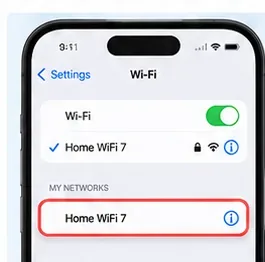
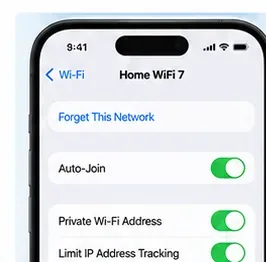
Если настройки маршрутизатора недавно изменились или если сохраненный профиль Wi‑Fi ведет себя непредсказуемо, забудьте сеть и подключитесь к ней заново. Откройте Настройки > Wi‑Fi, нажмите кнопку информации рядом с сетью, выберите Забыть эту сеть, затем подключитесь снова, введя пароль Wi‑Fi.
Иллюстрация, созданная ИИ, открытия сведений о сети Wi‑Fi перед тем, как забыть ее и подключиться заново.
Apple отмечает, что после изменений конфигурации маршрутизатора забывание сети и повторное подключение могут помочь устройству принять новые настройки маршрутизатора. Учтите, что забывание сети также влияет на состояние приватного адреса Wi‑Fi, связанного с этой сетью, согласно текущему поведению iOS.
4. Если диапазон 6 ГГц нестабилен, отключите режим Wi‑Fi 6E для этой сети
Это самый специфичный для Wi‑Fi 7 тест в текущем руководстве Apple. Когда iPhone 17 Pro подключен к совместимой сети Wi‑Fi 6E или Wi‑Fi 7, откройте Настройки > Wi‑Fi, нажмите на сеть, затем найдите Режим Wi‑Fi 6E. Установите значение Выкл.
Иллюстрация, созданная ИИ, страницы настроек для конкретной сети, где появляются сетевые элементы управления. Точные отображаемые параметры зависят от сети и версии iOS.
Apple сообщает, что отключение этого режима прекращает использование iPhone диапазона 6 ГГц этой сети; диапазоны 2,4 ГГц и 5 ГГц остаются доступными. Это не отключает Wi‑Fi 6E или Wi‑Fi 7 в других сетях.
Если отключения прекращаются после этого изменения, вы сузили проблему до канала 6 ГГц или функции, связанной с этой трехдиапазонной конфигурацией. Вы можете оставить режим для этой сети выключенным ради стабильности или изучить настройки маршрутизатора ниже и повторно протестировать 6 ГГц позже.
Эта опция появляется только тогда, когда поддерживаемое устройство подключено к соответствующей сети Wi‑Fi 6E или Wi‑Fi 7. Если вы не видите ее, не предполагайте, что что-то сломано; текущее соединение или региональная конфигурация могут не предоставлять доступ к диапазону 6 ГГц.
5. Настройте маршрутизатор Wi‑Fi 7 так, как рекомендует Apple
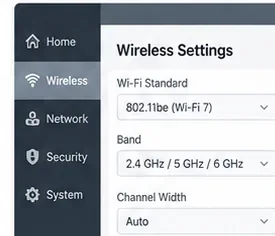
Конфигурация маршрутизатора является распространенной причиной проблем с совместимостью. Рекомендуемые Apple настройки довольно консервативны: держите все поддерживаемые диапазоны включенными, используйте один SSID для всех диапазонов, избегайте устаревших протоколов безопасности и позволяйте маршрутизатору выбирать каналы автоматически.
Иллюстрация, созданная ИИ, общих элементов управления маршрутизатора для стандарта Wi‑Fi, диапазонов и ширины канала. Используйте фактический интерфейс производителя вашего маршрутизатора и рекомендуемые значения Apple.
Для домашнего маршрутизатора Wi‑Fi 7 проверьте следующие настройки:
SSID: Используйте одно уникальное, чувствительное к регистру имя сети для диапазонов 2,4 ГГц, 5 ГГц и 6 ГГц. Apple предупреждает, что разные имена могут снизить надежность и вызвать поведение с ограниченной совместимостью в сетях Wi‑Fi 6E/7.
Безопасность: Предпочтительно использовать WPA3 Personal. Используйте WPA2/WPA3 Transitional, когда старые устройства требуют совместимости с WPA2. Избегайте WEP, TKIP, WPA и других устаревших режимов.
Скрытый SSID: Отключите режим скрытой сети.
Фильтрация MAC: Отключите фильтрацию MAC-адресов/контроль доступа как механизм безопасности Wi‑Fi. Apple вместо этого рекомендует использовать надлежащую безопасность WPA.
Обновления прошивки: Включите автоматические обновления прошивки маршрутизатора, когда они доступны.
Режим радио: Включите все подходящие режимы, а не принудительно используйте узкий набор устаревших стандартов или один стандарт.
Диапазоны: Включите все диапазоны, поддерживаемые маршрутизатором.
Канал: Установите выбор канала на «Авто».
Ширина канала: Используйте 20 МГц в диапазоне 2,4 ГГц; используйте «Авто» или все поддерживаемые ширины в диапазонах 5 ГГц и 6 ГГц.
Эти рекомендации взяты из рекомендуемых Apple настроек для маршрутизаторов Wi‑Fi и точек доступа. Сделайте резервную копию конфигурации маршрутизатора перед изменением нескольких настроек и меняйте одну группу настроек за раз, чтобы вы могли определить, что действительно улучшает стабильность.
6. Проверьте программное обеспечение VPN и безопасности, если связь Wi‑Fi выглядит подключенной, но трафик останавливается
Проблема с Wi‑Fi не всегда связана с обрывом радиосигнала. Apple документирует, что программное обеспечение VPN и сторонние средства безопасности могут мешать сетевому подключению, включая доступ в Интернет и связь с локальными устройствами.
Если программное обеспечение не требуется или не управляется вашим работодателем или учебным заведением, протестируйте без него. Текущее общее руководство Apple по Wi‑Fi рекомендует удалить программное обеспечение VPN или безопасности для теста, перезагрузить устройство и снова проверить подключение. Если программное обеспечение обязательно, свяжитесь с администратором VPN или поставщиком программного обеспечения безопасности, а не удаляйте необходимые средства защиты навсегда.
Также выполните поиск в Настройках по словам «VPN», «профиль», «брандмауэр» или «фильтр», если вы не уверены, какое сетевое программное обеспечение установлено. Управляемые профили не следует удалять без авторизации.
7. Не отключайте приватный адрес Wi‑Fi, если сеть действительно этого не требует
Начиная с iOS 18, Apple предоставляет три режима приватного адреса Wi‑Fi для каждой сети: Выкл., Фиксированный и Ротация. В сетях, использующих безопасность WPA2 или выше, устройство обычно выбирает Фиксированный, что предоставляет этой сети стабильный приватный MAC-адрес, не раскрывая аппаратный адрес в разных сетях.
Если ваш маршрутизатор полагается на фильтрацию MAC, списки зарезервированных устройств или систему авторизации, которая ошибочно ожидает аппаратный MAC-адрес, такая конфигурация может создать видимые проблемы с подключением. Предпочтительное решение Apple — отключить фильтрацию MAC-адресов на маршрутизаторе и использовать современную безопасность WPA, а не отключать конфиденциальность на iPhone по умолчанию.
Если вы находитесь в управляемой корпоративной или учебной сети, которая явно требует определенного поведения адреса, следуйте инструкциям администратора. Apple объясняет доступные режимы в статье Использование приватных адресов Wi‑Fi на устройствах Apple.
8. Сбрасывайте настройки сети только после того, как целевые исправления не сработали
Если iPhone по-прежнему отключается после обновления, перезагрузки, повторного подключения, тестирования поведения 6 ГГц, проверки настроек маршрутизатора и исключения программного обеспечения VPN/безопасности, сбросьте настройки сети iPhone.
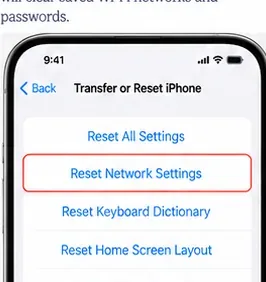
Иллюстрация, созданная ИИ, сброса настроек сети, крайнего шага устранения неполадок, который удаляет сохраненную конфигурацию сети.
Перейдите в Настройки > Основные > Перенос или сброс iPhone > Сброс > Сбросить настройки сети. Apple сообщает, что это удаляет сохраненные сети Wi‑Fi и пароли, настройки сотовой связи и настройки VPN/APN, которые не установлены конфигурационным профилем или системой управления мобильными устройствами.
Поскольку этот шаг имеет более широкое влияние, чем забывание одной сети, Apple рекомендует использовать его только после того, как другие решения не сработали. На iPhone, управляемом школой или компанией, проконсультируйтесь с IT-отделом перед сбросом настроек сети.
Как проверить исправление, а не полагаться на одно успешное переподключение
Стабильный результат должен выдерживать нормальное использование, а не только 30-секундный тест. После каждого значимого изменения переподключайтесь и используйте ту же нагрузку, которая ранее вызывала проблему.
Оставайтесь подключенными как минимум в течение периода, в течение которого обычно происходил обрыв.
Перемещайтесь по тем же комнатам, если отключения происходили при роуминге между точками доступа mesh-сети.
Запустите видеозвонок или потоковую передачу, которые ранее выявляли обрыв.
Заблокируйте и разблокируйте iPhone и убедитесь, что Wi‑Fi переподключается нормально.
Если вы отключили режим Wi‑Fi 6E, проверьте стабильность в диапазоне 5 ГГц перед изменением дополнительных настроек маршрутизатора.
После изменений маршрутизатора, если возможно, протестируйте более одного устройства Apple.
Когда следует прекратить менять настройки и обратиться в поддержку?
Если iPhone 17 Pro отключается от нескольких несвязанных сетей Wi‑Fi после того, как iOS актуальна и настройки сети были сброшены, менее вероятно, что проблема заключается в одном конкретном маршрутизаторе. Страница Apple по устранению неполадок Wi‑Fi рекомендует обращаться в Apple, когда устройство не может надежно подключаться к любой сети Wi‑Fi.
Если только одна домашняя сеть не работает, и другие устройства также теряют доступ в Интернет, обратитесь к интернет-провайдеру или производителю маршрутизатора. Если iPhone стабилен везде, кроме одного маршрутизатора Wi‑Fi 7, самые сильные доказательства указывают на прошивку, конфигурацию или совместимость этого маршрутизатора, а не на общую радиочастотную неисправность iPhone.
Убедитесь, что iPhone 17 Pro подключен к нужной сети.
Протестируйте тот же маршрутизатор с другим устройством и iPhone в другой сети.
Установите последнее стабильное обновление iOS и актуальную прошивку маршрутизатора.
Перезапустите Wi‑Fi, iPhone, маршрутизатор и модем.
Забыть и повторно подключиться к затронутой сети.
Если доступно, отключите режим Wi‑Fi 6E для этой сети Wi‑Fi 7 и повторите тест.
Используйте один SSID для диапазонов 2,4, 5 и 6 ГГц.
Используйте безопасность WPA3 Personal или WPA2/WPA3 Transitional.
Установите каналы маршрутизатора на «Авто» и используйте рекомендуемые Apple ширины каналов.
Отключите фильтрацию MAC, а не ослабляйте настройки конфиденциальности iPhone.
Исключите программное обеспечение VPN или безопасности, если применимо.
Используйте сброс настроек сети только после того, как целевые исправления не сработали.
Самым полезным тестом, специфичным для 2026 года, является новая возможность для каждой сети отключать режим Wi‑Fi 6E в подключении Wi‑Fi 7. Если это немедленно стабилизирует iPhone 17 Pro, у вас гораздо более узкая проблема для решения: канал 6 ГГц или конфигурация маршрутизатора. Если это ничего не меняет, структурированные шаги выше помогут вам перейти от программного обеспечения iPhone к настройкам маршрутизатора и, наконец, к полному сбросу сети без случайного отключения функций Wi‑Fi 7, официально поддерживаемых Apple.