Этот недооцененный трюк с iPhone ускоряет набор текста и уменьшает число ошибок автозамены

Изучение того, как использовать замену текста на iPhone, обязательно пригодится, если вы часто пользуетесь приложениями для обмена сообщениями. Позволив вам настроить текстовые ярлыки, вы сэкономите себе кучу времени. 

Вы также можете уменьшить вероятность ошибки — то, что легко сделать, когда вы фокусируетесь на такой маленькой экранной клавиатуре.

Есть несколько ключевых применений функции замены текста. Возможно, вы продолжаете набирать слово или фразу, но iOS постоянно «исправляет» их так, как вы этого не хотели. Возможно, вы обнаружите, что снова и снова набираете одно и то же сложное слово или фразу, и вместо этого вы предпочитаете создать ярлык, состоящий из нескольких символов.

В любом случае использование функции замены текста будет иметь большое значение для решения ваших проблем. Это может предотвратить автоматическое исправление или пометку слов, предотвратить орфографические ошибки и ускорить ввод определенных слов (вы бы предпочли ввести « honorificabilitudinitatibus » или получить тот же результат, введя вместо этого, скажем, «hcdt»? 

Более того, если на ваших устройствах Apple включен iCloud, любые изменения, которые вы вносите на своем iPhone, будут синхронизироваться с ними. Итак, имея это в виду, давайте продолжим изучение того, как использовать замену текста на iPhone.

Как использовать замену текста на iPhone

Функция замены текста встроена в iOS — ваш первый шаг — найти ее!

1. Найдите настройки
Этот недооцененный трюк с iPhone ускоряет набор текста и уменьшает число ошибок автозамены

(Изображение: © Будущее)

Если вы хотите использовать функцию замены текста, вы можете перейти к нужному экрану одним из двух способов.

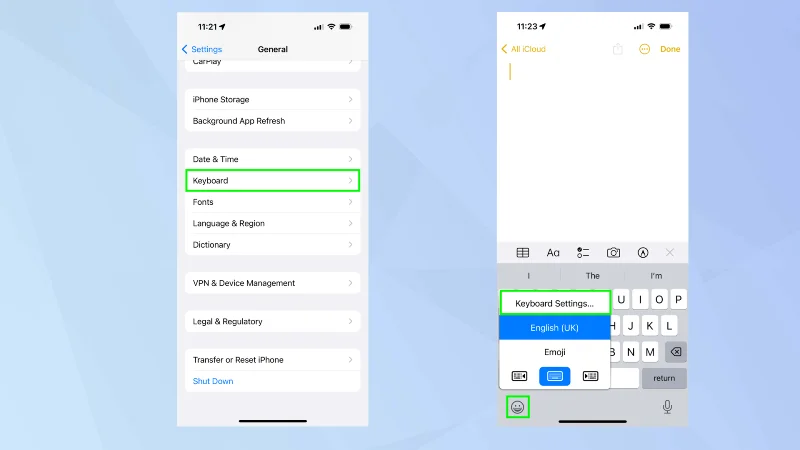
Для первого метода откройте приложение «Настройки» и выберите «Основные» . Затем нажмите Клавиатура .

Для второго метода удерживайте смайлик или глобальный значок на клавиатуре, когда вы печатаете в текстовом поле. Затем нажмите «Настройки клавиатуры».

2. Нажмите «Замена текста».

Этот недооцененный трюк с iPhone ускоряет набор текста и уменьшает число ошибок автозамены

(Изображение: © Будущее)

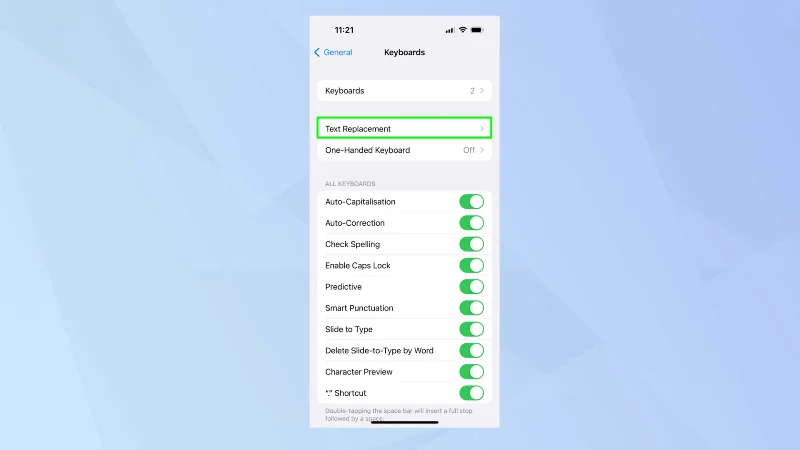
В любом случае вы попадете на экран настроек клавиатуры. Выберите Замена текста .

3. Добавьте замену текста

Этот недооцененный трюк с iPhone ускоряет набор текста и уменьшает число ошибок автозамены

(Изображение: © Будущее)

Чтобы добавить замену текста, вам просто нужно нажать значок + в правом верхнем углу.

4. Введите фразу и ярлык

Этот недооцененный трюк с iPhone ускоряет набор текста и уменьшает число ошибок автозамены

(Изображение: © Будущее)

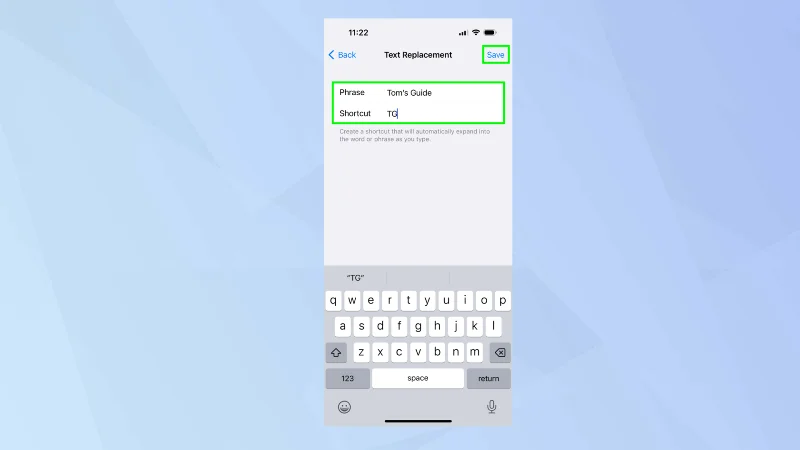
Теперь вы сможете ввести фразу , которую хотите отобразить, например, «Наш гид». Также можно ввести ярлык (в нашем случае TG). Идея здесь в том, что при вводе TG в будущем на экране будет появляться слово «Наш проводник».

Главный совет: если iOS продолжает исправлять используемое вами слово или фразу, а вы бы предпочли, чтобы она этого не делала, введите термин в поле фразы , но оставьте ярлык пустым . Фактически вы вводите слово в словарь.

Теперь нажмите Сохранить .

5. Просмотрите замены текста

Этот недооцененный трюк с iPhone ускоряет набор текста и уменьшает число ошибок автозамены

(Изображение: © Будущее)

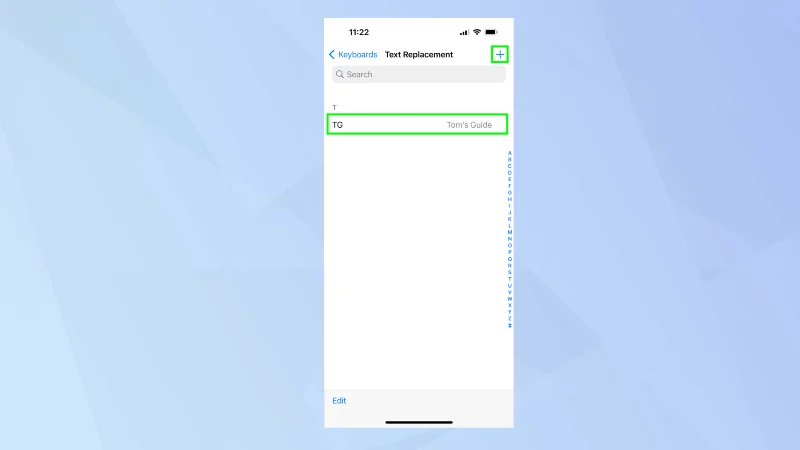
Затем будут перечислены замены текста. Вы можете добавить больше. Просто нажмите + еще раз. Вы также можете удалить любые замены текста, если проведете пальцем влево и коснетесь «Удалить» .

Вот и все. Теперь вы знаете, как использовать замену текста на iPhone. Однако вы можете сделать гораздо больше. Почему бы не узнать, как включить клавиатуру Дворжака на iPhone или узнать , как включить скрытый трекпад на iPhone или iPad, чтобы упростить редактирование текста. Вам также может быть интересно узнать, как набирать логотип Apple на iPhone, iPad и Mac , и определенно стоит узнать, как исправить автозамену на iPhone .

Еще из нашего руководства
Оставить комментарий

Как исправить задержку камеры iPhone 17 при переключении объективов

Как исправить задержку камеры iPhone 17 при переключении объективов

Устраните задержку камеры iPhone 17 при переключении объективов с помощью проверенных функций iOS, управления макросами, управления камерой, объема памяти, температуры и аппаратного обеспечения.

How to Fix iPhone 17 Screen Stuttering and Frame Drops in Games: 8 Practical Fixes

How to Fix iPhone 17 Screen Stuttering and Frame Drops in Games: 8 Practical Fixes

Fix iPhone 17 game stutter and frame drops by checking Low Power Mode, Game Mode, heat, updates, storage, restarts, and last-resort settings.

Как исправить ошибку «Сбой передачи eSIM» на iPhone 17 Pro Max

Как исправить ошибку «Сбой передачи eSIM» на iPhone 17 Pro Max

Исправьте ошибку «Сбой передачи eSIM» на iPhone 17 Pro Max, проверив требования к быстрой передаче, Wi-Fi и Bluetooth, обновления iOS, поддержку оператором и варианты с использованием QR-кода.

Как исправить предупреждение «Мало места» на iPhone 17 после обновления системы

Как исправить предупреждение «Мало места» на iPhone 17 после обновления системы

Исправьте предупреждение «Мало места» на iPhone 17 после обновления iOS, проверив реальное использование памяти, дождавшись завершения индексации, освободив безопасное пространство и обновив iOS.

Как исправить проблему «Wi‑Fi 7 постоянно отключается» на iPhone 17 Pro

Как исправить проблему «Wi‑Fi 7 постоянно отключается» на iPhone 17 Pro

Исправьте повторяющиеся отключения Wi‑Fi 7 на iPhone 17 Pro с помощью официальных рекомендаций Apple для iOS, режима 6 ГГц, настроек маршрутизатора, VPN, приватного адреса Wi‑Fi и сброса настроек сети.

Как перенести данные со старого Android на iPhone 17 без потери чатов WhatsApp

Как перенести данные со старого Android на iPhone 17 без потери чатов WhatsApp

Перенос контактов, фото, сообщений, приложений и чатов WhatsApp с Android на iPhone 17 с помощью официального метода Move to iOS, включая требования к настройке и советы по восстановлению.

Микрофон iPhone 17 не работает во время звонков? 8 способов исправить

Микрофон iPhone 17 не работает во время звонков? 8 способов исправить

Исправьте микрофон iPhone 17, который перестал работать во время звонков, с помощью проверенных Apple тестов для заблокированных микрофонов, маршрутизации аудио, разрешений, iOS и сервисного обслуживания.

Как исправить неработающие функции Apple Intelligence на iPhone 17

Как исправить неработающие функции Apple Intelligence на iPhone 17

Исправьте Apple Intelligence на iPhone 17, следуя проверенным инструкциям Apple: обновления iOS, загрузка моделей, хранилище, настройки языка и региона, Экранное время, Siri и проверка перезагрузки.

Как исправить быструю разрядку батареи iPhone 17 после последнего обновления iOS

Как исправить быструю разрядку батареи iPhone 17 после последнего обновления iOS

Батарея iPhone 17 быстро разряжается после обновления iOS? Безопасно диагностируйте фоновые процессы, приложения, дисплей, 5G, режимы питания и состояние батареи.

Этот недооцененный трюк Apple Mail означает, что вы больше никогда не забудете ответить на электронное письмо

Этот недооцененный трюк Apple Mail означает, что вы больше никогда не забудете ответить на электронное письмо

Когда вы знаете, как настроить напоминания по электронной почте на iPhone/iPad и macOS, вы сможете получать уведомления, предлагающие вам принять меры