วิธีแก้ไขปัญหาภาพกระตุกของกล้อง iPhone 17 เมื่อเปลี่ยนเลนส์

แก้ไขปัญหาความหน่วงของกล้อง iPhone 17 เมื่อสลับเลนส์ โดยตรวจสอบ iOS, Macro Control, Camera Control, พื้นที่จัดเก็บ, ความร้อน และฮาร์ดแวร์เรียบร้อยแล้ว
คุณมี iPhone 17 เครื่องใหม่อยู่บนโต๊ะ Android เครื่องเก่ายังคงเก็บรูปภาพและรายชื่อผู้ติดต่อไว้หลายปี และสิ่งที่คุณกังวลมากที่สุดคือ WhatsApp ข้อมูลทั่วไปของโทรศัพท์สามารถหาใหม่หรือคัดลอกซ้ำได้บ่อยครั้ง แต่ประวัติแชทที่หายไปนั้นยอมรับได้ยากกว่ามาก
สถานการณ์ตัวอย่าง: ลองนึกภาพว่ามายา (Maya) กำลังย้ายจากโทรศัพท์ Android อายุสามปีไปยัง iPhone 17 เครื่องใหม่ เธอต้องการเก็บการสนทนา WhatsApp ส่วนตัว แชทกลุ่ม รูปภาพ วิดีโอ รายชื่อผู้ติดต่อ ปฏิทิน และข้อมูลโทรศัพท์ทั่วไปไว้ มายาเป็นตัวละครสมมติ ตัวอย่างนี้เป็นเพียงวิธีอธิบายกระบวนการอย่างเป็นทางการเท่านั้น ไม่ใช่รายงานจากการทดสอบการย้ายข้อมูลจริง
เส้นทางที่ปลอดภัยที่สุดสำหรับมายาคือการใช้เครื่องมือถ่ายโอน Android ของ Apple ระหว่างการตั้งค่าร่วมกับกระบวนการย้ายข้อมูลจาก Android ไปยัง iPhone ที่ WhatsApp ระบุไว้ในเอกสารอย่างเป็นทางการ ณ เดือนกันยายน 2026 Apple ยังรองรับการถ่ายโอนโดยไม่ต้องใช้แอปจากอุปกรณ์ Android 17 ที่เข้ากันได้บางรุ่น แต่คำแนะนำของ WhatsApp เองสำหรับการย้ายประวัติแชทจาก Android ไปยัง iPhone ยังคงระบุอย่างเฉพาะเจาะจงว่าต้องใช้แอป Move to iOS หากประวัติ WhatsApp เป็นสิ่งสำคัญที่สุด ให้ปฏิบัติตามเส้นทางที่ WhatsApp รองรับ แทนที่จะสมมติว่าการถ่ายโอนแบบไม่ต้องใช้แอปของ Apple รุ่นใหม่จะย้ายแชทในลักษณะเดียวกัน
อ้างอิงอย่างเป็นทางการ: Apple Support: ย้ายจาก Android ไปยัง iPhone หรือ iPad และ ศูนย์ช่วยเหลือ WhatsApp: วิธีย้ายแชทจากอุปกรณ์ Android ไปยัง iPhone
ข้อกำหนดปัจจุบันของ WhatsApp มีความเฉพาะเจาะจงมากกว่าแค่ "วางโทรศัพท์ไว้ข้างกัน" ตรวจสอบสิ่งเหล่านี้ก่อนที่คุณจะลบข้อมูล เปิดใช้งาน หรือแลกเปลี่ยนเครื่อง:
Apple ยังระบุว่าคุณสามารถเชื่อมต่อ Android และ iPhone โดยตรงด้วยสาย USB-C เพื่อการถ่ายโอนทั่วไปผ่าน Move to iOS ที่เร็วขึ้น อย่างไรก็ตาม หากการรักษาข้อมูล WhatsApp เป็นความกังวลหลักของคุณ ให้ปฏิบัติตามข้อกำหนดการย้ายข้อมูลบนหน้าจอของ WhatsApp เองระหว่างกระบวนการ แทนที่จะถือว่าสายเคเบิลเป็นทางเลือกแทนขั้นตอนการทำงาน WhatsApp
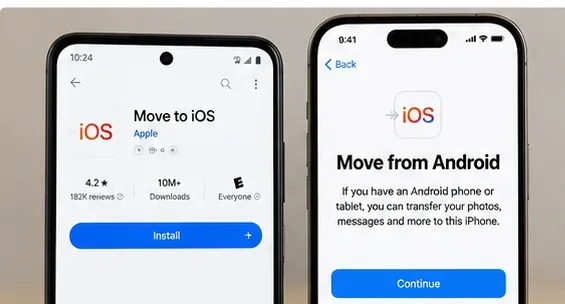
นี่คือการตัดสินใจที่ป้องกันปัญหาการเริ่มใหม่ที่น่าเจ็บปวดที่สุด Apple ระบุว่าตัวเลือกการถ่ายโอนจาก Android จะปรากฏขึ้นระหว่างผู้ช่วยตั้งค่า iPhone ภายใต้ Transfer Your Apps & Data (ถ่ายโอนแอปและข้อมูลของคุณ) หาก iPhone ถูกตั้งค่าเสร็จสมบูรณ์แล้ว Apple ระบุว่าต้องลบข้อมูลและเริ่มการตั้งค่าใหม่เพื่อใช้ Move to iOS หรือย้ายเนื้อหาทั่วไปด้วยตนเอง
สำหรับ WhatsApp ข้อจำกัดนี้มีความสำคัญมากขึ้นไปอีก WhatsApp ระบุว่า iPhone เครื่องใหม่ต้องเป็นเครื่องใหม่จากโรงงานหรือรีเซ็ตเป็นค่าจากโรงงาน และหาก WhatsApp ถูกใช้งานอยู่แล้วบนอุปกรณ์ใหม่ คุณไม่สามารถรวมประวัติ Android เก่าเข้ากับประวัติใหม่ได้ง่ายๆ เพื่อกู้คืนประวัติเก่าผ่านเส้นทาง Android-to-iPhone อย่างเป็นทางการ ให้ล้างข้อมูล iPhone เครื่องใหม่และเริ่มการย้ายข้อมูลอีกครั้ง
ในตัวอย่างของมายา นั่นหมายความว่าเธอควรต้านทานความอยากที่จะตั้งค่า iPhone ให้เสร็จ ติดตั้ง WhatsApp และเริ่มแชทก่อนการย้ายข้อมูล เธอต้องไปถึงหน้าจอ Transfer Your Apps & Data ก่อนและเลือก From Android
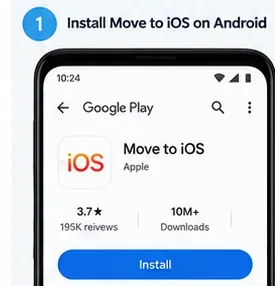
บนโทรศัพท์ Android ให้เปิด Move to iOS และทำตามหน้าจอสิทธิ์การใช้งานและข้อตกลง บน iPhone ให้ดำเนินการต่อจากหน้าจอ Move from Android (ย้ายจาก Android) Apple ระบุว่า iPhone สามารถแสดงรหัส 10 หลักหรือ 6 หลักได้ ป้อนรหัสนั้นบน Android
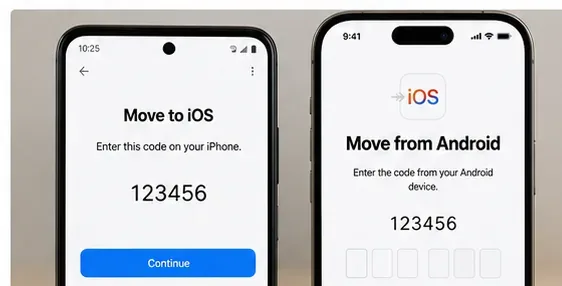
iPhone จะสร้างเครือข่าย Wi-Fi ชั่วคราวสำหรับการถ่ายโอน เมื่อ Android ขอเชื่อมต่อ ให้ยอมรับและรอหน้าจอถ่ายโอนข้อมูล คำเตือนอินเทอร์เน็ตอ่อนบน Android ไม่ได้หมายความว่าโดยตรงจากโทรศัพท์สู่โทรศัพท์ล้มเหลวเสมอไป Apple ระบุอย่างชัดเจนว่าคำเตือนนี้สามารถเพิกเฉยได้ในขั้นตอนนี้
เอกสาร Move to iOS ปัจจุบันของ Apple ระบุข้อความและสื่อของ WhatsApp ไว้ในเนื้อหาที่สามารถถ่ายโอนได้ ร่วมกับรายชื่อผู้ติดต่อ ประวัติข้อความ SMS รูปภาพและวิดีโอจากกล้อง อัลบั้มรูปภาพ ไฟล์และโฟลเดอร์ ที่คั่นหน้าเว็บ บัญชีอีเมล บันทึกเสียง ประวัติการโทร และปฏิทิน แอปฟรีบางแอปยังสามารถจับคู่กับเวอร์ชัน App Store ได้เมื่อมีให้

อย่าสมมติว่ารายการ Android ทุกอย่างครอบคลุม Apple ระบุว่าเพลง หนังสือ และ PDF อาจต้องย้ายด้วยตนเอง ข้อมูลเฉพาะแอปยังขึ้นอยู่กับว่าแอปปลายทางและกระบวนการย้ายข้อมูลรองรับหรือไม่
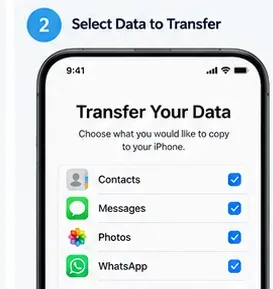
ลำดับอย่างเป็นทางการของ WhatsApp ระบุว่าให้เลือก WhatsApp บนหน้าจอถ่ายโอน Move to iOS และแตะ Start (เริ่ม) บนโทรศัพท์ Android WhatsApp จะเตรียมข้อมูลสำหรับการส่งออก และคุณจะถูกออกจากระบบ WhatsApp บน Android หลังจากการเตรียมเสร็จสิ้น จากนั้นกลับไปที่ Move to iOS และดำเนินการถ่ายโอนต่อ
นี่เป็นจุดที่ดีที่จะหยุดทำงานหลายอย่างพร้อมกัน Apple เตือนว่าหากคุณใช้แอปอื่นหรือรับสายโทรศัพท์บนอุปกรณ์ Android ก่อนที่การถ่ายโอน Move to iOS จะเสร็จสิ้น เนื้อหาอาจไม่ถูกถ่ายโอน ให้เปิด Move to iOS ไว้ ให้ทั้งสองอุปกรณ์อยู่ใกล้กัน และเสียบปลั๊กทิ้งไว้
Apple แนะนำโดยเฉพาะให้รอจนกว่าแถบโหลดบน iPhone จะเสร็จสิ้น แม้ว่า Android จะดูเหมือนบอกว่ากระบวนการเสร็จสมบูรณ์แล้วก็ตาม เวลาในการถ่ายโอนขึ้นอยู่กับจำนวนข้อมูลที่คุณเลือก
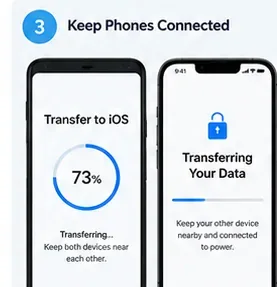
หาก iPhone มีพื้นที่จัดเก็บไม่พอและถ่ายโอนได้เพียงบางส่วน Apple แนะนำให้ลบข้อมูล iPhone และทำซ้ำการย้ายข้อมูลหลังจากยืนยันแล้วว่าเนื้อหา Android ที่เลือกพอดี สำหรับมายา นั่นหมายความว่าต้องตรวจสอบพื้นที่จัดเก็บก่อนการลองครั้งที่สอง แทนที่จะลองการถ่ายโอนที่มีขนาดใหญ่เกินไปซ้ำแล้วซ้ำเล่า
หลังจาก Move to iOS ยืนยันว่าการถ่ายโอนเสร็จสมบูรณ์ ให้ดำเนินการตั้งค่า iPhone ให้เสร็จ ดาวน์โหลด WhatsApp เวอร์ชันล่าสุดจาก App Store อย่าใช้หมายเลขอื่นเพียงเพราะ iPhone มี SIM หรือ eSIM ใหม่: WhatsApp ต้องการหมายเลขเดียวกันที่ใช้บนบัญชี Android สำหรับการย้ายข้อมูลนี้
หากคุณจำเป็นต้องเปลี่ยนหมายเลขจริงๆ WhatsApp แนะนำให้เปลี่ยนหมายเลขบนอุปกรณ์เก่าก่อนย้ายไปยังอุปกรณ์ใหม่ การเปลี่ยนหมายเลขปลายทางโดยอิสระไม่ใช่เส้นทางย้ายข้อมูลที่รองรับ
เปิด WhatsApp บน iPhone และเข้าสู่ระบบด้วยหมายเลขโทรศัพท์เดียวกัน คำแนะนำปัจจุบันของ WhatsApp ระบุว่าให้แตะ Start (เริ่ม) เมื่อได้รับแจ้งและอนุญาตให้การนำเข้าเสร็จสมบูรณ์ หลังจากการเปิดใช้งานเสร็จสิ้น แชทที่ย้ายมาควรปรากฏขึ้น
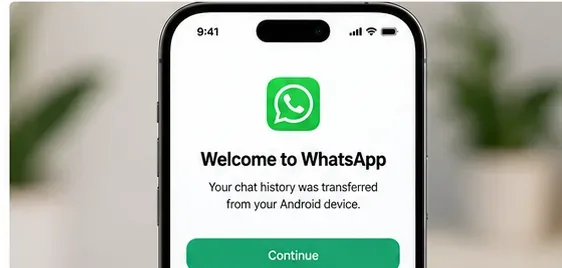
นิยามที่ปลอดภัยที่สุดของ "เสร็จสิ้น" ไม่ใช่ "Move to iOS ถึง 100%" เปิด WhatsApp และตรวจสอบการสนทนาหลายประเภท: แชทแบบหนึ่งต่อหนึ่งล่าสุด แชทกลุ่มเก่า การสนทนาที่มีรูปภาพหรือวิดีโอ และแชทที่มีประวัติเก่า นอกจากนี้ยังตรวจสอบรายชื่อผู้ติดต่อ รูปภาพจากกล้อง ปฏิทิน และข้อมูลอื่นๆ ที่คุณเลือก
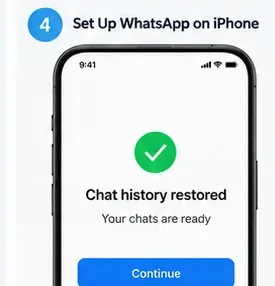
WhatsApp ระบุว่าโทรศัพท์ Android ยังคงเก็บข้อมูลไว้ เว้นแต่คุณจะลบ WhatsApp หรือล้างข้อมูลอุปกรณ์ ซึ่งให้ช่วงเวลาความปลอดภัยที่มีประโยชน์: เก็บโทรศัพท์เก่าไว้โดยไม่เปลี่ยนแปลงจนกว่าคุณจะตรวจสอบ iPhone เครื่องใหม่ การย้ายข้อมูลเองไม่สร้างการสำรองข้อมูล WhatsApp บน iCloud โดยอัตโนมัติ ให้สร้างการสำรองข้อมูล iCloud ใหม่หลังจากยืนยันการย้ายข้อมูลหากคุณต้องการการปกป้องบนคลาวด์บน iPhone ในอนาคต
WhatsApp ระบุว่าปัจจุบันการย้ายข้อมูลจาก Android ไปยัง iPhone สามารถย้ายข้อมูลบัญชี รูปภาพโปรไฟล์ แชทส่วนตัว แชทกลุ่ม แชทชุมชน การอัปเดต Channel ประวัติแชท สื่อ และการตั้งค่าได้ อย่างไรก็ตาม บางรายการอยู่นอกเหนือการถ่ายโอน
| รายการ WhatsApp | สถานะการถ่ายโอน |
|---|---|
| ประวัติแชทส่วนตัวและกลุ่ม | รองรับผ่านกระบวนการ Move to iOS อย่างเป็นทางการ |
| รูปภาพ วิดีโอ และสื่อที่รองรับอื่นๆ ในแชท | รองรับ |
| ประวัติการโทร WhatsApp | ไม่ถ่ายโอน |
| ชื่อที่แสดง | ไม่ถ่ายโอน |
| ข้อความชำระเงินแบบเพียร์ทูเพียร์ | ไม่ถ่ายโอน |
| สื่อที่ได้รับผ่าน WhatsApp Channels | ไม่ถ่ายโอน |
| การย้ายข้อมูลแชท WhatsApp Business จาก Android ไปยัง iPhone | WhatsApp ระบุว่าปัจจุบันไม่รองรับ |
สำหรับเนื้อหาทั่วไปเช่น รูปภาพ เอกสาร อีเมล รายชื่อผู้ติดต่อ และปฏิทิน Apple มีตัวเลือกการถ่ายโอนด้วยตนเอง แต่การคัดลอกด้วยตนเองไม่ทดแทนการย้ายข้อมูลแชท WhatsApp อย่างเป็นทางการ หากการรักษาประวัติ WhatsApp Android เก่ามีความสำคัญและ iPhone เครื่องใหม่หรือ WhatsApp ถูกตั้งค่าไปแล้ว คำแนะนำอย่างเป็นทางการคือให้ลบข้อมูล iPhone และทำซ้ำการย้ายข้อมูลระหว่างตั้งค่า
นอกจากนี้ยังไม่มีวิธีรองรับในการรวมประวัติ WhatsApp ที่สร้างบน iPhone เครื่องใหม่เข้ากับประวัติ Android เก่า นี่คือเหตุผลที่ลำดับการดำเนินการมีความสำคัญมาก: ย้ายข้อมูลก่อน แล้วจึงเริ่มการสนทนา WhatsApp ใหม่หลังจากนั้น
ไม่ใช่สำหรับเป้าหมายหลักของคู่มือนี้ เอกสารสนับสนุนของ Apple ลงวันที่ 3 มิถุนายน 2026 ระบุว่าอุปกรณ์ Android 17 ที่เข้ากันได้สามารถใช้ขั้นตอน Transfer without App (ถ่ายโอนโดยไม่ต้องใช้แอป) ใหม่ใน iOS/iPadOS 26.5 ขึ้นไป Apple ระบุตัวอย่างเช่น รูปภาพ รายชื่อผู้ติดต่อ ปฏิทิน ประวัติการโทร และข้อความสำหรับเส้นทางใหม่นั้น
อย่างไรก็ตาม หน้าการย้ายข้อมูลแชทจาก Android ไปยัง iPhone ของ WhatsApp เองยังคงระบุ Move to iOS เป็นข้อกำหนด จนกว่า WhatsApp จะระบุอย่างชัดเจนในเอกสารว่าประวัติแชทรองรับผ่านเส้นทาง Apple แบบไม่ต้องใช้แอป ให้ใช้ Move to iOS เมื่อการรักษาประวัติ WhatsApp เป็นสิ่งที่ไม่สามารถต่อรองได้
เปิด Move to iOS ไว้บน Android ให้โทรศัพท์ทั้งสองเครื่องอยู่ใกล้กัน และอย่าสลับไปใช้แอปอื่น Apple ยังแนะนำให้รีสตาร์ททั้งสองอุปกรณ์ ปิดข้อมูลมือถือ Android และปิดการตั้งค่า Android ที่สลับเครือข่าย Wi-Fi อย่างรุนแรงหากปัญหาการเชื่อมต่อยังคงอยู่
อัปเดต WhatsApp บน Android และ Move to iOS ยืนยันว่าอุปกรณ์ตรงตามข้อกำหนดขั้นต่ำของ WhatsApp และยืนยันว่า iPhone ยังคงอยู่ในขั้นตอนการย้ายข้อมูลจาก Android ระหว่างตั้งค่า อย่าเรียกดูโฟลเดอร์ WhatsApp ภายใน Move to iOS ด้วยตนเอง WhatsApp ระบุว่าวิธีนั้นไม่รองรับ
ยืนยันว่าคุณเข้าสู่ระบบ WhatsApp บน iPhone ด้วยหมายเลขเดียวกันพอดี หาก WhatsApp ถูกเปิดใช้งานบน iPhone นั้นก่อนนำเข้าประวัติเก่า เส้นทางกู้คืนอย่างเป็นทางการคือลบข้อมูล iPhone และเริ่มใหม่ ประวัติเก่าและใหม่ไม่สามารถรวมกันได้
ตรวจสอบพื้นที่จัดเก็บ iPhone Apple ระบุว่าอาจมีการถ่ายโอนบางส่วนเมื่อปลายทางเต็ม หากเกิดเหตุการณ์นั้น ให้ลบข้อมูล iPhone เพิ่มพื้นที่ปลายทางให้เพียงพอหรือลดข้อมูลที่เลือก และรันการถ่ายโอนอีกครั้ง
ในสถานการณ์ตัวอย่างของมายา กุญแจสำคัญไม่ใช่ทางออกที่ชาญฉลาด แต่คือลำดับการดำเนินการ เธอเก็บโทรศัพท์ Android ไว้โดยไม่เปลี่ยนแปลง ดำเนินการถ่ายโอน Move to iOS อย่างเป็นทางการก่อนเปิดใช้งาน WhatsApp บน iPhone เข้าสู่ระบบด้วยหมายเลขเดียวกัน ตรวจสอบแชทที่นำเข้า และหลังจากนั้นจึงพิจารณาการล้างข้อมูลโทรศัพท์เก่า การปฏิบัติตามลำดับนั้นให้โอกาสดีที่สุดในการย้ายไปยัง iPhone 17 โดยไม่เสียสละประวัติ WhatsApp ที่สำคัญสำหรับคุณ
แก้ไขปัญหาความหน่วงของกล้อง iPhone 17 เมื่อสลับเลนส์ โดยตรวจสอบ iOS, Macro Control, Camera Control, พื้นที่จัดเก็บ, ความร้อน และฮาร์ดแวร์เรียบร้อยแล้ว
แก้ปัญหาเกมกระตุกและเฟรมเรตตกบน iPhone 17 โดยตรวจสอบโหมดประหยัดพลังงาน โหมดเกม ความร้อน การอัปเดต พื้นที่จัดเก็บ การรีสตาร์ท และการตั้งค่าสุดท้าย
แก้ไขข้อผิดพลาด eSIM Transfer Failed บน iPhone 17 Pro Max โดยตรวจสอบข้อกำหนดของ Quick Transfer, Wi-Fi และ Bluetooth, การอัปเดต iOS, การรองรับของผู้ให้บริการเครือข่าย และตัวเลือกสำรองผ่าน QR code
แก้ไขคำเตือน 'พื้นที่จัดเก็บข้อมูลใกล้เต็ม' บน iPhone 17 หลังอัปเดต iOS โดยตรวจสอบการใช้งานจริง รอให้การจัดทำดัชนีเสร็จสิ้น ปลดปล่อยพื้นที่อย่างปลอดภัย และอัปเดต iOS
แก้ไขปัญหา Wi‑Fi 7 ตัดบ่อยบน iPhone 17 Pro ด้วยขั้นตอนที่ Apple รองรับ สำหรับ iOS, โหมด 6 GHz, การตั้งค่าเราเตอร์, VPN, ที่อยู่ Wi‑Fi ส่วนตัว และการรีเซ็ตเครือข่าย
ย้ายรายชื่อผู้ติดต่อ รูปภาพ ข้อความ แอป และแชท WhatsApp จาก Android ไปยัง iPhone 17 โดยใช้วิธีการ Move to iOS อย่างเป็นทางการ พร้อมข้อกำหนดในการตั้งค่าและเคล็ดลับการกู้คืนข้อมูล
แก้ไขไมโครโฟน iPhone 17 ที่หยุดทำงานขณะโทรด้วยการทดสอบที่ Apple ยืนยันแล้ว สำหรับไมโครโฟนที่ถูกบล็อก การกำหนดเส้นทางเสียง สิทธิ์การใช้งาน iOS และการซ่อมบำรุง
แก้ไข Apple Intelligence บน iPhone 17 ด้วยขั้นตอนที่ตรวจสอบแล้วจาก Apple สำหรับการอัปเดต iOS, การดาวน์โหลดโมเดล, พื้นที่จัดเก็บข้อมูล, การตั้งค่าภาษาและภูมิภาค, เวลาหน้าจอ, Siri และการตรวจสอบการรีสตาร์ท
iPhone 17 แบตเตอรี่หมดเร็วหลังอัปเดต iOS? ตรวจสอบกิจกรรมหลังอัปเดต แอป การแสดงผล 5G โหมดพลังงาน และสุขภาพแบตเตอรี่อย่างปลอดภัย
เมื่อคุณทราบวิธีตั้งค่าการเตือนทางอีเมลบน iPhone/iPad และ macOS คุณจะได้รับการแจ้งเตือนที่แจ้งให้คุณดำเนินการ






