วิธีแก้ไขปัญหาภาพกระตุกของกล้อง iPhone 17 เมื่อเปลี่ยนเลนส์

แก้ไขปัญหาความหน่วงของกล้อง iPhone 17 เมื่อสลับเลนส์ โดยตรวจสอบ iOS, Macro Control, Camera Control, พื้นที่จัดเก็บ, ความร้อน และฮาร์ดแวร์เรียบร้อยแล้ว
หาก iPhone 17 Pro ของคุณเชื่อมต่อกับเราเตอร์ Wi‑Fi 7 ใช้งานได้สักครู่ จากนั้นสัญญาณหลุดและเชื่อมต่อใหม่ คำถามสำคัญคือปัญหานี้เกิดจากตัวเครื่อง, เราเตอร์, คลื่นความถี่ 6 GHz หรือการกำหนดค่าเครือข่ายที่ส่งผลต่อ Wi‑Fi นี้เท่านั้น
มีตัวเลือกการแก้ไขปัญหาใหม่ที่มีประโยชน์จาก Apple ตั้งแต่วันที่ 25 สิงหาคม 2026 โดย Apple ได้ระบุไว้อย่างชัดเจนว่า iPhone ที่รองรับบนเครือข่าย Wi‑Fi 6E หรือ Wi‑Fi 7 สามารถปิด โหมด Wi‑Fi 6E สำหรับเครือข่ายนั้นๆ ได้ การทำเช่นนี้จะป้องกันไม่ให้ใช้อุปกรณ์ใช้คลื่นความถี่ 6 GHz ของเครือข่ายนั้น ในขณะที่พฤติกรรม Wi‑Fi 6E/Wi‑Fi 7 บนเครือข่ายอื่นๆ ยังคงเหมือนเดิม สิ่งนี้ช่วยให้เจ้าของ iPhone 17 Pro สามารถทดสอบความเข้ากันได้แบบเจาะจงได้ โดยไม่ต้องลดสเปกเราเตอร์ทั้งระบบ
iPhone 17 Pro รองรับ Wi‑Fi 7 (802.11be) พร้อม 2x2 MIMO อย่างเป็นทางการ โดยใช้ชิปเครือข่ายไร้สาย N1 ของ Apple ความพร้อมใช้งานของ Wi‑Fi 7 โดยเฉพาะการทำงานบนคลื่นความถี่ 6 GHz ยังคงขึ้นอยู่กับกฎระเบียบด้านสเปกตรัมในแต่ละภูมิภาคและการสนับสนุนจากเราเตอร์ ดู สเปกทางเทคนิคของ iPhone 17 Pro จาก Apple และ คำแนะนำเกี่ยวกับ Wi‑Fi 6E และ Wi‑Fi 7 จาก Apple
ก่อนเปลี่ยนการตั้งค่าขั้นสูง ให้ตรวจสอบว่า iPhone ตัดสัญญาณทุกที่หรือเฉพาะบนเราเตอร์เครื่องเดียว Apple แนะนำให้ตรวจสอบว่าอุปกรณ์อื่นสามารถใช้งานเครือข่ายเดียวกันได้หรือไม่ และลองใช้ iPhone บนเครือข่าย Wi‑Fi อื่น
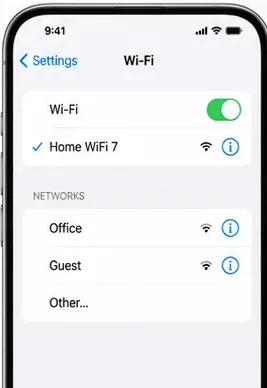
ใช้การตีความอย่างรวดเร็วนี้:
| ผลลัพธ์ | สิ่งที่บ่งชี้ |
|---|---|
| เฉพาะ iPhone 17 Pro ที่ตัดสัญญาณบนทุกเครือข่าย Wi‑Fi | มุ่งเน้นไปที่ iOS, ซอฟต์แวร์ VPN/ความปลอดภัย, การตั้งค่าเครือข่าย หรือตัวอุปกรณ์เอง |
| เฉพาะเราเตอร์ Wi‑Fi 7 เครื่องนี้ที่ทำให้สัญญาณหลุด | มุ่งเน้นไปที่ความเข้ากันได้ของ 6 GHz, เฟิร์มแวร์เราเตอร์, SSID, ความปลอดภัย, ช่องสัญญาณ และการควบคุมการเข้าถึง |
| ทุกอุปกรณ์สูญเสียการเชื่อมต่อ | เราเตอร์, โมเด็ม, ISP หรือเครือข่ายที่กว้างกว่านั้นน่าจะเป็นปัญหา |
| iPhone เสถียรบน 5 GHz แต่ไม่เสถียรบนเครือข่าย Wi‑Fi 7 | ทดสอบพฤติกรรม 6 GHz ของเครือข่ายและการกำหนดค่าเราเตอร์ |
คำแนะนำการแก้ไขปัญหา Wi‑Fi ปัจจุบันของ Apple ระบุให้อัปเดต iPhone เป็นเวอร์ชัน iOS ล่าสุดที่มีอยู่ เฟิร์มแวร์เราเตอร์ก็มีความสำคัญเช่นกัน: Apple แนะนำให้รักษาเฟิร์มแวร์เราเตอร์ให้เป็นปัจจุบันและเปิดใช้งานการอัปเดตเฟิร์มแวร์อัตโนมัติเมื่อเราเตอร์รองรับ
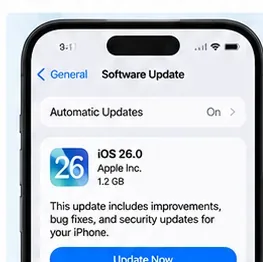
บน iPhone ให้ไปที่ การตั้งค่า > ทั่วไป > การอัปเดตซอฟต์แวร์ สำหรับเราเตอร์ ให้ใช้แอปพลิเคชันการจัดการอย่างเป็นทางการหรืออินเทอร์เฟซเว็บของผู้ผลิต หากเราเตอร์เพิ่งได้รับการอัปเกรดเฟิร์มแวร์ Wi‑Fi 7 ครั้งใหญ่ ให้รีสตาร์ทหลังจากอัปเดตหากผู้ผลิตแนะนำให้คุณทำเช่นนั้น
อย่าสมมติว่าการอัปเดตจะรับประกันการแก้ไข วัตถุประสงค์ของขั้นตอนนี้คือการกำจัดบั๊กความเข้ากันได้และความเสถียรที่ได้รับการแก้ไขแล้วก่อนที่คุณจะใช้เวลาปรับแต่งเครือข่ายด้วยตนเอง
ปิด Wi‑Fi แล้วเปิดใหม่ จากนั้นทดสอบอีกครั้ง หากปัญหายังคงอยู่ ให้รีสตาร์ท iPhone Apple ยังแนะนำให้รีสตาร์ทเราเตอร์และโมเด็มเคเบิลโดยการถอดปลั๊กแล้วเสียบกลับเข้าไปใหม่

การรีสตาร์ทมีประโยชน์สำหรับปัญหาสถานะชั่วคราว มันไม่ใช่หลักฐานว่าสาเหตุรากเหง้าถูกกำจัดไปแล้ว หากการหลุดกลับมาซ้ำแล้วซ้ำเล่า ให้ดำเนินการตรวจสอบรายเครือข่ายด้านล่างต่อไป
หากการตั้งค่าเราเตอร์เปลี่ยนไปเมื่อเร็วๆ นี้ หรือหากโปรไฟล์ Wi‑Fi ที่บันทึกไว้ทำงานผิดปกติ ให้ลืมเครือข่ายและเข้าร่วมใหม่ เปิด การตั้งค่า > Wi‑Fi แตะปุ่มข้อมูลถัดจากเครือข่าย เลือก ลืมเครือข่ายนี้ จากนั้นเชื่อมต่อใหม่ด้วยรหัสผ่าน Wi‑Fi
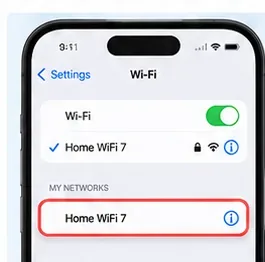
Apple ระบุว่าหลังจากมีการเปลี่ยนแปลงการกำหนดค่าเราเตอร์ การลืมและเข้าร่วมใหม่สามารถช่วยให้ใช้อุปกรณ์รับทราบการตั้งค่าใหม่ของเราเตอร์ได้ โปรดทราบว่า การลืมเครือข่ายยังส่งผลต่อสถานะที่อยู่ Wi‑Fi ส่วนตัวที่เกี่ยวข้องกับเครือข่ายนั้นภายใต้พฤติกรรม iOS ปัจจุบัน
นี่เป็นการทดสอบเฉพาะ Wi‑Fi 7 มากที่สุดในคำแนะนำปัจจุบันของ Apple เมื่อ iPhone 17 Pro เชื่อมต่อกับเครือข่าย Wi‑Fi 6E หรือ Wi‑Fi 7 ที่เข้ากันได้ ให้เปิด การตั้งค่า > Wi‑Fi แตะเครือข่าย จากนั้นมองหา โหมด Wi‑Fi 6E ตั้งค่าเป็น ปิด
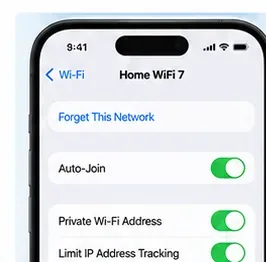
Apple ระบุว่า การปิดโหมดนี้จะหยุด iPhone จากการใช้อินเทอร์เน็ตผ่านคลื่นความถี่ 6 GHz ของเครือข่ายนั้น; 2.4 GHz และ 5 GHz ยังคงพร้อมใช้งาน มันไม่ได้ปิดใช้งาน Wi‑Fi 6E หรือ Wi‑Fi 7 บนเครือข่ายอื่น
หากการตัดสัญญาณหยุดลงหลังจากการเปลี่ยนแปลงนี้ คุณได้จำกัดวงปัญหาไปที่เส้นทาง 6 GHz หรือฟีเจอร์ที่เกี่ยวข้องกับการกำหนดค่าสามย่านความถี่ คุณสามารถปิดโหมดรายเครือข่ายไว้เพื่อความเสถียร หรือตรวจสอบการตั้งค่าเราเตอร์ด้านล่างและทดสอบ 6 GHz ใหม่ในภายหลัง
ตัวเลือกนี้จะปรากฏเฉพาะเมื่ออุปกรณ์ที่รองรับเชื่อมต่อกับเครือข่าย Wi‑Fi 6E หรือ Wi‑Fi 7 ที่เหมาะสม หากคุณไม่เห็นมัน อย่าสมมติว่ามีความผิดพลาดเกิดขึ้น; การเชื่อมต่อปัจจุบันหรือการกำหนดค่าระดับภูมิภาคอาจไม่เปิดเผย 6 GHz
การกำหนดค่าเราเตอร์เป็นแหล่งที่มาทั่วไปของปัญหาความเข้ากันได้ระหว่างกัน การตั้งค่าที่ Apple แนะนำนั้นค่อนข้างอนุรักษ์นิยม: เปิดใช้งานทุกย่านความถี่ที่รองรับ, ใช้ SSID เดียวข้ามย่านความถี่, หลีกเลี่ยงความปลอดภัยที่ล้าสมัย และปล่อยให้เราเตอร์เลือกช่องสัญญาณโดยอัตโนมัติ
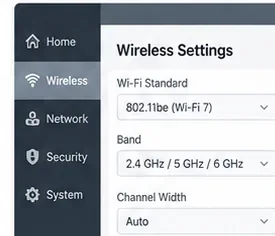
สำหรับเราเตอร์ Wi‑Fi 7 ในบ้าน ให้ตรวจสอบการตั้งค่าเหล่านี้:
คำแนะนำเหล่านี้มาจาก การตั้งค่าที่แนะนำของ Apple สำหรับเราเตอร์ Wi‑Fi และจุดเข้าถึง สำรองการกำหนดค่าเราเตอร์ของคุณก่อนเปลี่ยนการตั้งค่าหลายอย่าง และเปลี่ยนการตั้งค่าทีละกลุ่มเพื่อให้คุณสามารถระบุสิ่งที่ปรับปรุงความเสถียรได้จริง
ปัญหา Wi‑Fi ไม่จำเป็นต้องเป็นการตัดสัญญาณวิทยุเสมอไป Apple ระบุว่า VPN และซอฟต์แวร์ความปลอดภัยของบุคคลที่สามสามารถรบกวนการเชื่อมต่อเครือข่าย รวมถึงการเข้าถึงอินเทอร์เน็ตและการสื่อสารกับอุปกรณ์ท้องถิ่น
หากซอฟต์แวร์ไม่จำเป็นหรือไม่ได้จัดการโดยนายจ้างหรือโรงเรียนของคุณ ให้ทดสอบโดยไม่มีมัน คำแนะนำ Wi‑Fi ทั่วไปปัจจุบันของ Apple แนะนำให้ถอนการติดตั้งซอฟต์แวร์ VPN หรือความปลอดภัยสำหรับการทดสอบ, รีสตาร์ทอุปกรณ์ และตรวจสอบการเชื่อมต่ออีกครั้ง หากซอฟต์แวร์จำเป็น ให้ติดต่อผู้ดูแลระบบ VPN หรือผู้ให้บริการซอฟต์แวร์ความปลอดภัยแทนการลบการป้องกันที่จำเป็นออกอย่างถาวร
นอกจากนี้ ให้ค้นหา การตั้งค่า สำหรับรายการ VPN, โปรไฟล์, ไฟร์วอลล์ หรือตัวกรอง หากคุณไม่แน่ใจว่าซอฟต์แวร์เครือข่ายใดติดตั้งอยู่ โปรไฟล์ที่จัดการไม่ควรลบออกโดยไม่ได้รับอนุญาต
เริ่มต้นด้วย iOS 18 Apple มีโหมดที่อยู่ Wi‑Fi ส่วนตัวรายเครือข่ายสามโหมด: ปิด, คงที่ และหมุนเวียน บนเครือข่ายที่ใช้ WPA2 หรือความปลอดภัยที่แข็งแกร่งกว่า อุปกรณ์มักจะเลือก คงที่ ซึ่งให้ที่อยู่ MAC ส่วนตัวที่เสถียรสำหรับเครือข่ายนั้นโดยไม่เปิดเผยที่อยู่ฮาร์ดแวร์ข้ามเครือข่าย
หากเราเตอร์ของคุณพึ่งพาการกรอง MAC, รายการอุปกรณ์ที่จองไว้ หรือระบบบังคับที่คาดหวังที่อยู่ MAC ฮาร์ดแวร์อย่างไม่ถูกต้อง การกำหนดค่านั้นสามารถสร้างปัญหาการเชื่อมต่อที่เห็นได้ชัด การแก้ไขที่ Apple ชอบคือการปิดใช้งานการกรองที่อยู่ MAC บนเราเตอร์และใช้ความปลอดภัย WPA สมัยใหม่ ไม่ใช่การปิดใช้งานความเป็นส่วนตัวบน iPhone โดยค่าเริ่มต้น
หากคุณอยู่บนเครือข่ายองค์กรหรือโรงเรียนที่จัดการซึ่งต้องการพฤติกรรมที่อยู่เฉพาะอย่างชัดเจน ให้ปฏิบัติตามคำแนะนำของผู้ดูแลระบบ Apple อธิบายโหมดที่มีอยู่ใน การใช้ที่อยู่ Wi‑Fi ส่วนตัวบนอุปกรณ์ Apple
หาก iPhone ยังคงตัดสัญญาณหลังจากอัปเดต, รีสตาร์ท, เข้าร่วมใหม่, ทดสอบพฤติกรรม 6 GHz, ตรวจสอบการตั้งค่าเราเตอร์ และตัดความเป็นไปได้ของซอฟต์แวร์ VPN/ความปลอดภัย ให้รีเซ็ตการตั้งค่าเครือข่ายของ iPhone
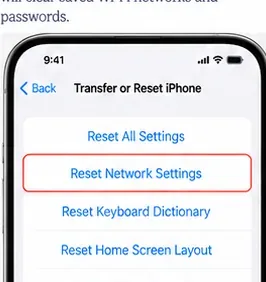
ไปที่ การตั้งค่า > ทั่วไป > โอนหรือรีเซ็ต iPhone > รีเซ็ต > รีเซ็ตการตั้งค่าเครือข่าย Apple ระบุว่าสิ่งนี้ลบเครือข่าย Wi‑Fi และรหัสผ่านที่บันทึกไว้, การตั้งค่าเซลลูลาร์ และการตั้งค่า VPN/APN ที่ไม่ได้ติดตั้งโดยโปรไฟล์การกำหนดค่าหรือระบบการจัดการอุปกรณ์เคลื่อนที่
เนื่องจากขั้นตอนนี้มีผลกระทบกว้างกว่าการลืมเครือข่ายเดียว Apple แนะนำให้ใช้มันเฉพาะเมื่อวิธีแก้ปัญหาอื่นล้มเหลว บน iPhone ที่จัดการโดยโรงเรียนหรือธุรกิจ ให้ปรึกษาฝ่าย IT ก่อนรีเซ็ตการตั้งค่าเครือข่าย
ผลลัพธ์ที่เสถียรควรอยู่รอดจากการใช้งานปกติ ไม่ใช่แค่การทดสอบ 30 วินาที หลังจากการเปลี่ยนแปลงที่มีความหมายแต่ละครั้ง ให้เชื่อมต่อใหม่และใช้เวิร์กโหลดเดียวกันที่เคยกระตุ้นปัญหา
หาก iPhone 17 Pro ตัดสัญญาณจากเครือข่าย Wi‑Fi ที่ไม่เกี่ยวข้องกันหลายเครือข่ายหลังจาก iOS เป็นปัจจุบันและการตั้งค่าเครือข่ายถูกรีเซ็ตแล้ว ปัญหามีแนวโน้มที่จะไม่ใช่เราเตอร์เฉพาะเครื่องเดียว หน้าการแก้ไขปัญหา Wi‑Fi ของ Apple แนะนำให้ติดต่อ Apple เมื่ออุปกรณ์ไม่สามารถเชื่อมต่ออย่างเชื่อถือได้กับเครือข่าย Wi‑Fi ใด ๆ
หากมีเพียงเครือข่ายบ้านเดียวที่ล้มเหลวและอุปกรณ์อื่นก็สูญเสียการเข้าถึงอินเทอร์เน็ตเช่นกัน ให้ติดต่อ ISP หรือผู้ผลิตเราเตอร์ หาก iPhone เสถียรทุกที่except เราเตอร์ Wi‑Fi 7 เครื่องเดียว หลักฐานที่แข็งแกร่งที่สุดชี้ไปที่เฟิร์มแวร์, การกำหนดค่า หรือความเข้ากันได้ของเรเตอร์นั้นมากกว่าความล้มเหลวของวิทยุทั้งเครื่องของ iPhone
สำหรับลำดับขั้นตอนทั้งหมดของ Apple ดู หากคุณไม่สามารถเชื่อมต่อ Wi‑Fi บน iPhone หรือ iPad ของคุณ
การทดสอบเฉพาะปี 2026 ที่มีประโยชน์ที่สุดคือความสามารถรายเครือข่ายใหม่ในการปิดโหมด Wi‑Fi 6E บนการเชื่อมต่อ Wi‑Fi 7 หากสิ่งนั้นทำให้ iPhone 17 Pro เสถียรทันที คุณมีปัญหาคับแคบกว่าที่จะแก้ไข: เส้นทาง 6 GHz หรือการกำหนดค่าเราเตอร์ หากมันไม่เปลี่ยนแปลงอะไร ขั้นตอนที่มีโครงสร้างข้างต้นช่วยให้คุณย้ายจากซอฟต์แวร์ iPhone ไปสู่การตั้งค่าเราเตอร์และสุดท้ายไปสู่การรีเซ็ตเครือข่ายทั้งหมดโดยไม่ต้องปิดใช้งานฟีเจอร์ Wi‑Fi 7 ที่ Apple รองรับอย่างเป็นทางการแบบสุ่ม
แก้ไขปัญหาความหน่วงของกล้อง iPhone 17 เมื่อสลับเลนส์ โดยตรวจสอบ iOS, Macro Control, Camera Control, พื้นที่จัดเก็บ, ความร้อน และฮาร์ดแวร์เรียบร้อยแล้ว
แก้ปัญหาเกมกระตุกและเฟรมเรตตกบน iPhone 17 โดยตรวจสอบโหมดประหยัดพลังงาน โหมดเกม ความร้อน การอัปเดต พื้นที่จัดเก็บ การรีสตาร์ท และการตั้งค่าสุดท้าย
แก้ไขข้อผิดพลาด eSIM Transfer Failed บน iPhone 17 Pro Max โดยตรวจสอบข้อกำหนดของ Quick Transfer, Wi-Fi และ Bluetooth, การอัปเดต iOS, การรองรับของผู้ให้บริการเครือข่าย และตัวเลือกสำรองผ่าน QR code
แก้ไขคำเตือน 'พื้นที่จัดเก็บข้อมูลใกล้เต็ม' บน iPhone 17 หลังอัปเดต iOS โดยตรวจสอบการใช้งานจริง รอให้การจัดทำดัชนีเสร็จสิ้น ปลดปล่อยพื้นที่อย่างปลอดภัย และอัปเดต iOS
แก้ไขปัญหา Wi‑Fi 7 ตัดบ่อยบน iPhone 17 Pro ด้วยขั้นตอนที่ Apple รองรับ สำหรับ iOS, โหมด 6 GHz, การตั้งค่าเราเตอร์, VPN, ที่อยู่ Wi‑Fi ส่วนตัว และการรีเซ็ตเครือข่าย
ย้ายรายชื่อผู้ติดต่อ รูปภาพ ข้อความ แอป และแชท WhatsApp จาก Android ไปยัง iPhone 17 โดยใช้วิธีการ Move to iOS อย่างเป็นทางการ พร้อมข้อกำหนดในการตั้งค่าและเคล็ดลับการกู้คืนข้อมูล
แก้ไขไมโครโฟน iPhone 17 ที่หยุดทำงานขณะโทรด้วยการทดสอบที่ Apple ยืนยันแล้ว สำหรับไมโครโฟนที่ถูกบล็อก การกำหนดเส้นทางเสียง สิทธิ์การใช้งาน iOS และการซ่อมบำรุง
แก้ไข Apple Intelligence บน iPhone 17 ด้วยขั้นตอนที่ตรวจสอบแล้วจาก Apple สำหรับการอัปเดต iOS, การดาวน์โหลดโมเดล, พื้นที่จัดเก็บข้อมูล, การตั้งค่าภาษาและภูมิภาค, เวลาหน้าจอ, Siri และการตรวจสอบการรีสตาร์ท
iPhone 17 แบตเตอรี่หมดเร็วหลังอัปเดต iOS? ตรวจสอบกิจกรรมหลังอัปเดต แอป การแสดงผล 5G โหมดพลังงาน และสุขภาพแบตเตอรี่อย่างปลอดภัย
เมื่อคุณทราบวิธีตั้งค่าการเตือนทางอีเมลบน iPhone/iPad และ macOS คุณจะได้รับการแจ้งเตือนที่แจ้งให้คุณดำเนินการ






