วิธีแก้ไขปัญหาภาพกระตุกของกล้อง iPhone 17 เมื่อเปลี่ยนเลนส์

แก้ไขปัญหาความหน่วงของกล้อง iPhone 17 เมื่อสลับเลนส์ โดยตรวจสอบ iOS, Macro Control, Camera Control, พื้นที่จัดเก็บ, ความร้อน และฮาร์ดแวร์เรียบร้อยแล้ว
เมื่อเกมบน iPhone 17 กระตุกอย่างกะทันหัน หน้าจออาจไม่ได้มีปัญหาเสมอไป อาการ "กระตุก" อาจหมายถึงหลายสาเหตุ เช่น เกมอาจแสดงเฟรมไม่สม่ำเสมอ หน้าจออาจทำงานที่อัตราการรีเฟรชต่ำ โทรศัพท์อาจลดประสิทธิภาพลงเนื่องจากอุณหภูมิหรือสภาวะพลังงาน หรือเกมออนไลน์อาจมีปัญหาเรื่องความหน่วงของเครือข่าย วิธีแก้ไขที่ถูกต้องขึ้นอยู่กับปัญหาที่คุณพบจริง ๆ
ข้อเท็จจริงเบื้องต้นที่สำคัญที่สุดได้รับการยืนยันแล้ว: Apple ระบุว่าจอแสดงผลของ iPhone 17 เป็น ProMotion ที่มีอัตราการรีเฟรชแบบปรับได้สูงสุดถึง 120Hz “สูงสุด 120Hz” ไม่ได้หมายความว่าทุกเกมจะแสดงผลที่ 120 เฟรมต่อวินาที เอกสารสำหรับนักพัฒนาของ Apple อธิบายว่าแอปจะร้องขอช่วงอัตราเฟรม และอัตราจริงอาจแตกต่างกันไปตามความสามารถของฮาร์ดแวร์ นโยบายของระบบ สถานะความร้อน และเงื่อนไขอื่นๆการดำเนินการ:หากเกมของคุณมีตัวเลือก 60/90/120 fps ให้ทดสอบที่ระดับต่ำกว่าหนึ่งระดับ—โดยทั่วไปคือ 60 fps—ก่อนที่จะเปลี่ยนการตั้งค่าระบบ เป้าหมายที่เสถียรจะให้ความรู้สึกที่ราบรื่นกว่าเป้าหมายที่สูงกว่าที่เกมไม่สามารถรองรับได้ ดูข้อมูลจำเพาะทางเทคนิคของ iPhone 17และ คำ แนะนำสำหรับนักพัฒนา ProMotion ของ Apple
| อาการ | สิ่งที่มันบ่งบอก | สิ่งแรกที่ควรทำคืออะไร |
|---|---|---|
| ฉากโดยรวมกระตุกหรือจังหวะการเคลื่อนไหวของภาพเคลื่อนไหวไม่สม่ำเสมอ แม้กระทั่งในโหมดออฟไลน์ | น่าจะเป็นปัญหาเกี่ยวกับอัตราเฟรมหรือการจัดลำดับเฟรมมากกว่า | ดำเนินการแก้ไขปัญหาทั้งแปดข้อด้านล่างนี้ |
| แอนิเมชั่นลื่นไหลดี แต่คู่ต่อสู้กระโดด การยิงเข้าเป้าช้า หรือตัวละครของคุณกระตุก | น่าจะเป็นความล่าช้าของเครือข่ายมากกว่าการกระตุกของหน้าจอ | ลองใช้เครือข่าย Wi-Fi อื่นหรือโหมดออฟไลน์ดู Apple ระบุว่าความหนาแน่นของเครือข่ายอาจทำให้แอปทำงานช้าลง |
| มีเพียงเกมเดียวเท่านั้นที่มีอาการกระตุก ในขณะที่เกมอื่นๆ ที่ต้องการประสิทธิภาพสูงกลับเล่นได้อย่างราบรื่น | มีแนวโน้มว่าจะเป็นการตั้งค่าเฉพาะของเกม, แอสเซ็ต, เชเดอร์ หรือข้อผิดพลาดของซอฟต์แวร์มากกว่า | อัปเดตเกมนั้นแล้วตรวจสอบการตั้งค่ากราฟิก/อัตราเฟรมของเกมอีกครั้ง |
| หน้าจอหลัก การเลื่อน หรือการตอบสนองการสัมผัสก็กระตุกเช่นกันนอกเหนือจากในเกม | อาจเป็นปัญหาที่เกี่ยวข้องกับ iOS, ปัญหาด้านความร้อน, ปัญหาแบตเตอรี่, ปัญหาการเข้าถึง หรือปัญหาฮาร์ดแวร์โดยรวม | รีสตาร์ทเครื่อง อัปเดต iOS และหากปัญหายังคงอยู่ ให้พิจารณาติดต่อศูนย์บริการ Apple |
จากอาการที่ปรากฏเพียงอย่างเดียวสิ่งที่ ไม่สามารถทราบได้ คือ เกมเวอร์ชันใดเวอร์ชันหนึ่งมีข้อผิดพลาดในการแสดงผลบน iPhone รุ่นของคุณหรือไม่ หากไม่มีข้อมูลจากการวิเคราะห์ประสิทธิภาพของนักพัฒนาซอฟต์แวร์ คู่มือการแก้ไขปัญหาทั่วไปใดๆ ก็ไม่สามารถพิสูจน์สาเหตุที่แท้จริงได้ เป้าหมายคือการแยกตัวแปรต่างๆ ตามลำดับที่ปลอดภัย
นี่เป็นหนึ่งในสาเหตุที่ชัดเจนและได้รับการยืนยันแล้วที่ทำให้ประสิทธิภาพการแสดงผลลดลง Apple ระบุว่าใน iPhone ที่มี ProMotion โหมดประหยัดพลังงานจะจำกัดอัตราการรีเฟรชหน้าจอไว้ที่ 60Hz ใน iPhone 15 และรุ่นที่ใหม่กว่า ให้ไปที่การตั้งค่า > แบตเตอรี่ > โหมดพลังงานแล้วปิดโหมดประหยัดพลังงานจากนั้นเปิดเกมใหม่และเปรียบเทียบฉากเดิมอีกครั้ง
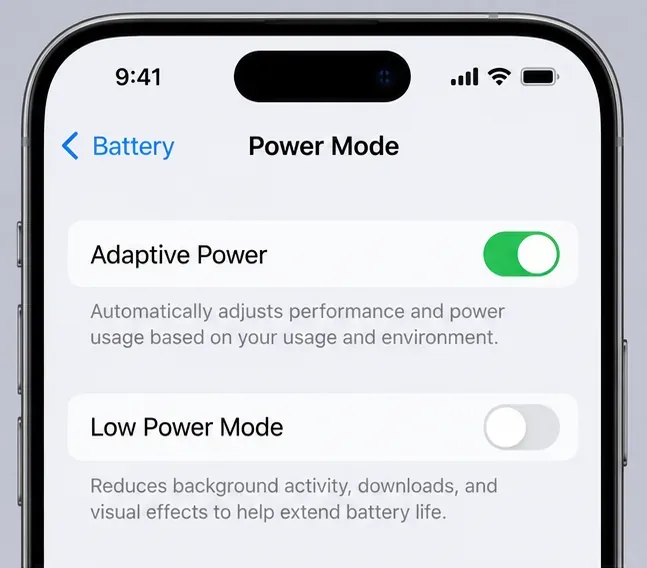
ความเข้าใจผิดที่พบบ่อย:โหมดประหยัดพลังงานแบบปรับได้ (Adaptive Power) และโหมดประหยัดพลังงาน (Low Power Mode) คือสิ่งเดียวกัน แต่ไม่ใช่ Apple ระบุว่าโหมดประหยัดพลังงานแบบปรับได้จะเปิดใช้งานโดยค่าเริ่มต้นใน iPhone 17 รุ่นต่างๆ แต่ก็ระบุด้วยว่าโหมดประหยัดพลังงานแบบปรับได้จะไม่จัดการประสิทธิภาพขณะที่คุณเล่นเกมโดยเปิดโหมดเกม (Game Mode) ไว้ดังนั้น: ในการทดสอบครั้งแรก ให้ปิดโหมดประหยัดพลังงานแบบปรับได้ไว้ และเน้นไปที่โหมดประหยัดพลังงานและโหมดเกม อ่าน เอกสารเกี่ยวกับโหมดประหยัดพลังงานและเอกสารเกี่ยวกับโหมดประหยัดพลังงานแบบปรับได้ของ Apple เพิ่มเติม
โหมดเกมมีให้ใช้งานบน iPhone ที่ใช้ iOS 18 หรือเวอร์ชันที่ใหม่กว่า สำหรับเกมที่รองรับ Apple กล่าวว่าโหมดนี้จะให้สิทธิ์การเข้าถึงทรัพยากร CPU และ GPU สูงสุดแก่เกม ในขณะที่ลดการใช้งานงานเบื้องหลัง ซึ่งสามารถปรับปรุงความสม่ำเสมอของอัตราเฟรมและการตอบสนองได้ โดยปกติแล้วจะเปิดใช้งานโดยอัตโนมัติเมื่อเกมที่รองรับเข้าสู่โหมดเต็มหน้าจอ

ขณะที่เกมแสดงผลแบบเต็มหน้าจอ ให้ปัดลงจากมุมบนขวาเพื่อเปิดศูนย์ควบคุม แตะชื่อเกมและGame Overlayเปิดการควบคุมและตรวจสอบว่าโหมดเกมเปิดอยู่หรือไม่ หากคุณเคยปิดใช้งานโหมดเกมสำหรับเกมนั้น Apple ระบุว่าโหมดเกมจะยังคงปิดอยู่จนกว่าคุณจะเปิดใช้งานอีกครั้งวิธีแก้ไข:เปิดใช้งานโหมดเกม กลับไปยังพื้นที่เล่นเกมเดิม และเปรียบเทียบผลลัพธ์ ดูข้อมูลเพิ่มเติมได้ที่หน้าสนับสนุนโหมดเกม ของ Apple
Apple ระบุอย่างชัดเจนว่าเกมที่ใช้กราฟิกหนักๆ เป็นภาระงานที่อาจทำให้ iPhone ร้อนขึ้น Apple ยังกล่าวอีกว่าอุปกรณ์สามารถปรับเปลี่ยนพฤติกรรมเพื่อควบคุมอุณหภูมิได้ และเอกสารสำหรับนักพัฒนาของ Apple ระบุว่าสภาวะความร้อนวิกฤตเป็นสภาวะที่อาจส่งผลต่ออัตราเฟรมที่ใช้งานได้ ช่วงอุณหภูมิการทำงานที่รองรับคือ 32° ถึง 95°F (0° ถึง 35°C)
การดำเนินการ:หากอาการกระตุกเกิดขึ้นหลังจากเล่นเกมไป 10-30 นาที ให้หยุดเกม ย้ายโทรศัพท์ออกจากที่โดนแดดโดยตรง ถอดปลั๊กชาร์จ และปล่อยให้เครื่องเย็นลงเองตามธรรมชาติ ห้ามนำไปแช่ในตู้เย็นหรือช่องแช่แข็ง จากนั้นลองเล่นด่านเดิมอีกครั้งโดยไม่เสียบปลั๊ก หากช่วงแรกๆ เล่นได้อย่างราบรื่น และประสิทธิภาพลดลงเมื่อโทรศัพท์ร้อนขึ้น สภาพความร้อนเป็นเบาะแสสำคัญ—ไม่ใช่ข้อสรุปที่แน่ชัด แต่เป็นรูปแบบที่มีประโยชน์ คำแนะนำเกี่ยวกับอุณหภูมิของ Apple สามารถดูได้ที่นี่
หากเกมใดเกมหนึ่งทำงานผิดปกติหลังจากเล่นไปนาน ให้ปิดเกมนั้นจากตัวสลับแอป แล้วเปิดใหม่อีกครั้ง วิธีนี้สามารถแก้ไขสถานะค้างของแอปได้โดยไม่ต้องเปลี่ยนแปลงสิ่งอื่นใด
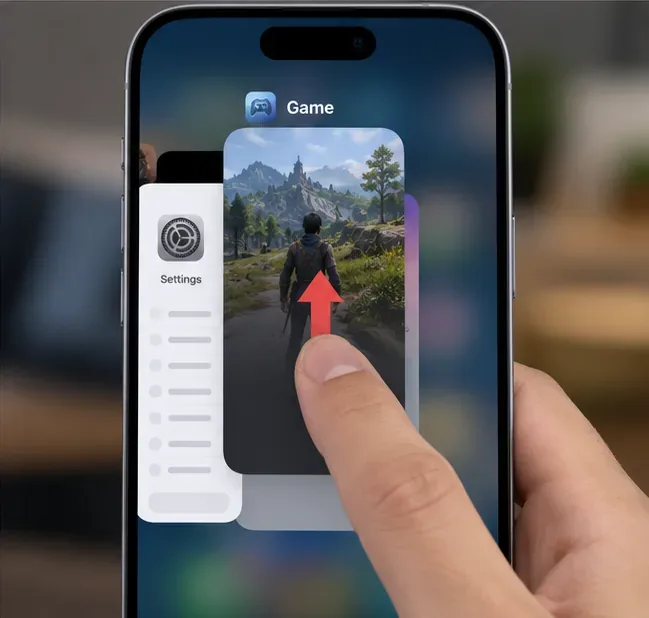
ความเข้าใจผิดที่พบบ่อย:การปิดแอปที่ทำงานอยู่เบื้องหลังทั้งหมดจะ "เพิ่มพื้นที่ RAM" และทำให้การเล่นเกมดีขึ้นเสมอ Apple ระบุอย่างชัดเจนว่าโดยทั่วไปแล้วไม่มีเหตุผลที่จะปิดแอปที่ทำงานได้ปกติ และคำแนะนำด้านประสิทธิภาพของ Apple เตือนว่าการปิดแอปโดยไม่จำเป็นอาจทำให้เครื่องช้าลง เนื่องจากแอปต้องโหลดข้อมูลใหม่วิธีแก้ไข:ปิดเฉพาะเกมที่มีปัญหา แล้วทดสอบอีกครั้งคำแนะนำเกี่ยวกับการทำงานช้า ของ Apple ยังแนะนำให้เหลือพื้นที่จัดเก็บข้อมูลว่างอย่างน้อย 1GB ด้วย
หากปัญหาเกิดขึ้นกับเกมใดเกมหนึ่ง เกมนั้นควรเป็นหนึ่งในเกมที่ต้องสงสัยมากที่สุด เปิด App Store แตะรูปโปรไฟล์ของคุณ เปิดการอัปเดตแอปและติดตั้งการอัปเดตใดๆ สำหรับเกมนั้น คู่มือการใช้งาน iPhone ของ Apple ในปัจจุบันได้อธิบายขั้นตอนเหล่านี้ไว้แล้ว
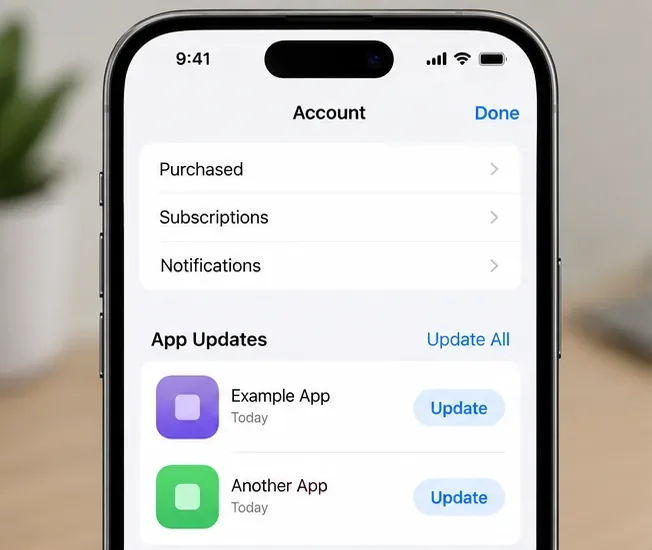
ถัดไป ไปที่การตั้งค่า > ทั่วไป > พื้นที่เก็บข้อมูล iPhone Apple แนะนำให้เหลือพื้นที่ว่างอย่างน้อย 1GB เพื่อหลีกเลี่ยงปัญหาเครื่องช้า พื้นที่ว่างที่มากกว่านั้นอาจมีประโยชน์สำหรับการอัปเดตเกมขนาดใหญ่และไฟล์ชั่วคราว แต่ Apple ไม่ได้ระบุตัวเลข "พื้นที่ว่างสำหรับเล่นเกม" ที่แน่นอนนอกเหนือจากขั้นต่ำนั้นการดำเนินการ:หากพื้นที่ใกล้เต็ม ให้ลบไฟล์ที่ไม่จำเป็นออก รีสตาร์ทเกม และทดสอบอีกครั้ง หากเกมยังคงทำงานผิดปกติและคุณได้ซิงค์ความคืบหน้าไปยังบัญชีเกมหรือบริการคลาวด์อย่างปลอดภัยแล้ว การลบและดาวน์โหลดแอปใหม่เป็นขั้นตอนต่อไปที่เหมาะสม Apple เตือนว่าการลบแอปอาจลบข้อมูลที่จัดเก็บไว้ในเครื่อง ดูคำแนะนำการอัปเดต App Store ของ Apple
ณวันที่ 13 กันยายน 2026 Apple ระบุว่าiOS 26.6.2ซึ่งวางจำหน่ายเมื่อวันที่ 8 กันยายน 2026 เป็นเวอร์ชันล่าสุดของ iOS ไปที่การตั้งค่า > ทั่วไป > การอัปเดตซอฟต์แวร์และติดตั้งการอัปเดตที่มีอยู่หลังจากสำรองข้อมูลสำคัญแล้ว
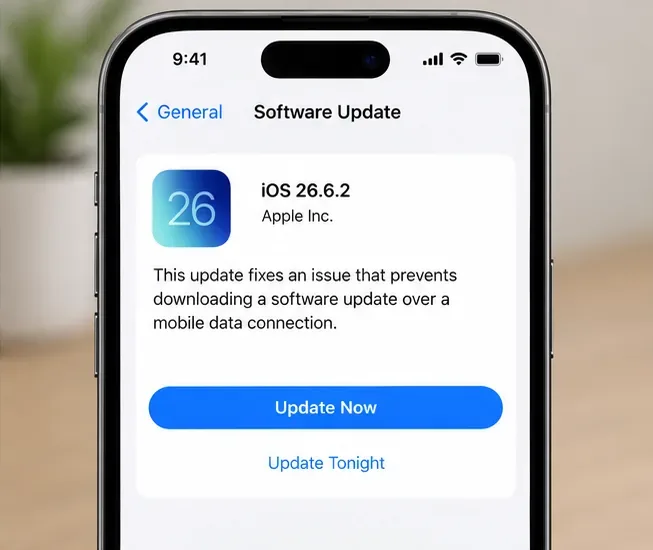
ข้อแตกต่างที่สำคัญ:บันทึกที่ Apple เผยแพร่สำหรับ iOS 26.6.2 ระบุว่าแก้ไขปัญหาที่ขัดขวางการดาวน์โหลดการอัปเดตซอฟต์แวร์ผ่านการเชื่อมต่อข้อมูลมือถือ Apple ไม่ได้ระบุว่า iOS 26.6.2 เป็นการแก้ไขปัญหาภาพกระตุกในเกมสำหรับ iPhone 17 โดยทั่วไป การอัปเดตเป็นเวอร์ชันล่าสุดยังคงเป็นเรื่องที่ควรทำ เพราะการอัปเดต iOS จะรวมการแก้ไขข้อบกพร่องและความปลอดภัยแบบสะสม แต่การอัปเดตที่สำเร็จไม่ได้พิสูจน์ว่าปัญหาเดิมนั้นเกิดขึ้นทั่วทั้งระบบการดำเนินการ: อัปเดต รีสตาร์ท แล้วทดสอบฉากเกมเดิมก่อนที่จะเปลี่ยนการตั้งค่าเพิ่มเติม ดู บันทึกการเผยแพร่ iOS 26ของ Apple และ คู่มือการอัปเด ตiPhone
การรีสตาร์ทตามปกติเป็นวิธีที่มีความเสี่ยงต่ำในการล้างสถานะระบบชั่วคราว สำหรับปัญหาเฟรมดรอปทั่วไป ให้ปิดเครื่อง iPhone ตามปกติแล้วเปิดเครื่องใหม่ หากโทรศัพท์หยุดทำงานเอง ลำดับการรีสตาร์ทแบบบังคับของ Apple สำหรับ iPhone ที่มี Face ID คือ กดปุ่มเพิ่มเสียงแล้วปล่อยอย่างรวดเร็ว กดปุ่มลดเสียงแล้วปล่อยอย่างรวดเร็ว จากนั้นกดปุ่มด้านข้างค้างไว้จนกว่าโลโก้ Apple จะปรากฏขึ้น
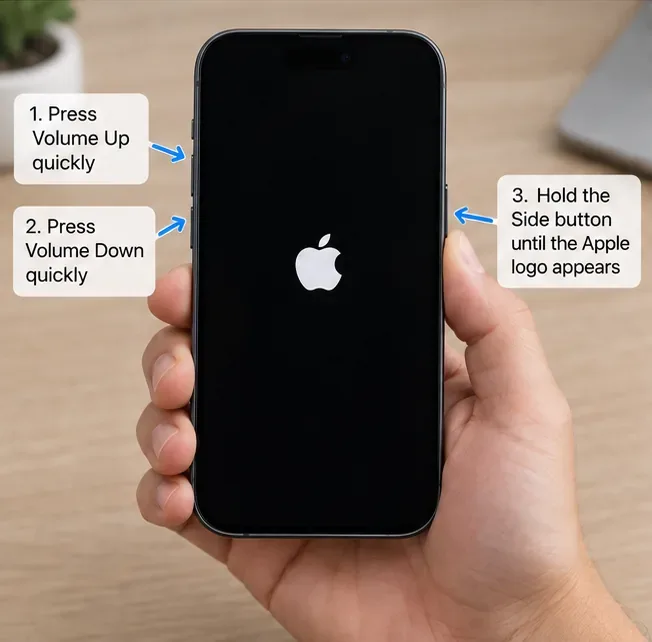
วิธีแก้ไข:ให้ลองรีสตาร์ทเครื่องตามปกติก่อน ควรใช้การรีสตาร์ทแบบบังคับเฉพาะในกรณีที่อุปกรณ์ไม่ตอบสนองเท่านั้น ไม่ควรใช้เป็นขั้นตอนการตรวจสอบประสิทธิภาพเป็นประจำ Apple ได้อธิบายขั้นตอนการรีสตาร์ทไว้ในหน้าสนับสนุน ของบริษัท แล้ว
หากอาการกระตุกเกิดขึ้นในหลายเกม และยังคงเกิดขึ้นแม้หลังจากการอัปเดตและการรีสตาร์ท และไม่เกี่ยวข้องกับความร้อน ก็อาจเป็นไปได้ว่าการตั้งค่าระบบเสียหายหรือขัดแย้งกัน—แต่ยังไม่มีหลักฐานยืนยัน Apple ระบุว่าการรีเซ็ตการตั้งค่าทั้งหมดเป็นขั้นตอนที่ไม่ค่อยจำเป็น
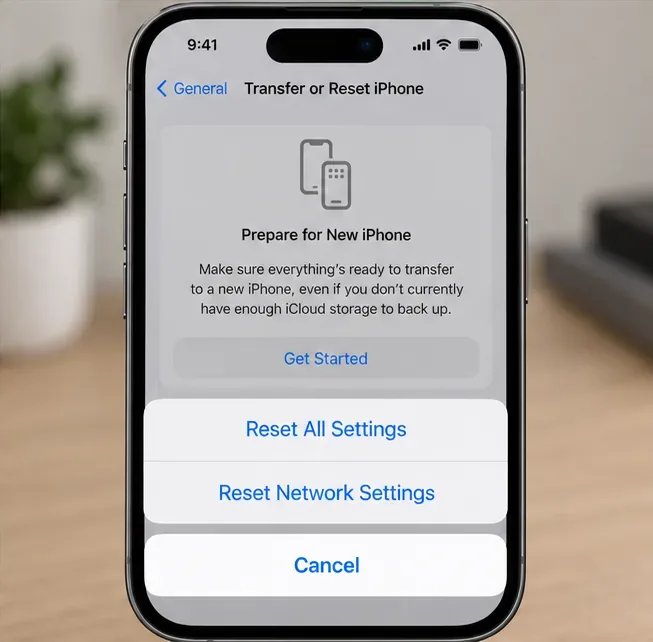
ไปที่การตั้งค่า > ทั่วไป > โอนหรือรีเซ็ต iPhone > รีเซ็ต > รีเซ็ตการตั้งค่าทั้งหมด Apple ระบุว่าการดำเนินการนี้จะไม่ลบรูปภาพ ข้อความ แอป เอกสาร หรือสื่ออื่นๆ ของคุณ แต่จะรีเซ็ตการตั้งค่าต่างๆ มากมาย รวมถึงเครือข่าย Wi-Fi และรหัสผ่าน การจับคู่บลูทูธ การตั้งค่าการแสดงผล การตั้งค่าความเป็นส่วนตัว การตั้งค่า Face ID และอื่นๆข้อควรระวัง: ตรวจสอบ ให้แน่ใจว่าคุณทราบข้อมูลประจำตัว Wi-Fi ของคุณและสามารถจับคู่อุปกรณ์เสริมได้อีกครั้งก่อนดำเนินการต่อ โปรดดูเอกสารประกอบการ รีเซ็ตการตั้งค่าทั้งหมดของ Apple
หากพบปัญหาเฟรมเรตตกในหลายเกม และคุณยังพบว่าแอปเปิดช้า ปิดเครื่องโดยไม่คาดคิด หน้าจอมืดผิดปกติ หรือข้อความแจ้งเตือนสุขภาพแบตเตอรี่แย่ลง ให้ตรวจสอบที่ การตั้งค่า > แบตเตอรี่ > สุขภาพแบตเตอรี่ Apple ระบุว่าแบตเตอรี่ที่เสื่อมสภาพตามอายุอาจส่งผลให้เกิดผลกระทบต่างๆ รวมถึงเฟรมเรตที่ลดลง หากแอปสุขภาพแบตเตอรี่แสดงคำแนะนำให้เข้ารับบริการ หรือหากอาการกระตุกยังคงเกิดขึ้นในเกมแม้ว่าโทรศัพท์จะเย็นแล้ว อัปเดตซอฟต์แวร์ครบถ้วน และไม่ได้อยู่ในโหมดประหยัดพลังงาน การเข้ารับบริการจะเป็นทางเลือกที่ดีกว่าการรีเซ็ตเครื่องซ้ำๆ Apple อธิบายผลกระทบเหล่านี้ไว้ในคำแนะนำเกี่ยวกับแบตเตอรี่และประสิทธิภาพสำหรับ iPhone 11 และรุ่นที่ใหม่กว่า
ใช้เกมเดียวกัน การตั้งค่ากราฟิกเดียวกัน และฉากเดียวกันทุกครั้ง ทดสอบครั้งแรกโดยปิดโหมดประหยัดพลังงานและเปิดโหมดเกม จากนั้นทดสอบขณะที่โทรศัพท์เย็นและไม่ได้เสียบปลั๊ก อัปเดตเกม ตรวจสอบให้แน่ใจว่ามีพื้นที่เก็บข้อมูลว่างอย่างน้อย 1GB อัปเดต iOS และรีสตาร์ท เปลี่ยนตัวแปรทีละตัวเท่านั้น หากการลดอัตราเฟรมเป้าหมายของเกมทำให้ประสบการณ์การเล่นเสถียรขึ้น แสดงว่าคุณมีหลักฐานที่เป็นประโยชน์ว่าอัตราเฟรมเป้าหมายสูงสุดนั้นไม่สามารถใช้งานได้อย่างมั่นคงในภาระงานนั้น หากทุกเกมกระตุกแม้จะใช้การตั้งค่าแบบอนุรักษ์นิยม ปัญหาอาจกว้างกว่านั้น
ความเข้าใจผิดที่สำคัญที่สุดที่ควรหลีกเลี่ยงคือ การมองว่า “หน้าจอ 120Hz” “เกม 120 fps” และ “เฟรมเรตเป็นศูนย์” เป็นสิ่งเดียวกัน จริงๆ แล้วมันแตกต่างกัน หน้าจอ iPhone 17 สามารถรีเฟรชได้สูงสุด 120Hz แต่เกมจะต้องเรนเดอร์เฟรมให้ทันเวลา ระบบ iOS อาจเปลี่ยนแปลงพฤติกรรมการรีเฟรชที่ใช้งานได้ภายใต้เงื่อนไขบางอย่าง และความหน่วงแฝงออนไลน์อาจทำให้ดูเหมือนมีปัญหาด้านประสิทธิภาพ การแก้ไขปัญหาอย่างเป็นลำดับขั้นตอนและควบคุมได้นั้นน่าเชื่อถือกว่าการเปลี่ยนการตั้งค่าหลายสิบรายการพร้อมกัน
แก้ไขปัญหาความหน่วงของกล้อง iPhone 17 เมื่อสลับเลนส์ โดยตรวจสอบ iOS, Macro Control, Camera Control, พื้นที่จัดเก็บ, ความร้อน และฮาร์ดแวร์เรียบร้อยแล้ว
แก้ปัญหาเกมกระตุกและเฟรมเรตตกบน iPhone 17 โดยตรวจสอบโหมดประหยัดพลังงาน โหมดเกม ความร้อน การอัปเดต พื้นที่จัดเก็บ การรีสตาร์ท และการตั้งค่าสุดท้าย
แก้ไขข้อผิดพลาด eSIM Transfer Failed บน iPhone 17 Pro Max โดยตรวจสอบข้อกำหนดของ Quick Transfer, Wi-Fi และ Bluetooth, การอัปเดต iOS, การรองรับของผู้ให้บริการเครือข่าย และตัวเลือกสำรองผ่าน QR code
แก้ไขคำเตือน 'พื้นที่จัดเก็บข้อมูลใกล้เต็ม' บน iPhone 17 หลังอัปเดต iOS โดยตรวจสอบการใช้งานจริง รอให้การจัดทำดัชนีเสร็จสิ้น ปลดปล่อยพื้นที่อย่างปลอดภัย และอัปเดต iOS
แก้ไขปัญหา Wi‑Fi 7 ตัดบ่อยบน iPhone 17 Pro ด้วยขั้นตอนที่ Apple รองรับ สำหรับ iOS, โหมด 6 GHz, การตั้งค่าเราเตอร์, VPN, ที่อยู่ Wi‑Fi ส่วนตัว และการรีเซ็ตเครือข่าย
ย้ายรายชื่อผู้ติดต่อ รูปภาพ ข้อความ แอป และแชท WhatsApp จาก Android ไปยัง iPhone 17 โดยใช้วิธีการ Move to iOS อย่างเป็นทางการ พร้อมข้อกำหนดในการตั้งค่าและเคล็ดลับการกู้คืนข้อมูล
แก้ไขไมโครโฟน iPhone 17 ที่หยุดทำงานขณะโทรด้วยการทดสอบที่ Apple ยืนยันแล้ว สำหรับไมโครโฟนที่ถูกบล็อก การกำหนดเส้นทางเสียง สิทธิ์การใช้งาน iOS และการซ่อมบำรุง
แก้ไข Apple Intelligence บน iPhone 17 ด้วยขั้นตอนที่ตรวจสอบแล้วจาก Apple สำหรับการอัปเดต iOS, การดาวน์โหลดโมเดล, พื้นที่จัดเก็บข้อมูล, การตั้งค่าภาษาและภูมิภาค, เวลาหน้าจอ, Siri และการตรวจสอบการรีสตาร์ท
iPhone 17 แบตเตอรี่หมดเร็วหลังอัปเดต iOS? ตรวจสอบกิจกรรมหลังอัปเดต แอป การแสดงผล 5G โหมดพลังงาน และสุขภาพแบตเตอรี่อย่างปลอดภัย
เมื่อคุณทราบวิธีตั้งค่าการเตือนทางอีเมลบน iPhone/iPad และ macOS คุณจะได้รับการแจ้งเตือนที่แจ้งให้คุณดำเนินการ






