วิธีแก้ไขปัญหาภาพกระตุกของกล้อง iPhone 17 เมื่อเปลี่ยนเลนส์

แก้ไขปัญหาความหน่วงของกล้อง iPhone 17 เมื่อสลับเลนส์ โดยตรวจสอบ iOS, Macro Control, Camera Control, พื้นที่จัดเก็บ, ความร้อน และฮาร์ดแวร์เรียบร้อยแล้ว
การรู้วิธีสร้าง GIF บน iPhone อาจฟังดูไม่มีประโยชน์นัก เพราะจริงๆ แล้ว GIF นับแสนถูกสร้างขึ้นมาแล้ว เหตุใดจึงต้องเพิ่มอีก แต่ถ้าคุณต้องการให้ GIF ของคุณรู้สึกเป็นส่วนตัวมากขึ้น หรือถ้าคุณนึกถึงเรื่องตลกๆ ที่คุณอยากแบ่งปัน การสร้าง GIF ของคุณเองอาจเป็นเรื่องที่น่าพอใจมาก
แน่นอนว่าไม่มีอันตรายใด ๆ ในการให้ไป การสร้าง GIF บน iPhone นั้นตรงไปตรงมามากกว่าที่คุณคิด และใช้เวลาเพียงไม่กี่ครั้งในการดำเนินการ ตั้งแต่การถ่ายภาพหรือการจับภาพไปจนถึงการชื่นชมงานฝีมือของคุณที่พร้อมสำหรับการแบ่งปัน ต่อไปนี้เราจะมาดูกันว่าแอป Photos ล้มเหลวอย่างไรก่อนที่จะอธิบายวิธีการที่นำ GIF ไปสู่อีกระดับหนึ่งผ่าน GIPHY
วิธีสร้าง GIF บน iPhone ในแอพ Photos
หมายเหตุ: คุณไม่จำเป็นต้องดาวน์โหลดซอฟต์แวร์เพิ่มเติมใดๆ ลงใน iPhone หากคุณใช้วิธีนี้
1. สร้างภาพสด
(ภาพ: © อนาคต)
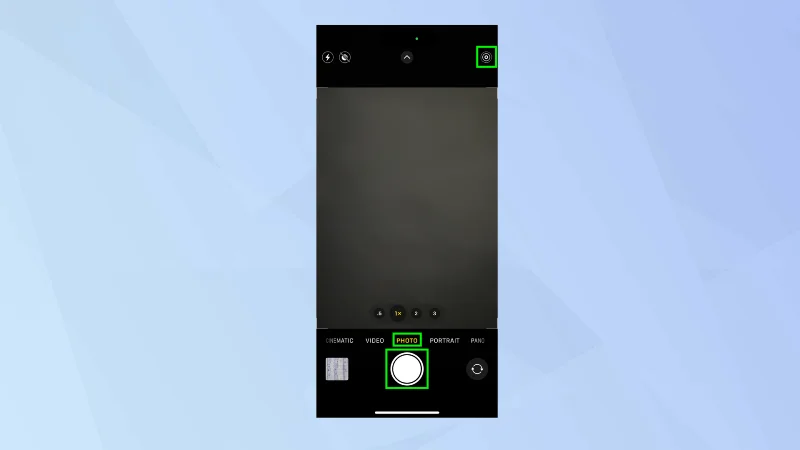
ในการสร้าง GIF บน iPhone คุณจะต้องใช้ Live Photo ภาพเหล่านี้คือภาพที่มีการเคลื่อนไหว เนื่องจากภาพเหล่านี้รวมถึงฟุตเทจที่บันทึกไว้นาน 1.5 วินาทีก่อนและ 1.5 วินาทีหลังจากถ่ายภาพ
เพียงเปิดแอปกล้องถ่ายรูปและตรวจสอบให้แน่ใจว่าคุณได้ตั้งค่ากล้องเป็นโหมดภาพถ่าย ปุ่ม Live Photo อยู่ที่ด้านบนขวาของหน้าจอ หากมีเส้นผ่าน ให้แตะปุ่ม Live Photoเพื่อเปิดใช้ ตอนนี้แตะปุ่มชัตเตอร์เพื่อจับภาพที่คุณต้องการใช้ใน GIF ของคุณ
2. เปิดแอพ Photos
(ภาพ: © อนาคต)
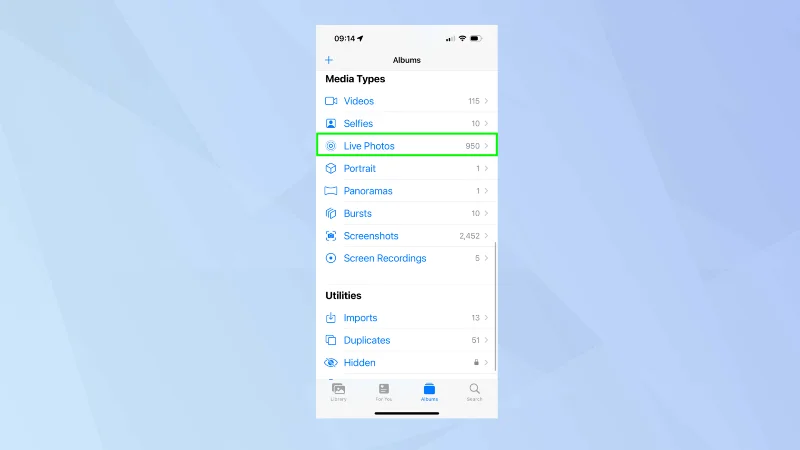
เมื่อคุณมี Live Photo แล้ว (ไม่ว่าคุณ จะเพิ่งถ่ายมาสดๆ ร้อนๆ หรือคุณมี Live Photo ในอดีต) ให้เปิดแอป Photos เลือกอัลบั้มและเลื่อนลงไปที่รายการประเภทสื่อ ตอนนี้แตะ Live Photos
3. ค้นหารูปภาพที่จะใช้
(ภาพ: © อนาคต)
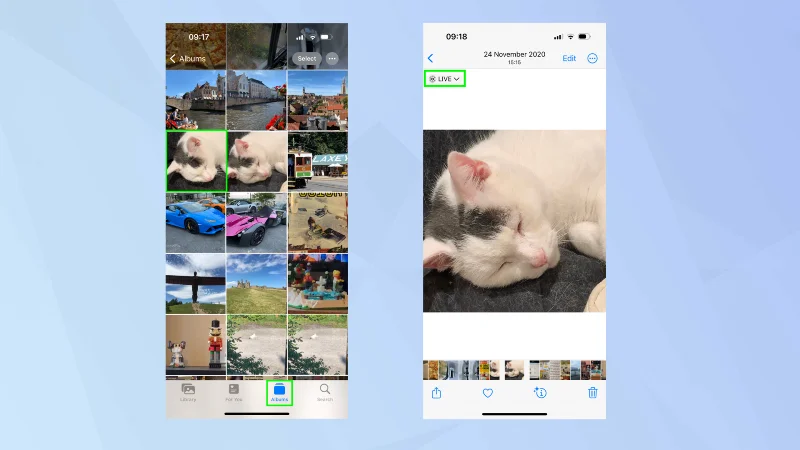
ดูภาพของคุณและเลือกภาพที่คุณต้องการใช้ ตอนนี้แตะไอคอน Live ที่ด้านบนซ้ายของหน้าจอเพื่อแสดงเมนู
4. วนหรือเด้งภาพ
(ภาพ: © อนาคต)
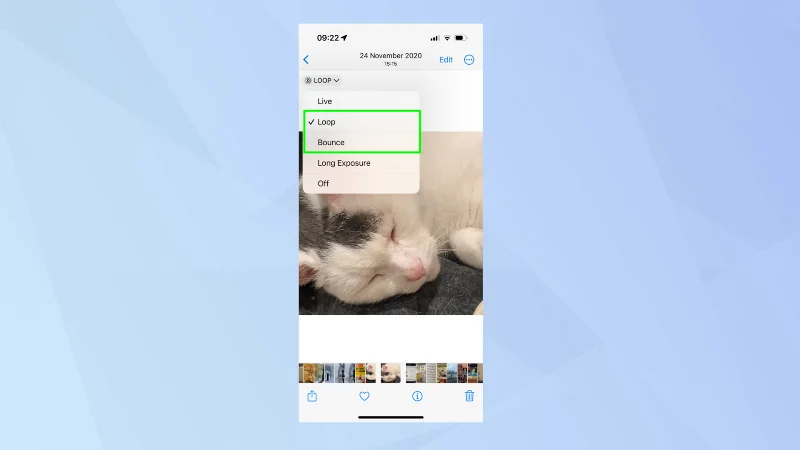
คุณสามารถใช้หนึ่งในสองตัวเลือก
หากคุณเลือกวนซ้ำฟุตเทจใน Live Photo จะเล่นซ้ำแล้วซ้ำอีก
หากคุณเลือก Bounce Live Photo จะเล่นไปข้างหน้าแล้วเล่นย้อนกลับและเล่นต่อไป สร้างวิดีโอที่แปลกแต่น่าสนใจ
5. แบ่งปัน GIF ของคุณ
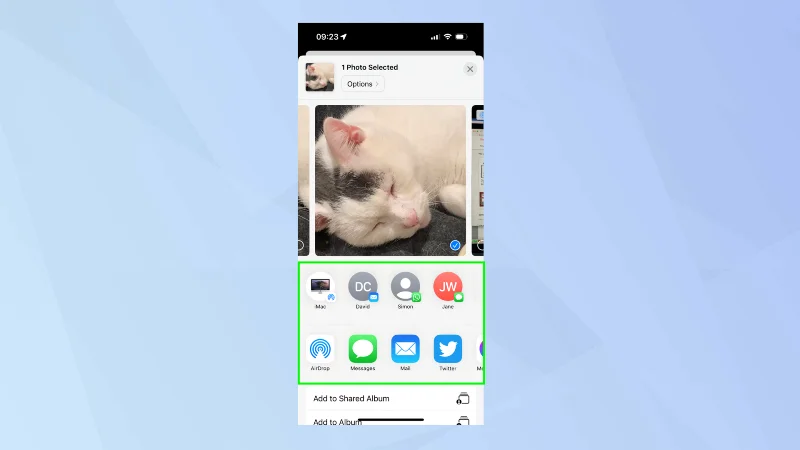
(ภาพ: © อนาคต)
คุณไม่จำเป็นต้องบันทึกภาพ – ระบบจะเพิ่มและบันทึกเอฟเฟ็กต์โดยอัตโนมัติ (คุณสามารถเปลี่ยนกลับได้หากคุณเลือก Live Photoจากเมนู) ตอนนี้คุณสามารถแตะที่ไอคอนแบ่งปันและส่ง GIF ให้ผู้อื่น
6. ดู GIF ที่คุณทำ
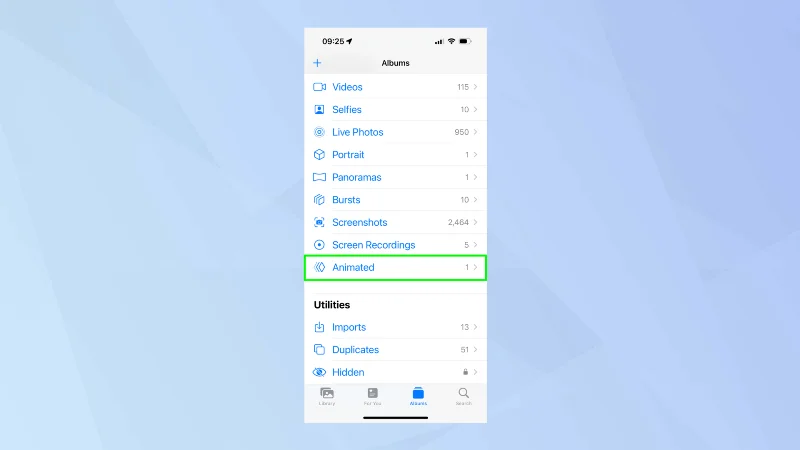
(ภาพ: © อนาคต)
GIF ใด ๆ ที่คุณสร้างด้วยวิธีนี้สามารถเข้าถึงได้ง่าย เพียงแตะแท็บอัลบั้มเลื่อนลงและเลือกเคลื่อนไหวเพื่อดู
วิธีสร้าง GIF บน iPhone โดยใช้ GIPHY
หมายเหตุ: หากคุณต้องการแต่งภาพ GIF ด้วยคำบรรยายภาพและเอฟเฟ็กต์พิเศษ แอป GIPHY ก็คุ้มค่าที่จะลอง
1. รับแอป GIPHY

(ภาพ: © อนาคต)
ดาวน์โหลดแอป GIPHY จากหน้าร้านค้าแอป GIPHY
2. กดปุ่มสร้าง

(ภาพ: © อนาคต)
เมื่อคุณพร้อมสร้าง GIF ให้แตะสร้างที่มุมขวาบนของหน้าจอ
3. อนุญาตให้เข้าถึงกล้อง
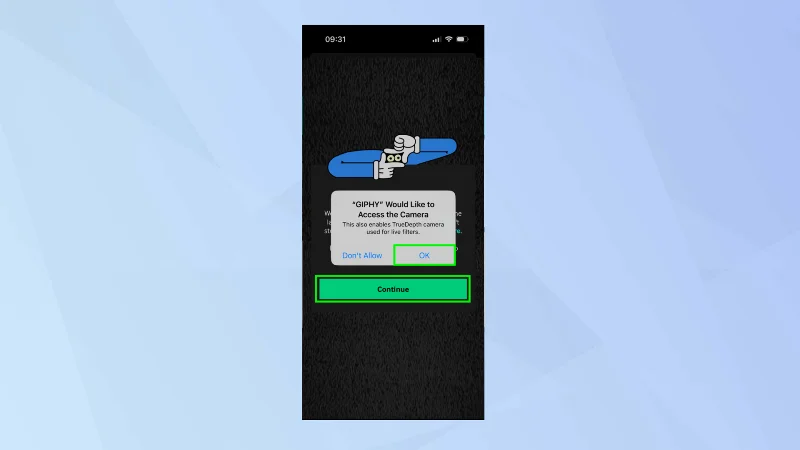
(ภาพ: © อนาคต)
อนุญาตให้ GIPHY เข้าถึงกล้องของ iPhone โดยเลือกดำเนินการต่อแล้วแตะตกลงเมื่อได้รับแจ้ง
4. บันทึกภาพบางส่วน
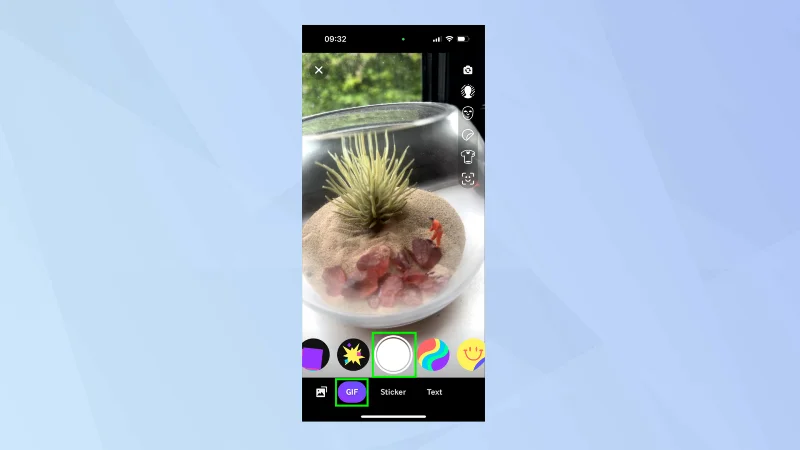
(ภาพ: © อนาคต)
เลือกแท็บ GIF ที่ด้านล่างของหน้าจอ คุณจะสามารถใช้กล้องของคุณเพื่อจัดแนวช็อต โดยใช้ฟิลเตอร์และตัวเลือกสนุก ๆ บนหน้าจอ แตะปุ่มชัตเตอร์เพื่อบันทึกวิดีโอ
5. ค้นหาภาพที่มีอยู่
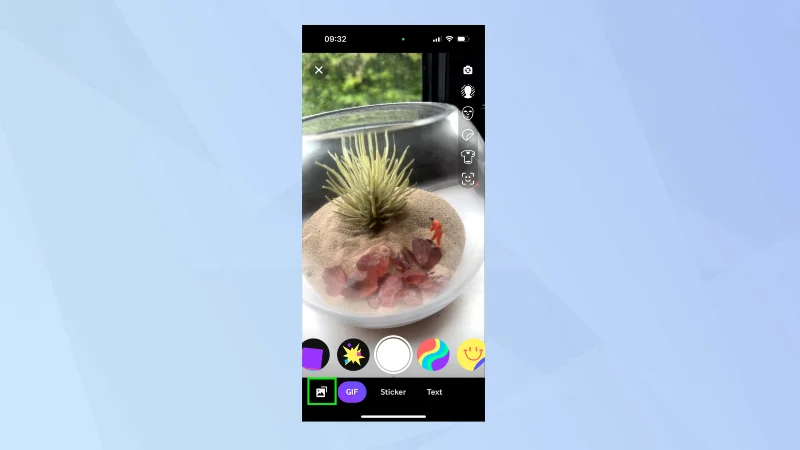
(ภาพ: © อนาคต)
หรือแตะไอคอนรูปภาพ เพื่อให้คุณสามารถเลือกเนื้อหาจากม้วนฟิล์มของ iPhone
6. เพิ่มเอฟเฟกต์
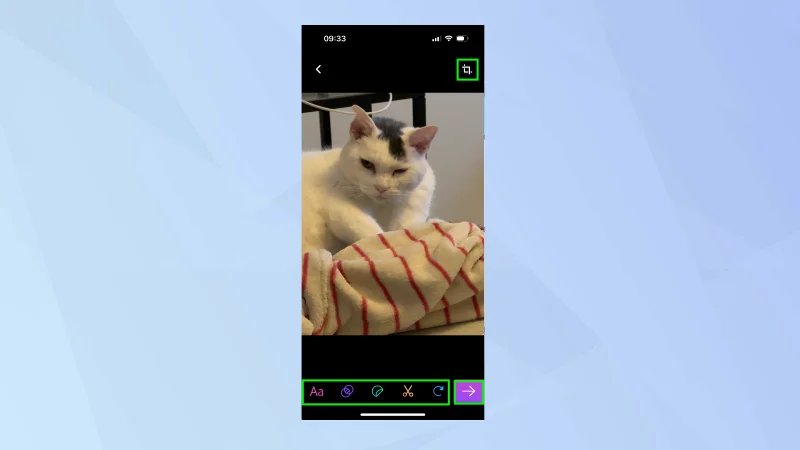
(ภาพ: © อนาคต)
คุณสามารถเพิ่มเอฟเฟ็กต์ต่างๆให้กับ GIF และเมื่อทำเสร็จแล้วให้แตะไอคอนลูกศร
7. แบ่งปัน GIF ของคุณ
(ภาพ: © อนาคต)
คุณจะสามารถแตะ Share GIFหากคุณต้องการส่งให้ผู้อื่นผ่านโซเชียลมีเดียหรือแบบส่วนตัว คุณยังสามารถเลือกอัปโหลดไปยัง GIPHY ได้ หากต้องการส่ง จัดเก็บ และแชร์เนื้อหาผ่านแอป GIPHY
และคุณมีมัน ตอนนี้คุณรู้วิธีสร้าง GIF บน iPhone แล้ว แต่อย่าเพิ่งทิ้งไป ทำไมไม่ลองเรียนรู้วิธีส่ง GIF ใน Facebook Messengerหรือหาวิธีสร้าง GIF ใน Photoshopล่ะ คุณยังสามารถทำสิ่งต่างๆ ได้มากขึ้นด้วย Live Photos – ที่นี่ คุณสามารถค้นพบวิธีตั้งค่า Live Photo เป็นวอลเปเปอร์ของ iPhone ของคุณซึ่งเคล็ดลับ iPhone ที่ซ่อนอยู่นี้ช่วยให้คุณแก้ไขรูปภาพหลายรูปพร้อมกันได้ ! เคยลืมที่จะตอบอีเมล? เรียนรู้วิธีตั้งค่าการเตือนทางอีเมลบน Apple Mail เล่น TikTok ไม่พอเหรอ? ดู วิธีเพิ่มวิด เจ็ต TikTok ในโฮมเพจของ iPhone
เพิ่มเติมจากคำแนะนำของเรา
แก้ไขปัญหาความหน่วงของกล้อง iPhone 17 เมื่อสลับเลนส์ โดยตรวจสอบ iOS, Macro Control, Camera Control, พื้นที่จัดเก็บ, ความร้อน และฮาร์ดแวร์เรียบร้อยแล้ว
แก้ปัญหาเกมกระตุกและเฟรมเรตตกบน iPhone 17 โดยตรวจสอบโหมดประหยัดพลังงาน โหมดเกม ความร้อน การอัปเดต พื้นที่จัดเก็บ การรีสตาร์ท และการตั้งค่าสุดท้าย
แก้ไขข้อผิดพลาด eSIM Transfer Failed บน iPhone 17 Pro Max โดยตรวจสอบข้อกำหนดของ Quick Transfer, Wi-Fi และ Bluetooth, การอัปเดต iOS, การรองรับของผู้ให้บริการเครือข่าย และตัวเลือกสำรองผ่าน QR code
แก้ไขคำเตือน 'พื้นที่จัดเก็บข้อมูลใกล้เต็ม' บน iPhone 17 หลังอัปเดต iOS โดยตรวจสอบการใช้งานจริง รอให้การจัดทำดัชนีเสร็จสิ้น ปลดปล่อยพื้นที่อย่างปลอดภัย และอัปเดต iOS
แก้ไขปัญหา Wi‑Fi 7 ตัดบ่อยบน iPhone 17 Pro ด้วยขั้นตอนที่ Apple รองรับ สำหรับ iOS, โหมด 6 GHz, การตั้งค่าเราเตอร์, VPN, ที่อยู่ Wi‑Fi ส่วนตัว และการรีเซ็ตเครือข่าย
ย้ายรายชื่อผู้ติดต่อ รูปภาพ ข้อความ แอป และแชท WhatsApp จาก Android ไปยัง iPhone 17 โดยใช้วิธีการ Move to iOS อย่างเป็นทางการ พร้อมข้อกำหนดในการตั้งค่าและเคล็ดลับการกู้คืนข้อมูล
แก้ไขไมโครโฟน iPhone 17 ที่หยุดทำงานขณะโทรด้วยการทดสอบที่ Apple ยืนยันแล้ว สำหรับไมโครโฟนที่ถูกบล็อก การกำหนดเส้นทางเสียง สิทธิ์การใช้งาน iOS และการซ่อมบำรุง
แก้ไข Apple Intelligence บน iPhone 17 ด้วยขั้นตอนที่ตรวจสอบแล้วจาก Apple สำหรับการอัปเดต iOS, การดาวน์โหลดโมเดล, พื้นที่จัดเก็บข้อมูล, การตั้งค่าภาษาและภูมิภาค, เวลาหน้าจอ, Siri และการตรวจสอบการรีสตาร์ท
iPhone 17 แบตเตอรี่หมดเร็วหลังอัปเดต iOS? ตรวจสอบกิจกรรมหลังอัปเดต แอป การแสดงผล 5G โหมดพลังงาน และสุขภาพแบตเตอรี่อย่างปลอดภัย
เมื่อคุณทราบวิธีตั้งค่าการเตือนทางอีเมลบน iPhone/iPad และ macOS คุณจะได้รับการแจ้งเตือนที่แจ้งให้คุณดำเนินการ







