วิธีแก้ไขปัญหาภาพกระตุกของกล้อง iPhone 17 เมื่อเปลี่ยนเลนส์

แก้ไขปัญหาความหน่วงของกล้อง iPhone 17 เมื่อสลับเลนส์ โดยตรวจสอบ iOS, Macro Control, Camera Control, พื้นที่จัดเก็บ, ความร้อน และฮาร์ดแวร์เรียบร้อยแล้ว
การเรียนรู้วิธีใช้การแทนที่ข้อความบน iPhone นั้นมีประโยชน์อย่างแน่นอนหากคุณเป็นผู้ใช้แอพส่งข้อความบ่อยๆ การอนุญาตให้คุณตั้งค่าทางลัดข้อความช่วยให้คุณประหยัดเวลาได้มาก
คุณยังสามารถลดโอกาสในการทำผิดพลาด ซึ่งเป็นสิ่งที่ทำได้ง่ายๆ เมื่อคุณจดจ่ออยู่กับแป้นพิมพ์บนหน้าจอขนาดเล็ก
มีการใช้คีย์บางอย่างสำหรับฟังก์ชันการแทนที่ข้อความ บางทีคุณอาจพิมพ์คำหรือวลีซ้ำๆ แต่ iOS ก็ “แก้ไข” คำนั้นในสิ่งที่คุณไม่ได้ตั้งใจ บางทีคุณอาจพบว่าตัวเองกำลังพิมพ์คำหรือวลีที่ซับซ้อนซ้ำแล้วซ้ำอีก และคุณต้องการสร้างทางลัดที่ประกอบด้วยอักขระไม่กี่ตัวแทน
ไม่ว่าในกรณีใด การใช้คุณลักษณะการแทนที่ข้อความจะช่วยแก้ปัญหาที่คุณพบได้ในระยะยาว มันสามารถป้องกันไม่ให้คำถูกแก้ไขอัตโนมัติหรือตั้งค่าสถานะ ป้องกันการสะกดผิด และเพิ่มความเร็วในการพิมพ์คำบางคำ (คุณต้องการพิมพ์ " honorificabilitudinitatibus " หรือรับผลลัพธ์เดียวกันโดยการป้อน "hcdt" แทน
ยิ่งไปกว่านั้น หากคุณเปิดใช้ iCloud บนอุปกรณ์ Apple การเปลี่ยนแปลงใดๆ ที่คุณทำบน iPhone จะซิงค์กับอุปกรณ์เหล่านั้น เมื่อทราบแล้ว เรามาค้นหาวิธีใช้การแทนที่ข้อความบน iPhone กัน
วิธีใช้การแทนที่ข้อความบน iPhone
คุณลักษณะการแทนที่ข้อความมีอยู่ใน iOS แล้ว ขั้นตอนแรกคือการค้นหา!
1. ค้นหาการตั้งค่า
(ภาพ: © อนาคต)
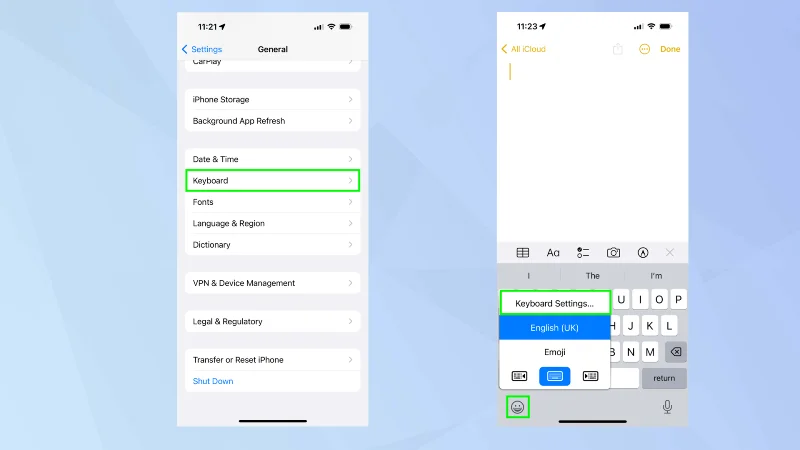
หากคุณต้องการใช้คุณลักษณะการแทนที่ข้อความ คุณสามารถเข้าถึงหน้าจอที่ต้องการได้ด้วยวิธีใดวิธีหนึ่งจากสองวิธี
สำหรับวิธีแรก ให้เปิดแอปการตั้งค่าแล้วเลือกทั่วไป จากนั้นแตะ แป้นพิมพ์
สำหรับวิธีที่สอง ให้กดหน้ายิ้มหรือไอคอนส่วนกลางบนแป้นพิมพ์ค้างไว้เมื่อคุณพิมพ์ในช่องข้อความ จากนั้นแตะ การตั้งค่าแป้นพิมพ์
2. แตะ การแทนที่ข้อความ
(ภาพ: © อนาคต)
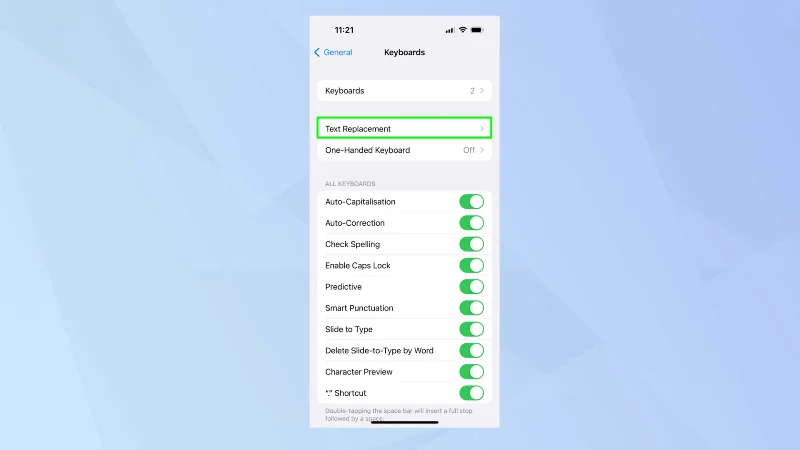
ไม่ว่าในกรณีใด คุณจะเข้าสู่หน้าจอการตั้งค่าคีย์บอร์ด เลือก การแทนที่ข้อความ
3. เพิ่มการแทนที่ข้อความ

(ภาพ: © อนาคต)
หากต้องการเพิ่มการแทนที่ข้อความ คุณเพียงแค่แตะไอคอน +ที่มุมบนขวา
4. ป้อนวลีและทางลัด
(ภาพ: © อนาคต)
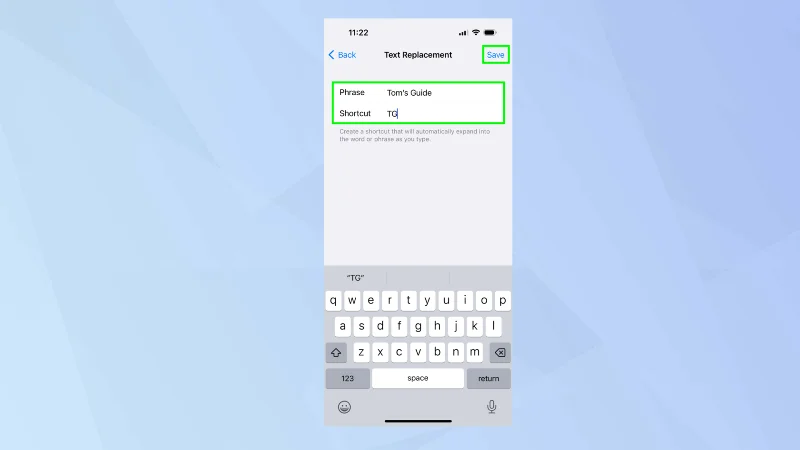
ตอนนี้ คุณจะสามารถป้อนวลีที่คุณต้องการให้ปรากฏได้ เช่น คำแนะนำของเรา คุณยังสามารถเข้าสู่ทางลัด (ในกรณีของเราคือ TG) แนวคิดคือเมื่อพิมพ์ TG ในอนาคต คำว่า Our Guide จะปรากฏบนหน้าจอ
เคล็ดลับยอดนิยม:หาก iOS แก้ไขคำหรือวลีที่คุณใช้อยู่เรื่อยๆ และคุณไม่ต้องการให้มันแก้ไข ให้ป้อนคำนั้นลงในช่องวลีแต่เว้นช่องลัดไว้ คุณกำลังป้อนคำลงในพจนานุกรม
ตอนนี้แตะบันทึก
5. ดูการแทนที่ข้อความของคุณ
(ภาพ: © อนาคต)
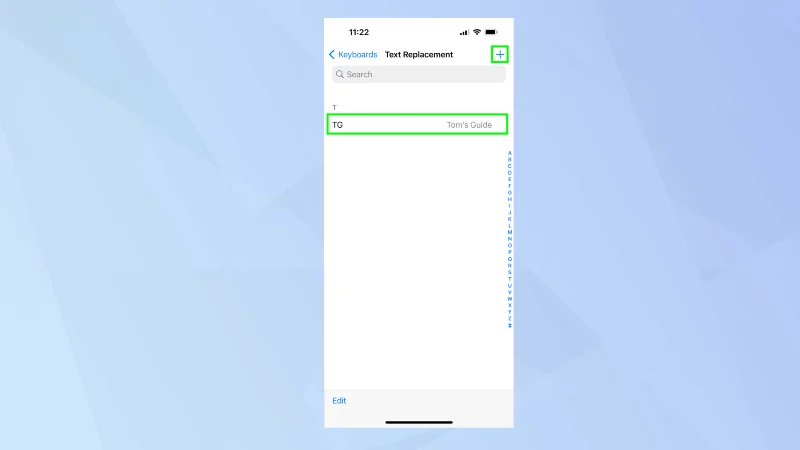
การแทนที่ข้อความจะแสดงรายการ คุณสามารถเพิ่มได้ เพียงแตะ +อีกครั้ง คุณยังสามารถนำการแทนที่ข้อความออกได้หากคุณปัดไปทางซ้ายแล้วแตะลบ
และนั่นคุณไป ตอนนี้คุณรู้วิธีใช้การแทนที่ข้อความบน iPhone แล้ว อย่างไรก็ตาม คุณสามารถทำอะไรได้อีกมาก ทำไมไม่ค้นพบวิธีเปิดใช้งานแป้นพิมพ์ Dvorak บน iPhoneหรือเรียนรู้วิธีเปิดใช้งานแทร็กแพดที่ซ่อนอยู่บน iPhone หรือ iPadเพื่อทำให้การแก้ไขข้อความง่ายขึ้น คุณอาจสนใจที่จะทราบวิธีพิมพ์โลโก้ Apple บน iPhone, iPad และ Macและการเรียนรู้วิธีแก้ไขการแก้ไขอัตโนมัติบน iPhoneนั้น คุ้มค่าอย่างแน่นอน
เพิ่มเติมจากคำแนะนำของเรา
แก้ไขปัญหาความหน่วงของกล้อง iPhone 17 เมื่อสลับเลนส์ โดยตรวจสอบ iOS, Macro Control, Camera Control, พื้นที่จัดเก็บ, ความร้อน และฮาร์ดแวร์เรียบร้อยแล้ว
แก้ปัญหาเกมกระตุกและเฟรมเรตตกบน iPhone 17 โดยตรวจสอบโหมดประหยัดพลังงาน โหมดเกม ความร้อน การอัปเดต พื้นที่จัดเก็บ การรีสตาร์ท และการตั้งค่าสุดท้าย
แก้ไขข้อผิดพลาด eSIM Transfer Failed บน iPhone 17 Pro Max โดยตรวจสอบข้อกำหนดของ Quick Transfer, Wi-Fi และ Bluetooth, การอัปเดต iOS, การรองรับของผู้ให้บริการเครือข่าย และตัวเลือกสำรองผ่าน QR code
แก้ไขคำเตือน 'พื้นที่จัดเก็บข้อมูลใกล้เต็ม' บน iPhone 17 หลังอัปเดต iOS โดยตรวจสอบการใช้งานจริง รอให้การจัดทำดัชนีเสร็จสิ้น ปลดปล่อยพื้นที่อย่างปลอดภัย และอัปเดต iOS
แก้ไขปัญหา Wi‑Fi 7 ตัดบ่อยบน iPhone 17 Pro ด้วยขั้นตอนที่ Apple รองรับ สำหรับ iOS, โหมด 6 GHz, การตั้งค่าเราเตอร์, VPN, ที่อยู่ Wi‑Fi ส่วนตัว และการรีเซ็ตเครือข่าย
ย้ายรายชื่อผู้ติดต่อ รูปภาพ ข้อความ แอป และแชท WhatsApp จาก Android ไปยัง iPhone 17 โดยใช้วิธีการ Move to iOS อย่างเป็นทางการ พร้อมข้อกำหนดในการตั้งค่าและเคล็ดลับการกู้คืนข้อมูล
แก้ไขไมโครโฟน iPhone 17 ที่หยุดทำงานขณะโทรด้วยการทดสอบที่ Apple ยืนยันแล้ว สำหรับไมโครโฟนที่ถูกบล็อก การกำหนดเส้นทางเสียง สิทธิ์การใช้งาน iOS และการซ่อมบำรุง
แก้ไข Apple Intelligence บน iPhone 17 ด้วยขั้นตอนที่ตรวจสอบแล้วจาก Apple สำหรับการอัปเดต iOS, การดาวน์โหลดโมเดล, พื้นที่จัดเก็บข้อมูล, การตั้งค่าภาษาและภูมิภาค, เวลาหน้าจอ, Siri และการตรวจสอบการรีสตาร์ท
iPhone 17 แบตเตอรี่หมดเร็วหลังอัปเดต iOS? ตรวจสอบกิจกรรมหลังอัปเดต แอป การแสดงผล 5G โหมดพลังงาน และสุขภาพแบตเตอรี่อย่างปลอดภัย
เมื่อคุณทราบวิธีตั้งค่าการเตือนทางอีเมลบน iPhone/iPad และ macOS คุณจะได้รับการแจ้งเตือนที่แจ้งให้คุณดำเนินการ







