วิธีแก้ไขปัญหาภาพกระตุกของกล้อง iPhone 17 เมื่อเปลี่ยนเลนส์

แก้ไขปัญหาความหน่วงของกล้อง iPhone 17 เมื่อสลับเลนส์ โดยตรวจสอบ iOS, Macro Control, Camera Control, พื้นที่จัดเก็บ, ความร้อน และฮาร์ดแวร์เรียบร้อยแล้ว
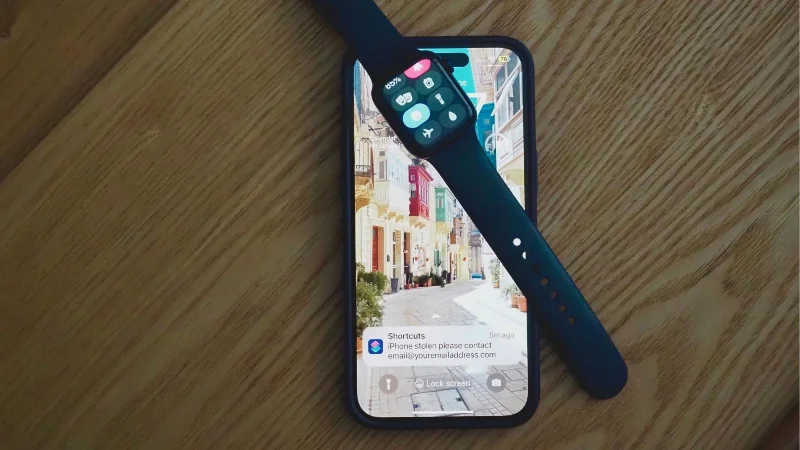
ตั้งแต่การรับการแจ้งเตือนไปจนถึงการควบคุมการเล่นเพลงApple Watchได้กลายเป็นอุปกรณ์คู่ใจที่สำคัญสำหรับ iPhone ซึ่งเป็นเหตุผลว่าทำไมคุณต้องรู้วิธีล็อค iPhone ของคุณจาก Apple Watch ด้วยการแฮ็กโหมดโฟกัส
พวกเราส่วนใหญ่อาศัยอยู่บนiPhoneเป็นที่ที่เราเก็บข้อมูลลับส่วนใหญ่ตั้งแต่แอปธนาคารไปจนถึงรูปถ่ายส่วนตัว หากเราทำโทรศัพท์หาย เราก็เสี่ยงที่จะสูญเสียข้อมูลของเราให้กับคนที่ไม่รู้จัก โชคดีที่ถ้า iPhone ของคุณล็อกอยู่ จะมีส่วนน้อยมากที่สามารถเข้าถึงได้ ดังนั้นในกรณีที่โทรศัพท์ถูกขโมยไปจากคุณขณะที่คุณใช้งานอยู่ การมีวิธีที่รวดเร็วในการล็อกโทรศัพท์จึงเป็นสิ่งจำเป็น
นั่นคือที่มาของโหมดโฟกัส โหมดโฟกัสเป็นคุณสมบัติที่เปิดตัวในiOS 15และwatchOS 8ที่ให้คุณปรับแต่งพฤติกรรมของอุปกรณ์ตามกิจกรรมหรือสถานการณ์ปัจจุบันของคุณ เมื่อเปิดใช้งานโหมดโฟกัส คุณจะสามารถจัดลำดับความสำคัญของการแจ้งเตือนและการดำเนินการบางอย่างในขณะที่ปิดเสียงอื่นๆ ได้
ในบทความนี้ เราจะให้คำแนะนำทีละขั้นตอนเกี่ยวกับวิธีล็อค iPhone ของคุณจาก Apple Watch โดยใช้โหมดโฟกัส และรักษาอุปกรณ์ของคุณให้ปลอดภัยทุกครั้งที่คุณออกไปข้างนอก
วิธีล็อค iPhone ของคุณจาก Apple Watch ด้วยการแฮ็คโหมดโฟกัส
(เครดิตรูปภาพ: อนาคต)
หมายเหตุ:ความสามารถในการล็อค iPhone ของคุณโดยใช้ Apple Watch มีให้สำหรับผู้ใช้ที่มี Apple Watch Series 3 หรือใหม่กว่าที่ใช้ watchOS 7 หรือสูงกว่า โดยจับคู่กับ iPhone ที่ใช้ iOS 14.5 หรือใหม่กว่า นอกจากนี้ สำหรับขั้นตอนนี้ คุณต้องแน่ใจว่า Apple Watch ของคุณจับคู่กับ iPhone ของคุณและทั้งคู่เชื่อมต่อผ่าน Bluetooth
เปิดโหมดโฟกัสบน iPhone ของคุณ
(ภาพ: © อนาคต)
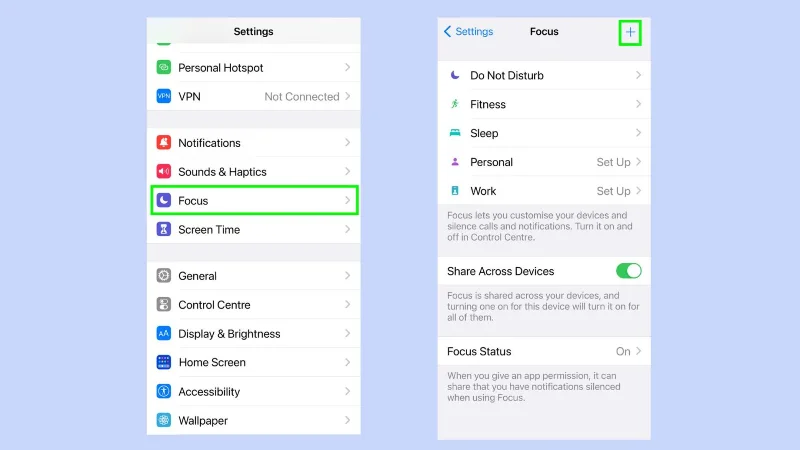
ก่อนอื่น คุณต้องตั้งค่าโหมดโฟกัสใหม่ ไปที่การตั้งค่าจากนั้นเลือกโฟกัสแล้วแตะปุ่ม +
2. สร้างโฟกัสแบบกำหนดเอง
(ภาพ: © อนาคต)
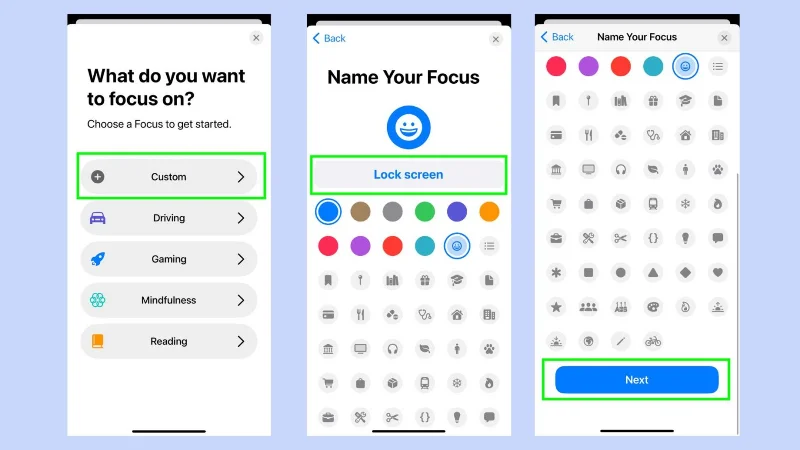
แตะกำหนดเองแล้วตั้งชื่อโฟกัสของคุณ เราตั้งชื่อของเราว่า " หน้าจอล็อก"เพื่อให้ง่ายต่อการจดจำเมื่อคุณรีบร้อน ถัดไปเลื่อนหน้าลงมาแล้วแตะถัดไป ตอนนี้คุณสามารถปิดหน้าต่างนี้ ได้ โดยกด Xหรือเปิดแอปถัดไป
3. เปิดทางลัด
(ภาพ: © อนาคต)
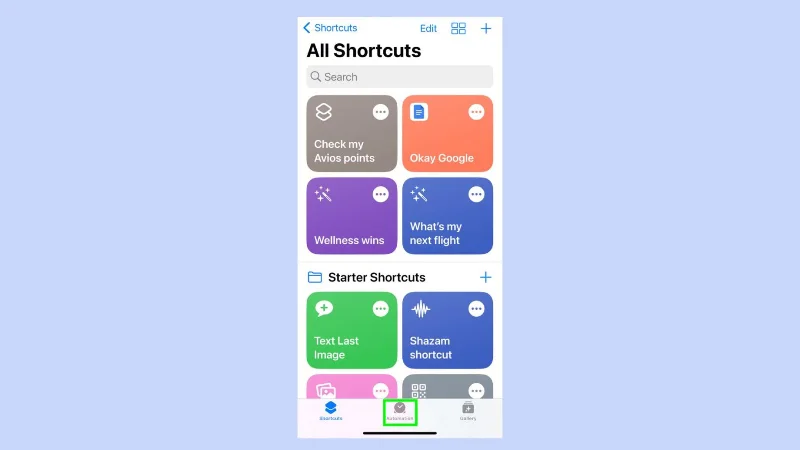
เปิดแอปทางลัดบน iPhone แล้วเลือกการทำงานอัตโนมัติ
4. สร้างระบบอัตโนมัติส่วนบุคคล
(ภาพ: © อนาคต)
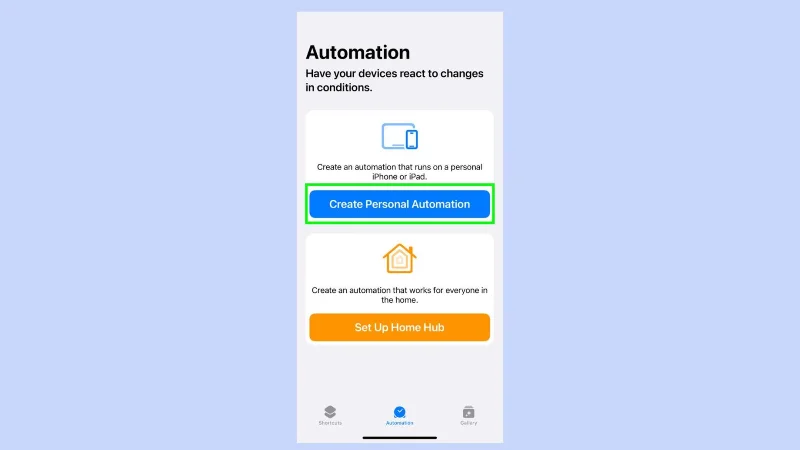
แตะสร้างการทำงานอัตโนมัติส่วนบุคคล
5. เลือกล็อคหน้าจอ
(ภาพ: © อนาคต)
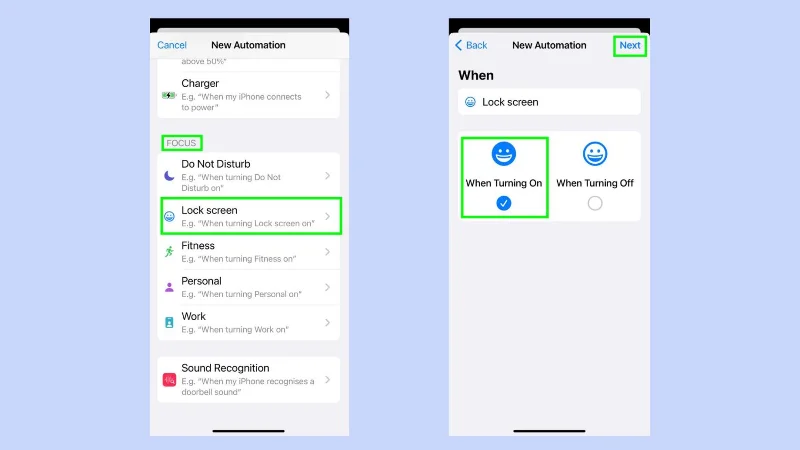
เลื่อนลงไปที่พื้นที่โฟกัสแล้วแตะล็อคหน้าจอ จากนั้นเลือกเมื่อเปิดเครื่องแล้วแตะถัดไป
6. เพิ่มการดำเนินการ
(ภาพ: © อนาคต)
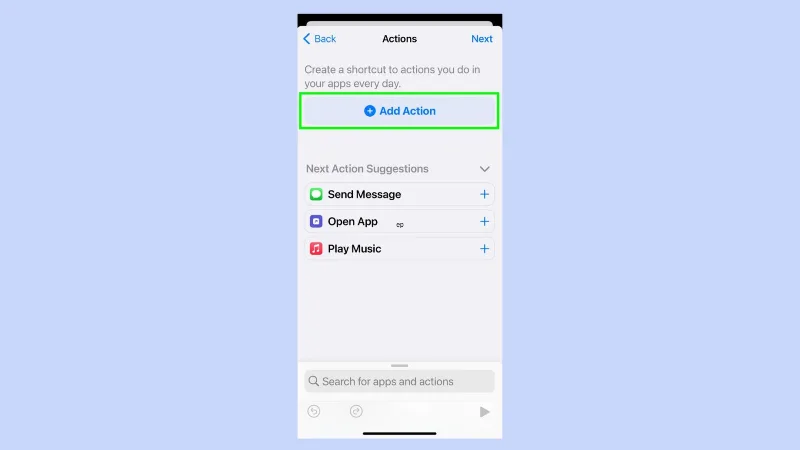
แตะปุ่ม+ เพิ่มการดำเนินการ
7. เพิ่มการดำเนินการต่อไปนี้
(ภาพ: © อนาคต)
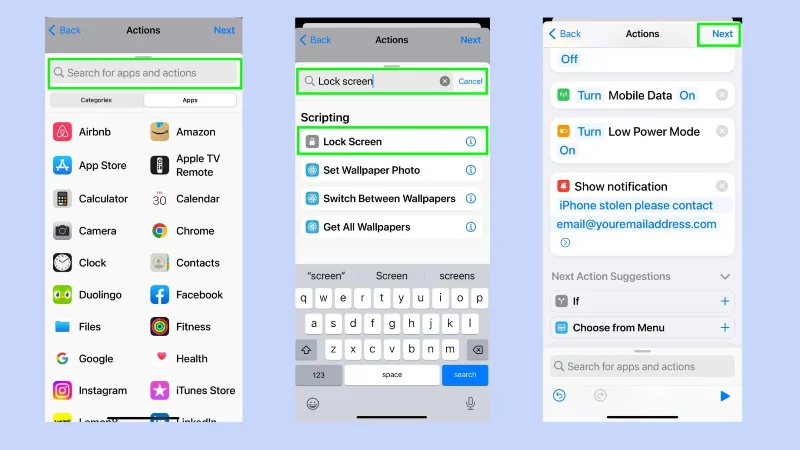
เมื่อใช้แถบค้นหา คุณจะต้องเพิ่มรายการการดำเนินการต่อไปนี้
ในการดำเนินการนี้ ให้ไปที่แถบค้นหาแอปและการดำเนินการ แล้วพิมพ์สิ่งที่คุณกำลังมองหา จากนั้นเลือกก่อนค้นหาการดำเนินการถัดไป นี่คือสิ่งที่จะเพิ่ม:
• ล็อคหน้าจอ
• ตั้งค่าบลูทูธ (ตั้งค่าเป็นเปิด)
• ตั้งค่า WiFi (ตั้งค่าเป็นเปิด)
• ตั้งโหมดเครื่องบิน - แตะเปิดเป็นปิด
• ตั้งค่าข้อมูลมือถือ
• ตั้งค่าพลังงานต่ำ
• แสดงการแจ้งเตือน - คลิกสวัสดีโลกเริ่มต้นและเปลี่ยนเป็นข้อความที่กำหนดเอง เช่น “iPhone ถูกขโมย โปรดติดต่อemail@yourmeailaddress.com )
เมื่อคุณเพิ่มทั้งหมดแล้วให้แตะถัดไป
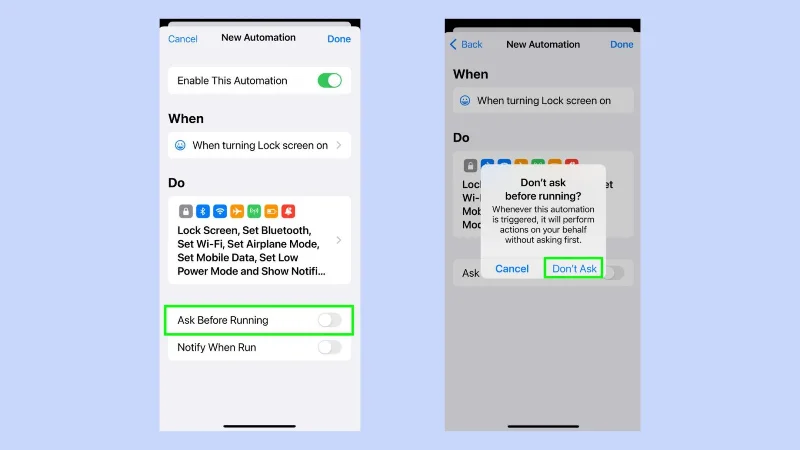
8. ปิดใช้งานการถามก่อนวิ่ง
(ภาพ: © อนาคต)
แตะถามก่อนวิ่งเพื่อปิดใช้งานฟังก์ชันนี้ คุณจะได้รับคำขอให้คุณยืนยันการกระทำนี้ แตะไม่ต้องถาม
และนั่นแหล่ะ เสร็จแล้ว โหมดโฟกัสของคุณได้รับการตั้งค่าแล้ว และคุณพร้อมที่จะตั้งค่าโทรศัพท์ให้เข้าสู่โหมดล็อคอย่างรวดเร็วหากคุณต้องการ
วิธีล็อค iPhone ของคุณอย่างรวดเร็วจาก Apple Watch
ในกรณีที่โทรศัพท์ของคุณถูกขโมย คุณจะต้องดำเนินการอย่างรวดเร็ว เนื่องจากอุปกรณ์ของคุณต้องใช้บลูทูธหรือ WiFi ในการเชื่อมต่อระหว่างกัน การตั้งค่าโฟกัสแบบกำหนดเองเป็นส่วนที่ยากที่สุด ส่วนที่เหลือนั้นเร็วมาก และคุณจะสามารถล็อกโทรศัพท์ได้ในพริบตา
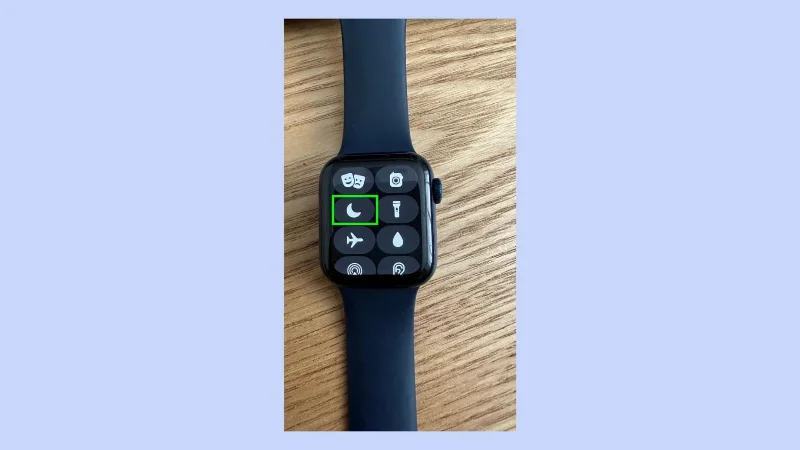
เปิดศูนย์ควบคุมบน Apple Watch ของคุณ
(ภาพ: © อนาคต)
เลื่อนขึ้นจากด้านล่างของหน้าจอเพื่อเปิดศูนย์ควบคุมหรือหากคุณมี watchOS10 เพียงแตะที่ปุ่มด้านข้าง แตะไอคอนพระจันทร์เสี้ยว
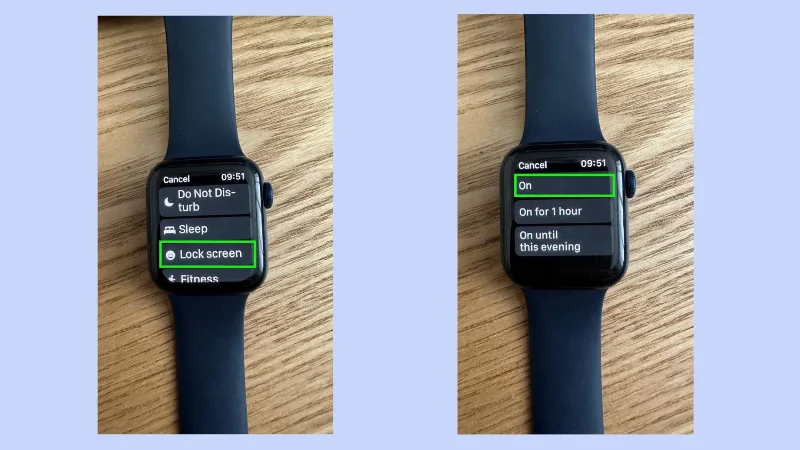
2. เลือกล็อคหน้าจอ
(ภาพ: © อนาคต)
ถัดไปคุณต้องเลือกล็อคหน้าจอ แล้วแตะเปิด
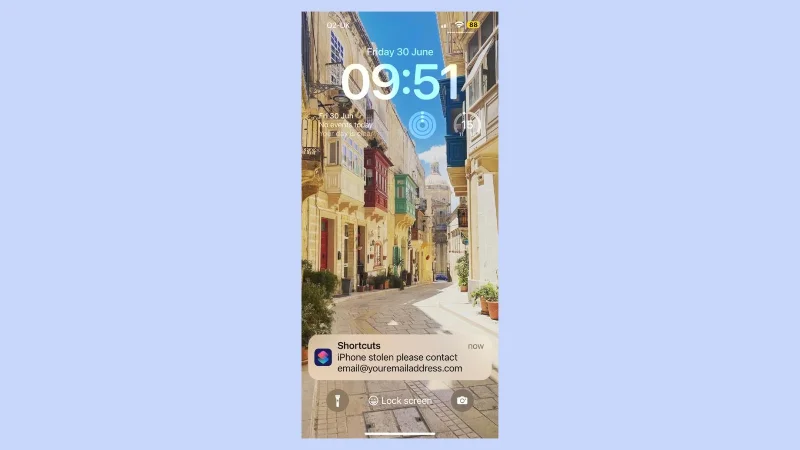
3. iPhone ของคุณจะล็อคทันที
(ภาพ: © อนาคต)
เมื่อคุณเรียกใช้การดำเนินการนี้ iPhone ของคุณจะล็อกทันที และการแจ้งเตือนของคุณจะปรากฏบนหน้าจอ
มีหลายวิธีที่ iPhone และ Apple Watch สามารถทำงานร่วมกันเพื่อทำให้ชีวิตประจำวันง่ายขึ้น ตอนนี้คุณรู้วิธีล็อกหน้าจออย่างรวดเร็วแล้วคุณสมบัติ Apple Watch นี้สามารถปลดล็อก Mac ของคุณได้ในพริบตา หากคุณไม่ชอบใช้ข้อความเพื่อติดต่อกับเพื่อนๆ ต่อไปนี้เป็นวิธีใช้ WhatsApp บน Apple Watch นอกจากนี้ อย่าพลาดการออกกำลังกาย หากคุณลืมใส่นาฬิกา นี่คือวิธี เพิ่มการออกกำลังกายไปยัง Apple Watch ด้วยตนเอง
แก้ไขปัญหาความหน่วงของกล้อง iPhone 17 เมื่อสลับเลนส์ โดยตรวจสอบ iOS, Macro Control, Camera Control, พื้นที่จัดเก็บ, ความร้อน และฮาร์ดแวร์เรียบร้อยแล้ว
แก้ปัญหาเกมกระตุกและเฟรมเรตตกบน iPhone 17 โดยตรวจสอบโหมดประหยัดพลังงาน โหมดเกม ความร้อน การอัปเดต พื้นที่จัดเก็บ การรีสตาร์ท และการตั้งค่าสุดท้าย
แก้ไขข้อผิดพลาด eSIM Transfer Failed บน iPhone 17 Pro Max โดยตรวจสอบข้อกำหนดของ Quick Transfer, Wi-Fi และ Bluetooth, การอัปเดต iOS, การรองรับของผู้ให้บริการเครือข่าย และตัวเลือกสำรองผ่าน QR code
แก้ไขคำเตือน 'พื้นที่จัดเก็บข้อมูลใกล้เต็ม' บน iPhone 17 หลังอัปเดต iOS โดยตรวจสอบการใช้งานจริง รอให้การจัดทำดัชนีเสร็จสิ้น ปลดปล่อยพื้นที่อย่างปลอดภัย และอัปเดต iOS
แก้ไขปัญหา Wi‑Fi 7 ตัดบ่อยบน iPhone 17 Pro ด้วยขั้นตอนที่ Apple รองรับ สำหรับ iOS, โหมด 6 GHz, การตั้งค่าเราเตอร์, VPN, ที่อยู่ Wi‑Fi ส่วนตัว และการรีเซ็ตเครือข่าย
ย้ายรายชื่อผู้ติดต่อ รูปภาพ ข้อความ แอป และแชท WhatsApp จาก Android ไปยัง iPhone 17 โดยใช้วิธีการ Move to iOS อย่างเป็นทางการ พร้อมข้อกำหนดในการตั้งค่าและเคล็ดลับการกู้คืนข้อมูล
แก้ไขไมโครโฟน iPhone 17 ที่หยุดทำงานขณะโทรด้วยการทดสอบที่ Apple ยืนยันแล้ว สำหรับไมโครโฟนที่ถูกบล็อก การกำหนดเส้นทางเสียง สิทธิ์การใช้งาน iOS และการซ่อมบำรุง
แก้ไข Apple Intelligence บน iPhone 17 ด้วยขั้นตอนที่ตรวจสอบแล้วจาก Apple สำหรับการอัปเดต iOS, การดาวน์โหลดโมเดล, พื้นที่จัดเก็บข้อมูล, การตั้งค่าภาษาและภูมิภาค, เวลาหน้าจอ, Siri และการตรวจสอบการรีสตาร์ท
iPhone 17 แบตเตอรี่หมดเร็วหลังอัปเดต iOS? ตรวจสอบกิจกรรมหลังอัปเดต แอป การแสดงผล 5G โหมดพลังงาน และสุขภาพแบตเตอรี่อย่างปลอดภัย
เมื่อคุณทราบวิธีตั้งค่าการเตือนทางอีเมลบน iPhone/iPad และ macOS คุณจะได้รับการแจ้งเตือนที่แจ้งให้คุณดำเนินการ







