วิธีแก้ไขปัญหาภาพกระตุกของกล้อง iPhone 17 เมื่อเปลี่ยนเลนส์

แก้ไขปัญหาความหน่วงของกล้อง iPhone 17 เมื่อสลับเลนส์ โดยตรวจสอบ iOS, Macro Control, Camera Control, พื้นที่จัดเก็บ, ความร้อน และฮาร์ดแวร์เรียบร้อยแล้ว
การเรียนรู้วิธีตั้งค่าการเตือนทางอีเมลบน iPhone/iPad และ macOS จะเป็นสิ่งที่เปลี่ยนเกมได้อย่างแน่นอน เมื่อใช้แอปนี้ คุณไม่จำเป็นต้องจดบันทึกในใจเพื่อตอบกลับอีเมล เพราะแอป Mail จะแจ้งให้คุณทราบในภายหลังและวันที่แทน คุณลักษณะนี้จะทำให้ง่ายต่อการค้นหาอีเมลที่สำคัญในบรรทัดถัดไป: หากคุณมีอีเมลที่มีข้อมูลสำคัญเกี่ยวกับกิจกรรม คุณสามารถตั้งค่าการเตือนเพื่อให้ข้อความปรากฏขึ้นก่อนที่คุณจะถึงกำหนดเข้าร่วม
ในแง่นั้น จะช่วยให้คุณสามารถควบคุมกล่องขาเข้าของคุณได้มากขึ้น ไม่เพียงแต่ทำให้คุณทำงานได้อย่างมีประสิทธิภาพมากขึ้นเท่านั้น แต่ยังทำให้มั่นใจได้ว่าคุณจะไม่เสียเวลามากมายในการพยายามค้นหาอีเมลที่คุณต้องการอย่างยิ่ง นอกจากนี้คุณยังจะหลีกเลี่ยงช่วงเวลาที่น่าอึดอัดเมื่อคุณต้องขอโทษใครบางคนที่ไม่กลับมาในเวลาที่เหมาะสม ลองมาดูวิธีตั้งค่าการเตือนทางอีเมลและช่วยให้คุณไม่ต้องยุ่งยากมากมาย
วิธีตั้งค่าการเตือนทางอีเมลบน iPhone/iPad
หมายเหตุ: ก่อนอื่น มาดูวิธีที่จะทำให้แน่ใจว่าคุณจะไม่ลืมดูอีเมลใน iOS หรือ iPadOS ซึ่งวิธีการก็เหมือนกัน
1. เปิดอีเมล
(ภาพ: © อนาคต)
เปิดแอป Mailเพื่อไปที่กล่องจดหมายอีเมลของคุณจากนั้นเลือกข้อความที่คุณต้องการให้เตือนความจำ แล้วแตะปุ่มตอบกลับที่ด้านล่างของหน้าจอ
2. เลือกเตือนฉัน
(ภาพ: © อนาคต)
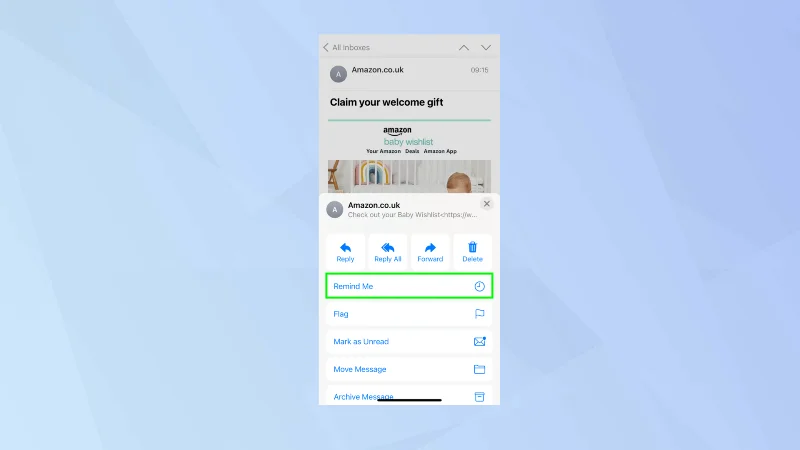
ตอนนี้ ในเมนูที่ปรากฏขึ้นให้เลือก เตือนฉัน
3. เลือกตัวเลือก
(ภาพ: © อนาคต)
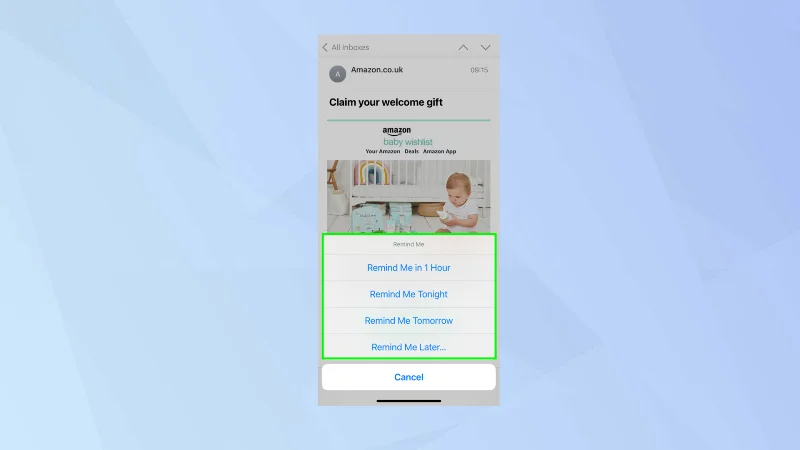
มีสามตัวเลือกด่วนให้เลือก:
1. แตะเตือนฉันใน 1 ชั่วโมงเพื่อรับการสะกิดในเวลา 60 นาที
2. แตะ เตือนฉันคืนนี้แล้วสะกิดเวลา 21.00 น. ของวันเดียวกัน
3. แตะเตือนฉันพรุ่งนี้เพื่อสะกิดเวลา 8.00 น. พรุ่งนี้
4. ตั้งเวลาที่กำหนดเอง
(ภาพ: © อนาคต)
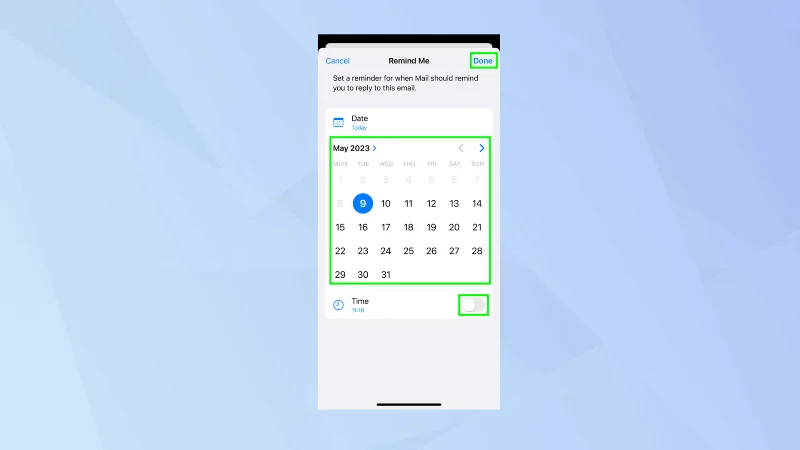
หากคุณต้องการรับการเตือนความจำช้ากว่าวันถัดไปหรือในเวลาอื่นนอกเหนือจากที่ Apple ตั้งเป็นค่าเริ่มต้น คุณควรแตะเตือนฉันในภายหลัง
จากนั้นคุณสามารถใช้ปฏิทินเพื่อกำหนดวันที่ (ใช้ลูกศรเพื่อเลื่อนไปข้างหน้าและย้อนกลับระหว่างเดือน) คุณยังสามารถสลับปุ่มข้างเวลาและเลือกช่วงเวลาที่แน่นอนที่คุณจะได้รับการแจ้งเตือนเกี่ยวกับอีเมลที่ระบุ แตะเสร็จสิ้น
5. ดูการแจ้งเตือน
(ภาพ: © อนาคต)
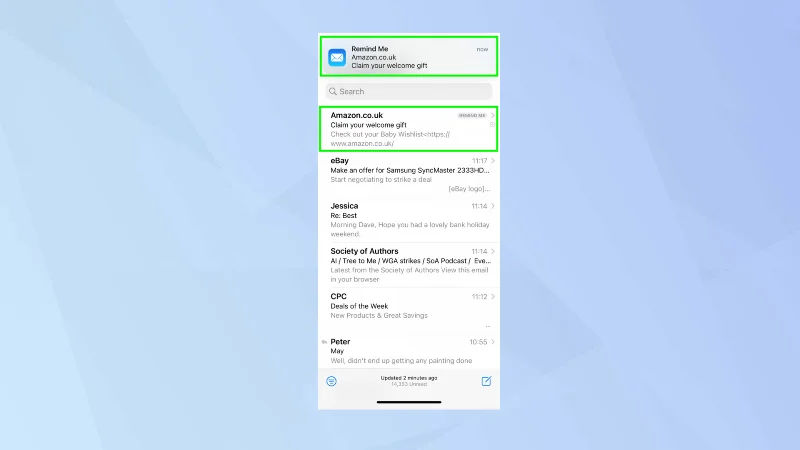
เมื่อเวลาและวันที่หมุนเวียน การแจ้งเตือนจะปรากฏขึ้นที่ด้านบนของหน้าจอ แจ้งให้คุณดูอีเมลอีกครั้ง แตะการแจ้งเตือนที่จะส่งไปยังกล่องจดหมายของคุณ อีเมลจะถูกย้ายไปที่ด้านบนสุดของกล่องจดหมายของคุณด้วย
วิธีตั้งค่าการเตือนทางอีเมลบน macOS
และตอนนี้ มาดูกันว่าคุณสามารถส่งการแจ้งเตือนใหม่เกี่ยวกับอีเมลของคุณภายในแอพ Mail ของ Apple Mac ได้อย่างไร
1. เลือกอีเมล
(ภาพ: © อนาคต)
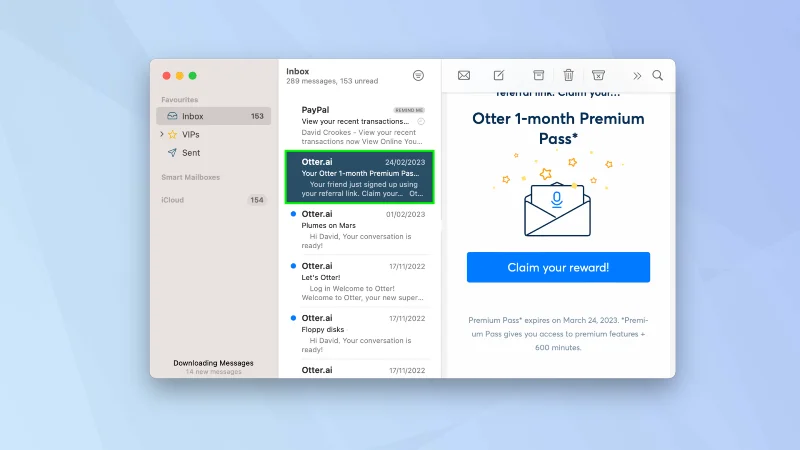
เปิดแอป Mailและไปที่ กล่องจดหมายอีเมลของคุณ ตอนนี้ให้คลิกขวาและส่งอีเมล (ดูวิธีคลิกขวาบน Macหากคุณไม่แน่ใจ)
2. เลือกเตือนฉัน
(ภาพ: © อนาคต)
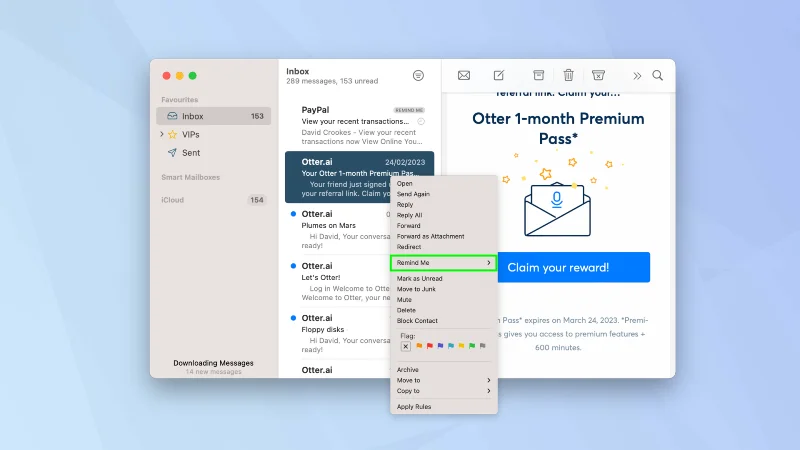
ตอนนี้ ในเมนูให้เลือก เตือนฉัน
3. เลือกตัวเลือก
(ภาพ: © อนาคต)
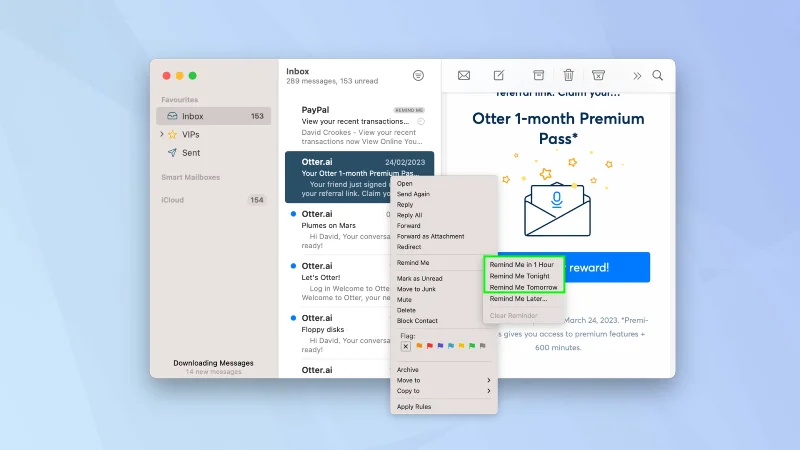
มีสามตัวเลือกด่วนให้เลือก:
1. คลิกเตือนฉันใน 1 ชั่วโมงเพื่อรับการสะกิดในเวลา 60 นาที
2. คลิก เตือนฉันคืนนี้และสะกิดเวลา 21.00 น. ของวันเดียวกัน
3. คลิก เตือนฉันพรุ่งนี้เพื่อสะกิดเวลา 8.00 น. ในวันพรุ่งนี้
4. ตั้งเตือนในภายหลัง
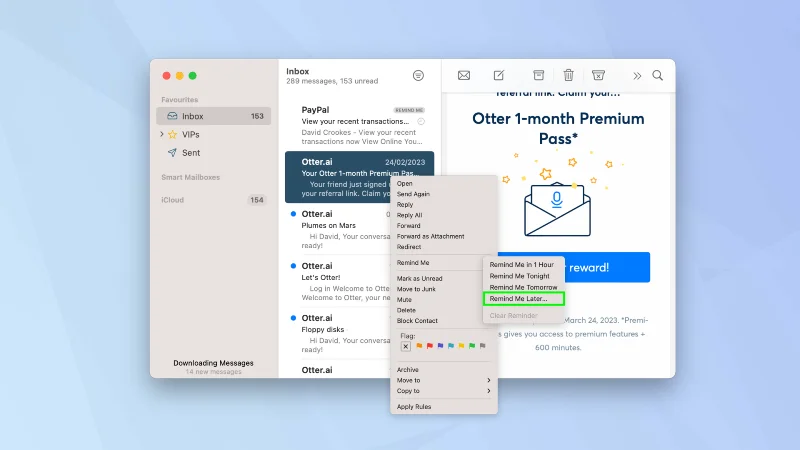
(ภาพ: © อนาคต)
หากคุณต้องการรับการเตือนความจำช้ากว่าวันถัดไปหรือในเวลาอื่นนอกเหนือจากที่ Apple ตั้งไว้ตามค่าเริ่มต้น คุณควรคลิกเตือนฉันในภายหลัง
5. ตั้งเวลาที่กำหนดเอง
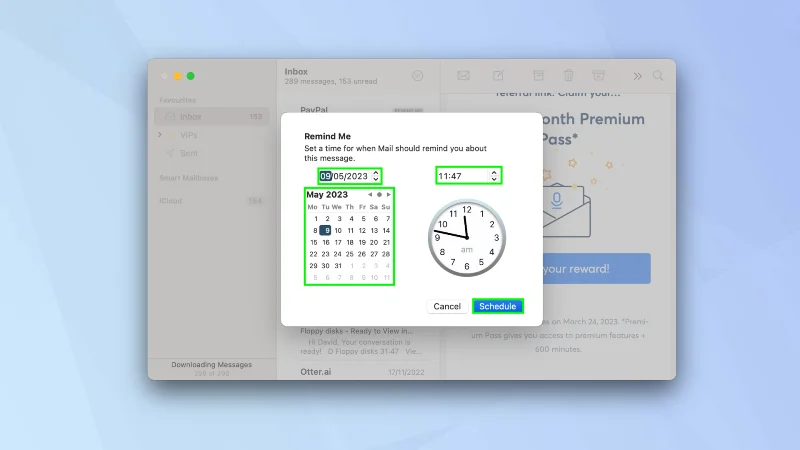
(ภาพ: © อนาคต)
ตอนนี้ใช้ปฏิทินเพื่อกำหนดวันที่ (ใช้ลูกศรเพื่อเลื่อนไปข้างหน้าและย้อนกลับระหว่างเดือน) หรือเพียงป้อนวันที่ในช่องเหนือปฏิทิน คุณยังสามารถป้อนเวลา คลิกกำหนดเวลาเมื่อคุณทำเสร็จแล้ว
ตอนนี้เมื่อถึงเวลาและวันที่หมุนเวียน คุณจะได้รับแจ้งและอีเมลจะถูกย้ายไปที่ด้านบนสุดของกล่องจดหมายของคุณ
และนั่นคือทั้งหมดที่คุณต้องทำ โอกาสที่คุณจะลืมอีเมลสำคัญน้อยลงในตอนนี้ แต่นั่นไม่ใช่ทั้งหมดที่คุณสามารถทำได้เพื่อทำให้ตัวเองใช้พลังงานจากอีเมล ลองเรียนรู้วิธียกเลิกการส่งอีเมลใน iOS 16 Mailและค้นพบวิธีกำหนดเวลาอีเมลใน iOS 16 Mail นอกจากนี้ คุณอาจต้องการทราบวิธีอ่าน ส่ง และลบอีเมลจาก Apple Watch ของคุณหรือหาวิธียกเลิกการส่งและตั้งเวลาอีเมลใน macOS Ventura
เพิ่มเติมจากคำแนะนำของเรา
แก้ไขปัญหาความหน่วงของกล้อง iPhone 17 เมื่อสลับเลนส์ โดยตรวจสอบ iOS, Macro Control, Camera Control, พื้นที่จัดเก็บ, ความร้อน และฮาร์ดแวร์เรียบร้อยแล้ว
แก้ปัญหาเกมกระตุกและเฟรมเรตตกบน iPhone 17 โดยตรวจสอบโหมดประหยัดพลังงาน โหมดเกม ความร้อน การอัปเดต พื้นที่จัดเก็บ การรีสตาร์ท และการตั้งค่าสุดท้าย
แก้ไขข้อผิดพลาด eSIM Transfer Failed บน iPhone 17 Pro Max โดยตรวจสอบข้อกำหนดของ Quick Transfer, Wi-Fi และ Bluetooth, การอัปเดต iOS, การรองรับของผู้ให้บริการเครือข่าย และตัวเลือกสำรองผ่าน QR code
แก้ไขคำเตือน 'พื้นที่จัดเก็บข้อมูลใกล้เต็ม' บน iPhone 17 หลังอัปเดต iOS โดยตรวจสอบการใช้งานจริง รอให้การจัดทำดัชนีเสร็จสิ้น ปลดปล่อยพื้นที่อย่างปลอดภัย และอัปเดต iOS
แก้ไขปัญหา Wi‑Fi 7 ตัดบ่อยบน iPhone 17 Pro ด้วยขั้นตอนที่ Apple รองรับ สำหรับ iOS, โหมด 6 GHz, การตั้งค่าเราเตอร์, VPN, ที่อยู่ Wi‑Fi ส่วนตัว และการรีเซ็ตเครือข่าย
ย้ายรายชื่อผู้ติดต่อ รูปภาพ ข้อความ แอป และแชท WhatsApp จาก Android ไปยัง iPhone 17 โดยใช้วิธีการ Move to iOS อย่างเป็นทางการ พร้อมข้อกำหนดในการตั้งค่าและเคล็ดลับการกู้คืนข้อมูล
แก้ไขไมโครโฟน iPhone 17 ที่หยุดทำงานขณะโทรด้วยการทดสอบที่ Apple ยืนยันแล้ว สำหรับไมโครโฟนที่ถูกบล็อก การกำหนดเส้นทางเสียง สิทธิ์การใช้งาน iOS และการซ่อมบำรุง
แก้ไข Apple Intelligence บน iPhone 17 ด้วยขั้นตอนที่ตรวจสอบแล้วจาก Apple สำหรับการอัปเดต iOS, การดาวน์โหลดโมเดล, พื้นที่จัดเก็บข้อมูล, การตั้งค่าภาษาและภูมิภาค, เวลาหน้าจอ, Siri และการตรวจสอบการรีสตาร์ท
iPhone 17 แบตเตอรี่หมดเร็วหลังอัปเดต iOS? ตรวจสอบกิจกรรมหลังอัปเดต แอป การแสดงผล 5G โหมดพลังงาน และสุขภาพแบตเตอรี่อย่างปลอดภัย
เมื่อคุณทราบวิธีตั้งค่าการเตือนทางอีเมลบน iPhone/iPad และ macOS คุณจะได้รับการแจ้งเตือนที่แจ้งให้คุณดำเนินการ







