Ana Sayfa
» Elma
»
Eski Android'den iPhone 17'ye WhatsApp Sohbetlerini Kaybetmeden Veri Aktarma Nasıl Yapılır
Eski Android'den iPhone 17'ye WhatsApp Sohbetlerini Kaybetmeden Veri Aktarma Nasıl Yapılır
Masanızda yeni bir iPhone 17 var, eski Android telefonunuzda yılların fotoğrafları ve kişileri duruyor ve en çok endişelendiğiniz kısım WhatsApp. Genel telefon verileri değiştirilebilir veya genellikle tekrar kopyalanabilir; ancak eksik bir sohbet geçmişi çok daha zor kabul edilir.
Örnek senaryo: Maya'nın üç yıllık bir Android telefondan yeni bir iPhone 17'ye geçtiğini hayal edin. Kişisel WhatsApp konuşmalarını, grup sohbetlerini, fotoğraflarını, videolarını, kişilerini, takvimlerini ve normal telefon verilerini korumak istiyor. Maya kurgusal bir karakterdir; bu örnek yalnızca resmi süreci adım adım anlatmak içindir ve gerçek bir geçiş testinin raporu değildir.
Maya için en güvenli yol, Apple'ın kurulum sırasındaki Android aktarımını ve WhatsApp'ın resmi olarak belgelenmiş Android'den iPhone'a geçiş sürecini birlikte kullanmaktır. Eylül 2026 itibarıyla Apple, belirli uyumlu Android 17 cihazları için uygulamadan bağımsız bir aktarımı da desteklemektedir, ancak WhatsApp'ın Android'den iPhone'a sohbet geçmişini taşıma talimatları hâlâ özellikle Move to iOS uygulamasını gerektirmektedir. WhatsApp geçmişi öncelikliyse, daha yeni olan uygulamadan bağımsız Apple aktarımının sohbetleri aynı şekilde taşıyacağını varsaymak yerine WhatsApp'ın desteklediği yolu izleyin.
WhatsApp'ın mevcut gereksinimleri, "telefonları yan yana koyun" ifadesinden çok daha spesifiktir. Herhangi bir şeyi silmeden, etkinleştirmeden veya takas etmeden önce bunları kontrol edin:
Android cihazınız Android 5.0 veya daha yeni bir sürüm çalıştırmalıdır (Android Lollipop / SDK 21 veya daha yeni).
iPhone'unuz iOS 15.5 veya daha yeni bir sürüm çalıştırmalıdır. iPhone 17, desteklenen güncel bir iOS sürümünde tutulduğunda bu minimum gereksinimi rahatlıkla karşılar.
Android'de mevcut en son WhatsApp sürümünü ve aktarımdan sonra iPhone App Store'dan en son WhatsApp sürümünü yükleyin.
Yeni iPhone'da, Android telefonunuzda WhatsApp için kullandığınızla aynı telefon numarasını kullanın.
Move to iOS WhatsApp geçişi için iPhone fabrika çıkışı yeni olmalı veya fabrika ayarlarına sıfırlanmış olmalıdır.
Her iki telefonu da şarjda tutun.
Her iki cihazı da aynı Wi-Fi ağına bağlayın veya kurulum süreci sizden isterse Android telefonu iPhone'un hotspot'una bağlayın.
iPhone'un, seçilen tüm Android içeriği için yeterli boş depolama alanına sahip olduğundan emin olun.
Apple ayrıca, daha hızlı genel bir Move to iOS aktarımı için Android ve iPhone'u doğrudan bir USB-C kablosuyla bağlayabileceğinizi belirtir. Ancak WhatsApp'ı korumak ana endişenizse, kabloyu WhatsApp iş akışının bir alternatifi olarak görmek yerine süreç boyunca WhatsApp'ın kendi ekran içi geçiş gereksinimlerini takip etmeye devam edin.
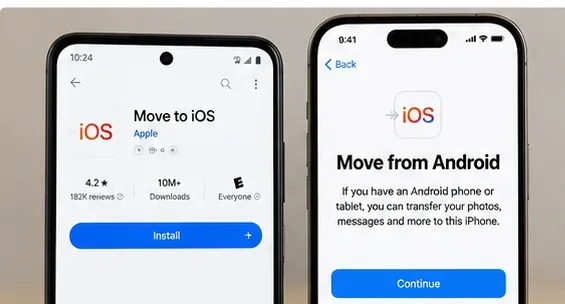
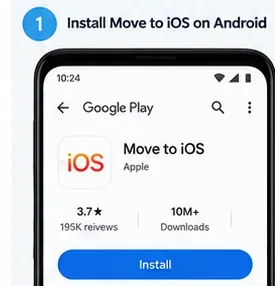
Kurulum aşamasının AI tarafından oluşturulmuş illüstrasyonu: Android'de Move to iOS'u yükleyin ve iPhone'u kurarken Android aktarım seçeneğini seçin.
Adım 1: iPhone 17 kurulumunu önce bitirmeyin
Bu, en acı verici yeniden başlatmayı önleyen karardır. Apple, Android aktarım seçeneğinin iPhone kurulum yardımcısında Uygulamalarınızı ve Verilerinizi Aktarın altında göründüğünü belirtir. iPhone zaten tamamen kurulmuşsa, Apple Move to iOS'u kullanmak veya sıradan içeriği manuel olarak taşımak için telefonu silmeniz ve kurulumu yeniden başlatmanız gerektiğini söyler.
WhatsApp için kısıtlama daha da önemlidir. WhatsApp, yeni iPhone'un fabrika çıkışı yeni veya fabrika ayarlarına sıfırlanmış olması gerektiğini belirtir ve WhatsApp yeni cihazda zaten etkinse, eski Android geçmişini yeni geçmişe basitçe birleştiremezsiniz. Resmi Android'den iPhone'a yoluyla eski geçmişi kurtarmak için yeni iPhone'u silin ve geçişi yeniden başlatın.
Maya'nın örneğinde bu, geçiş yapılmadan önce iPhone kurulumunu bitirme, WhatsApp'ı yükleme ve sohbete başlama dürtüsüne karşı koyması gerektiği anlamına gelir. Önce Uygulamalarınızı ve Verilerinizi Aktarın ekranına ulaşır ve Android'den seçeneğini seçer.
Adım 2: Android'de Move to iOS'u açın ve iki telefonu eşleştirin
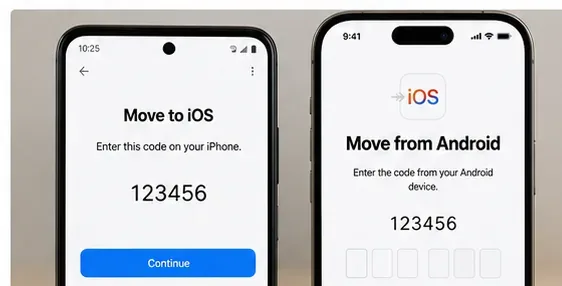
Android telefonda Move to iOS'u açın ve izinler ile sözleşme ekranlarını takip edin. iPhone'da Android'den Geçiş ekranından devam edin. Apple şu anda iPhone'un 10 haneli veya 6 haneli bir kod görüntüleyebileceğini belirtir. Bu kodu Android'de girin.
Eşleştirme kodu aşamasının AI tarafından oluşturulmuş illüstrasyonu. Gerçek kod, kurulum sırasında iPhone tarafından oluşturulur.
iPhone, aktarım için geçici bir Wi-Fi ağı oluşturur. Android bağlanmayı istediğinde bunu kabul edin ve veri aktarım ekranını bekleyin. Android'deki zayıf internet uyarısı, telefonlar arası doğrudan bağlantının başarısız olduğu anlamına gelmeyebilir; Apple, bu uyarının bu adımda göz ardı edilebileceğini açıkça belirtir.
Adım 3: WhatsApp'ı ve istediğiniz diğer verilerle birlikte seçin
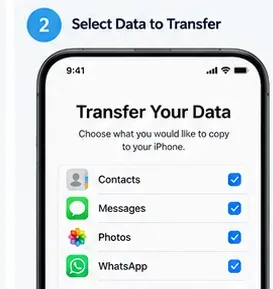
Apple'ın mevcut Move to iOS belgeleri, WhatsApp mesajlarını ve medyasını; kişiler, mesaj geçmişi, SMS, kamera fotoğrafları ve videoları, fotoğraf albümleri, dosyalar ve klasörler, web yer imleri, e-posta hesapları, Sesli Notlar, arama geçmişi ve takvimler gibi aktarılabilen içerikler arasında listeler. Bazı ücretsiz uygulamalar da varsa App Store sürümleriyle eşleştirilebilir.
Android'den iPhone'a aktarım için WhatsApp ve diğer desteklenen içeriklerin seçilmesinin AI tarafından oluşturulmuş illüstrasyonu.
Her Android öğesinin kapsandığını varsaymayın. Apple, müzik, kitaplar ve PDF'lerin manuel olarak taşınması gerekebileceğini belirtir. Uygulamaya özel veriler de hedef uygulamanın ve geçiş sürecinin bunu destekleyip desteklemediğine bağlı olabilir.
İçerik seçim adımının AI tarafından oluşturulmuş illüstrasyonu. Yalnızca gerçekten taşımak istediğiniz verileri seçin ve iPhone'un yeterli depolama alanına sahip olduğunu onaylayın.
Adım 4: WhatsApp'ın Android'de sohbet geçmişini hazırlamasına izin verin
WhatsApp'ın resmi sıralaması, Move to iOS aktarım ekranında WhatsApp'ı seçmenizi ve Android telefonda Başlat düğmesine dokunmanızı söyler. WhatsApp verileri dışa aktarmak için hazırlar ve hazırlık tamamlandıktan sonra Android'de WhatsApp'tan çıkış yaparsınız. Ardından Move to iOS'a dönün ve aktarımı sürdürün.
Bu, çoklu görevi bırakmak için iyi bir noktadır. Apple, Move to iOS aktarımı bitmeden Android cihazda başka bir uygulama kullanırsanız veya telefon görüşmesi alırsanız içeriğin aktarılmayabileceği konusunda uyarır. Move to iOS'u görünür tutun, her iki cihazı birbirine yakın tutun ve şarjda bırakın.
Android'de Move to iOS'un AI tarafından oluşturulmuş illüstrasyonu. Desteklenmeyen üçüncü taraf geçiş yardımcı programları yerine resmi Apple uygulamasını kullanın.
Adım 5: Sadece Android mesajına değil, iPhone ilerleme çubuğuna bakın
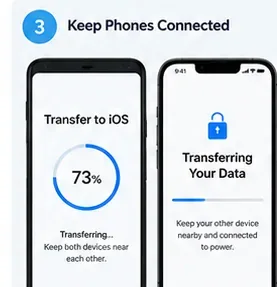
Apple, Android sürecin zaten tamamlandığını gösterse bile, iPhone'daki yükleme çubuğu bitene kadar beklemenizi özellikle tavsiye eder. Aktarım süresi, seçtiğiniz veri miktarına bağlıdır.
Aktarım ilerleme aşamasının AI tarafından oluşturulmuş illüstrasyonu. Her iki cihazı da şarjda tutun ve iPhone tamamlanmayı gösterene kadar aktarımı kesintisiz bırakın.
iPhone'un depolama alanı biter ve yalnızca bazı içerikler aktarılırsa, Apple seçilen Android içeriğinin sığdığını onayladıktan sonra iPhone'u silmenizi ve geçişi tekrar etmenizi önerir. Maya için bu, aynı aşırı büyük aktarımı tekrar tekrar denemek yerine ikinci denemeden önce depolama alanını kontrol etmek anlamına gelir.
Adım 6: iPhone kurulumunu bitirin, ardından WhatsApp'ı yükleyin
Move to iOS aktarımın tamamlandığını onayladıktan sonra iPhone kurulum sürecini bitirin. App Store'dan en son WhatsApp sürümünü indirin. iPhone'da yeni bir SIM veya eSIM olduğu için farklı bir numara kullanmayın: WhatsApp, bu geçiş için Android hesabında kullanılanla aynı numarayı gerektirir.
Gerçekten numara değiştirmeniz gerekiyorsa, WhatsApp yeni cihaza geçmeden önce eski cihazda numarayı değiştirmenizi tavsiye eder. Hedef numarayı bağımsız olarak değiştirmek, desteklenen geçiş yolu değildir.
Adım 7: WhatsApp'ı aynı numarayla açın ve içe aktarmayı başlatın
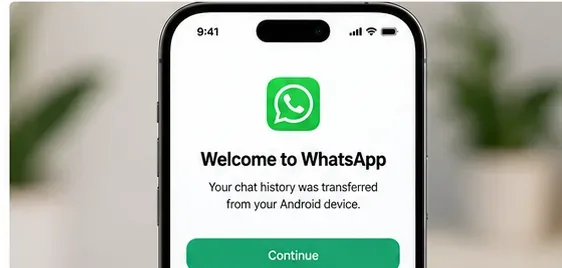
iPhone'da WhatsApp'ı açın ve aynı telefon numarasıyla giriş yapın. WhatsApp'ın mevcut talimatları, istendiğinde Başlat düğmesine dokunmanızı ve içe aktarmanın bitmesine izin vermenizi söyler. Etkinleştirme tamamlandıktan sonra, geçiş yapılan sohbetler görünmelidir.
Android'den iPhone'a geçiş sonrası WhatsApp'ın AI tarafından oluşturulmuş illüstrasyonu. Bu bir görsel rehberdir, gerçek bir aktarımdan kanıt değildir.
Adım 8: Android telefonu silmeden veya takas etmeden önce doğrulayın
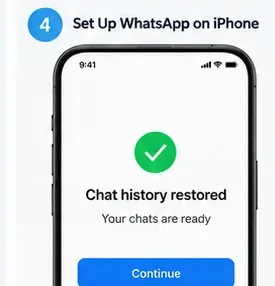
"Bitti"nin en güvenli tanımı "Move to iOS %100'e ulaştı" değildir. WhatsApp'ı açın ve çeşitli sohbet türlerini kontrol edin: yakın tarihli bire bir sohbet, eski bir grup sohbeti, fotoğraf veya video içeren bir konuşma ve eski geçmişi olan bir sohbet. Ayrıca kişileri, kamera fotoğraflarını, takvimleri ve seçtiğiniz diğer verileri de doğrulayın.
iPhone'da tamamlanmış bir WhatsApp geri yükleme kontrolünün AI tarafından oluşturulmuş illüstrasyonu.
WhatsApp, WhatsApp'ı silmediğiniz veya cihazı temizlemediğiniz sürece Android telefonun verilerini koruduğunu belirtir. Bu size faydalı bir güvenlik penceresi sağlar: Yeni iPhone'u kontrol edene kadar eski telefonu değiştirmeden tutun. Geçişin kendisi ayrıca otomatik olarak bir WhatsApp iCloud yedeği oluşturmaz; iPhone'da gelecekte bulut koruması istiyorsanız, geçişi onayladıktan sonra yeni bir iCloud yedeği oluşturun.
Hangi WhatsApp verileri aktarılmaz?
WhatsApp şu anda Android'den iPhone'a geçişin hesap bilgilerini, profil fotoğrafını, bireysel sohbetleri, grup sohbetlerini, topluluk sohbetlerini, Kanal güncellemelerini, sohbet geçmişini, medyayı ve ayarları taşıyabileceğini belirtir. Ancak bazı öğeler aktarımın dışında kalır.
WhatsApp öğesi
Aktarım durumu
Bireysel ve grup sohbet geçmişi
Resmi Move to iOS süreci aracılığıyla desteklenir
Sohbet fotoğrafları, videoları ve diğer desteklenen medya
Desteklenir
WhatsApp arama geçmişi
Aktarılmaz
Görünen ad
Aktarılmaz
Eşler arası ödeme mesajları
Aktarılmaz
WhatsApp Kanalları üzerinden alınan medya
Aktarılmaz
WhatsApp Business Android'den iPhone'a sohbet geçişi
WhatsApp şu anda bunun desteklenmediğini belirtir
iPhone 17 zaten kurulmuşsa ne olur?
Fotoğraflar, belgeler, e-posta, kişiler ve takvimler gibi sıradan içerikler için Apple manuel aktarım seçenekleri sunar. Ancak manuel kopyalama, resmi WhatsApp sohbet geçişinin yerini tutmaz. Eski Android WhatsApp geçmişini korumak hayati önem taşıyorsa ve yeni iPhone veya WhatsApp zaten kurulmuşsa, resmi yönlendirme iPhone'u silmek ve kurulum sırasındaki geçişi tekrarlamaktır.
Ayrıca, yeni iPhone'da oluşturulan WhatsApp geçmişini eski Android geçmişiyle birleştirmenin desteklenen bir yolu yoktur. İşlem sırası bu kadar önemli olduğu için: önce geçiş yapın, yeni WhatsApp konuşmalarını sonra başlatın.
Apple'ın yeni Android 17 "Uygulamasız Aktarım" seçeneği Move to iOS'un yerini alıyor mu?
Bu rehberin ana hedefi için hayır. Apple'ın 3 Haziran 2026 tarihli destek belgeleri, uyumlu Android 17 cihazlarının iOS/iPadOS 26.5 veya daha yeni sürümlerde daha yeni bir Uygulamasız Aktarım akışını kullanabileceğini belirtir. Apple, bu daha yeni yol için fotoğraflar, kişiler, takvimler, arama geçmişi ve mesajlar gibi örnekler listeler.
Ancak WhatsApp'ın kendi Android'den iPhone'a sohbet geçişi sayfası, hâlâ Move to iOS'u bir gereklilik olarak adlandırır. WhatsApp, sohbet geçmişini uygulamadan bağımsız Apple yoluyla desteklediğini açıkça belgeleyene kadar, WhatsApp geçmişini korumak pazarlık konusu değilse Move to iOS'u kullanın.
Başarısız veya takılan aktarım için sorun giderme
Move to iOS bağlantıyı kesiyor
Android'de Move to iOS'u açık tutun, telefonları birbirine yakın tutun ve diğer uygulamalara geçmeyin. Apple ayrıca bağlantı sorunları devam ederse her iki cihazı da yeniden başlatmanızı, Android mobil verisini kapatmanızı ve Android'in Wi-Fi ağları arasında agresif geçiş yapan ayarlarını devre dışı bırakmanızı önerir.
WhatsApp aktarım listesinde görünmüyor
Android'de WhatsApp'ı ve Move to iOS'u güncelleyin, cihazların WhatsApp'ın minimum gereksinimlerini karşıladığını onaylayın ve iPhone'un hâlâ kurulum sırasındaki Android geçiş akışında olduğunu doğrulayın. Move to iOS içinde bir WhatsApp klasörüne manuel olarak göz atmayın; WhatsApp bu yöntemin desteklenmediğini belirtir.
Aktarım tamamlanıyor ancak sohbetler eksik
iPhone'da WhatsApp'a tam olarak aynı numarayla giriş yaptığınızı onaylayın. Eski geçmiş içe aktarılmadan önce WhatsApp o iPhone'da zaten etkinleştirildiyse, resmi kurtarma yolu iPhone'u silmek ve baştan başlamaktır; eski ve yeni geçmişler birleştirilemez.
Yalnızca bazı telefon verileri aktarıldı
iPhone depolama alanını kontrol edin. Apple, hedef dolduğunda kısmi aktarımların yaşanabileceğini belirtir. Bu olduysa, iPhone'u silin, yeterli hedef alanı açın veya seçilen verileri azaltın ve aktarımı tekrar çalıştırın.
Son geçiş kontrol listesi
Yeni iPhone tamamen doğrulanana kadar eski Android telefonuna dokunmayın.
WhatsApp'ı koruyan Android'den iPhone'a iş akışı için Move to iOS'u kullanın.
Geçişi ilk iPhone kurulumu sırasında yapın, WhatsApp zaten etkin olduktan sonra değil.
Her iki cihazda da aynı WhatsApp telefon numarasını kullanın.
Aktarım boyunca talimatlara uygun olarak her iki telefonu da şarjda ve bağlı tutun.
Sadece Android durumuna değil, iPhone aktarım çubuğunun bitmesine kadar bekleyin.
Android'i silmeden önce birkaç eski ve güncel sohbeti açın ve medyayı test edin.
Kişileri, fotoğrafları, takvimleri ve diğer seçilen telefon verilerini kontrol edin.
WhatsApp arama geçmişinin ve diğer birkaç kategorinin geçiş yapmadığını anlayın.
Geçiş doğrulandıktan sonra taze bir WhatsApp iCloud yedeği oluşturun.
Örnek Maya senaryosunda anahtar, zekice bir çözüm değil, sıralamadır. Android telefonunu sağlam tutar, iPhone'da WhatsApp'ı etkinleştirmeden önce resmi Move to iOS aktarımını gerçekleştirir, aynı numarayla giriş yapar, içe aktarılan sohbetleri doğrular ve ancak o zaman eski telefonu silmeyi düşünür. Bu sırayı takip etmek, sizin için önemli olan WhatsApp geçmişinden ödün vermeden bir iPhone 17'ye geçme şansınızı en üst düzeye çıkarır.