Ana Sayfa
» Elma
»
iPhone 17 Pro Max'te eSIM Aktarımı Başarısız Hatası Nasıl Düzeltilir
iPhone 17 Pro Max'te eSIM Aktarımı Başarısız Hatası Nasıl Düzeltilir
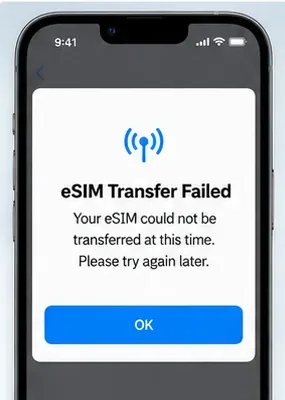
Yeni bir iPhone 17 Pro Max kurulumunu tamamladınız, telefon numaranızı eski iPhone'dan taşımaya karar verdiniz ve ardından işlem “eSIM Aktarımı Başarısız” mesajıyla durdu. Sinir bozucu olan kısım, eski telefonun hizmet vermeye devam ederken yeni telefonun aktif bir hücresel hattının olmamasıdır; bu nedenle sorunun iPhone'da mı, ağ bağlantısında mı yoksa operatörde mi olduğu belli değildir.
Bilinmesi gereken en önemli şey, eSIM Hızlı Aktarım'ın operatöre bağlı olduğudur. Apple aktarım iş akışını sağlar, ancak operatörünüzün planınız için bunu desteklemesi gerekir. Apple'ın mevcut belgeleri ayrıca her iki iPhone'un aynı Apple Hesabı'nda oturum açmış olmasını, eski iPhone'un şifresiyle kilidinin açılmış olmasını, her iki cihazın Bluetooth açıkken birbirine yakın olmasını ve her iki telefonun da iOS 18.4 veya sonraki bir sürümde çalışmasını gerektirir. Apple'ın mevcut eSIM kurulum talimatlarına bakın.
11 Eylül 2026 itibarıyla Apple, desteklenen iPhone'lar için en son iOS sürümü olarak iOS 26.6.2'yi listeler. Bu güncelleme, hücresel bağlantı üzerinden yazılım güncellemelerinin indirilmesindeki bir sorunu düzeltir; Apple bunu özellikle eSIM aktarımına yönelik bir düzeltme olarak tanımlamaz. Yine de Apple, eSIM kurulumu başarısız olduğunda cihazlarınız için mevcut en son iOS sürümünü kullanmanızı önerir. iOS 26 Güncellemeleri Hakkında bölümüne bakın.
Bir eSIM aktarımı, aktivasyon tamamlanmadan durabilir ve yeni iPhone'u aktarılan hücresel plan olmadan bırakabilir.
eSIM aktarımı neden başarısız olur
Olası neden
Anlamı
Önce ne denemeli
Operatör eSIM Hızlı Aktarım'ı desteklemiyor
Operatörünüz eSIM'i destekliyor olabilir ancak bunun yerine QR kodu, uygulama, bağlantı veya operatör destekli aktivasyon gerektirebilir
Apple'ın operatör destek listesini kontrol edin veya operatörünüzle iletişime geçin
Hızlı Aktarım ön koşulları karşılanmıyor
Telefonlar aynı Apple Hesabı'nda değil, eski telefon kilitli, Bluetooth kapalı veya cihazlar birbirine yeterince yakın değil
Ön koşulları düzeltin ve tekrar deneyin
Eski iOS sürümü
Telefonlardan biri Apple'ın mevcut Hızlı Aktarım gereksinimini karşılamıyor
Her iki telefonu da en uyumlu iOS sürümüne güncelleyin
Ağ veya aktivasyon kesintisi
Yeni iPhone, operatör aktivasyon isteğini tamamlayamıyor
Stabil bir Wi-Fi bağlantısı kullanın, Uçak Modunu açın/kapatın, ardından tekrar deneyin
Operatör hesabı veya plan kısıtlaması
Hat doğrulama, PIN, kurumsal onay veya yeni bir eSIM profili gerektirebilir
Telefon numarası, hesap PIN'i, IMEI ve EID ile operatörle iletişime geçin
Bölgesel model sınırlaması
eSIM kullanılabilirliği ülkeye ve modele göre değişir
Belirli iPhone modelinizin ve pazarınızın eSIM'i desteklediğini doğrulayın
Adım 1: Tekrar denemeden önce kolay ön koşulları kontrol edin
Her iki iPhone'u da açık ve fiziksel olarak birbirine yakın tutun. Her iki cihazda da Bluetooth'un etkin olduğunu onaylayın. Eski iPhone'un cihaz şifresiyle kilidinin açıldığından ve her iki telefonun da aynı Apple Hesabı'nda oturum açtığından emin olun.
Yeni iPhone'u Wi-Fi veya bir hotspot'a bağlayın. Apple, eSIM kurulumunun bir internet bağlantısı gerektirdiğini belirtir, ancak bazı bölgelerdeki bazı yalnızca eSIM'li iPhone modelleri Wi-Fi olmadan aktivasyon yapabilir.
Hızlı Aktarım'ı tekrar denemeden önce Wi-Fi'yi erişilebilir, Bluetooth'u açık tutun ve her iki iPhone'u da birbirine yakın tutun.
Ardından, Ayarlar > Genel > Yazılım Güncelleme altında her iki telefondaki yazılım sürümlerini kontrol edin. Apple'ın mevcut Hızlı Aktarım talimatları, her iki cihazda da iOS 18.4 veya sonraki bir sürümü gerektirir. Telefonlardan biri daha yeni uyumlu bir sürümü yükleyebiliyorsa, tekrar denemeden önce güncelleyin.
Eski telefonu henüz silmeyin veya eSIM'ini kaldırmayın. Apple, hücresel plan yeni iPhone'da başarıyla etkinleştiğinde eski SIM veya eSIM'in devre dışı bırakıldığını belirtir. Eski telefonu sağlam tutmak, hattı yeniden oluşturması için operatörden istekte bulunmadan aktarımı tekrar deneme şansınızı en üst düzeye çıkarır.
Adım 2: Ayarlar'dan eSIM Hızlı Aktarım'ı tekrar deneyin
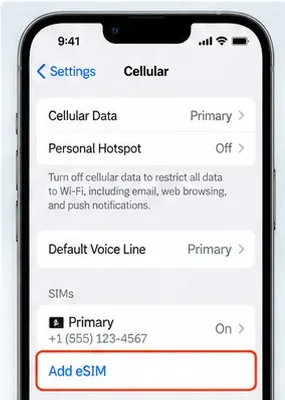
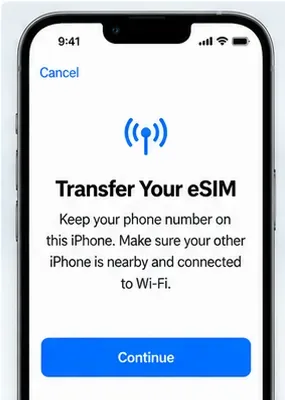
Kurulum zaten tamamlandıysa, tekrar denemek için iPhone 17 Pro Max'i silmenize gerek yoktur. Yeni iPhone'da Ayarlar > Hücresel öğesini açın, ardından Hücreseli Ayarla veya eSIM Ekle seçeneğine dokunun. Başka bir iPhone'dan gösterilen bir planı seçin veya telefon numarası listelenmemişse Yakındaki iPhone'dan Aktar seçeneğine dokunun.
Aktarım, Ayarlar > Hücresel > eSIM Ekle üzerinden kurulumdan sonra tekrar başlatılabilir.
Eski iPhone'da bir onay istemi olup olmadığını izleyin. Apple, Aktar seçeneğine dokunmanız veya yeni iPhone'un gösterdiği bir doğrulama kodunu girmeniz gerekebileceğini belirtir. Operatör planı etkinleştirirken her iki cihazı da birbirine yakın tutun.
Yeni iPhone, Operatörünüzün Hücresel Planının Kurulumunu Tamamlayın yazan bir afiş gösteriyorsa, ona dokunun. Apple, bunun eSIM aktarımını tamamlamak için sizi operatörün web sayfasına yönlendirebileceğini belirtir.
Her denemeden sonra Kontrol Merkezi'ni açın ve operatör adının görünüp görünmediğini kontrol edin. Hat Ayarlar > Hücresel altında listeleniyor ancak bağlanmıyorsa, o hattı kapatıp tekrar açın. Apple ayrıca eSIM kurulumu tamamlanmadığında Uçak Modunu açıp kapatmanızı ve iPhone'u yeniden başlatmanızı önerir.
Adım 3: Operatörünüzün gerçekten Hızlı Aktarım'ı desteklediğini onaylayın
eSIM yetenekli bir operatör, otomatik olarak bir Hızlı Aktarım operatörü değildir. Apple, eSIM Operatör Aktivasyonu, eSIM Hızlı Aktarım ve diğer eSIM aktivasyon yöntemlerini destekleyen operatörleri ayıran ülke bazında bir liste tutar. Apple operatör eSIM destek listesini kontrol edin.
Operatörünüz yalnızca diğer eSIM aktivasyon yöntemleri altında görünüyorsa, tekrarlanan Yakındaki iPhone aktarımları asla başarılı olmayabilir. Bunun yerine operatörün desteklediği aktivasyon yöntemini kullanın.
Bu ayrım, ön ödemeli, iş, kurumsal veya şirket hatlarında özellikle önemlidir. Apple, kurumsal veya şirket mobil planlarına sahip kullanıcıların, operatör genel olarak eSIM'i desteklese bile plan düzeyindeki desteğin farklılık gösterebileceğinden, şirket veya operatörle kontrol yapmalarını tavsiye eder.
Adım 4: Aynı başarısız aktarımı tekrarlamak yerine operatör destekli bir yedek yöntem kullanın
Hızlı Aktarım başarısız olmaya devam ederse, Ayarlar > Hücresel > eSIM Ekle öğesine geri dönün ve operatörünüzün desteklediği yöntemlerden birini kullanın.
Hızlı Aktarım, yakındaki eski iPhone'a ve operatör desteğine bağlıdır; başarısız olmaya devam ederse, operatör destekli bir aktivasyon yöntemine geçin.
QR kodu
Operatör size bir QR kodu verirse, Kamera uygulamasıyla tarayın. Hücresel Plan Algılandı bildirimi göründüğünde, istemleri izleyin. iOS 17.4 veya sonraki sürümlerde Apple, varsayılan e-posta uygulamasında veya tarayıcıda alınan uyumlu bir QR kodunun basılı tutulmasına ve ardından eSIM olarak eklenmesine de izin verir.
eSIM Operatör Aktivasyonu
Bazı operatörler eSIM'i doğrudan yeni iPhone'a atayabilir. Bir Operatör Hücresel Planı Yüklenebilir bildirimi alırsanız, onu açın ve aktivasyon adımlarını izleyin.
Operatör bağlantısı veya uygulaması
Apple, iOS 17.4 veya sonraki sürümlerde operatör tarafından sağlanan aktivasyon bağlantılarını belgeler ve bazı operatörler eSIM kurulumu veya numara aktarımı için kendi uygulamalarını sağlar. Resmi olmayan bir kaynaktan kopyalanan bir QR kodu yerine resmi operatör uygulamasını veya bağlantısını kullanın.
Manuel eSIM bilgileri
Operatör aktivasyon bilgilerini manuel olarak sağlıyorsa, Ayarlar > Hücresel > eSIM Ekle öğesine gidin ve mevcut olduğunda manuel giriş seçeneğini seçin. Yalnızca operatör tarafından sağlanan bilgileri girin.
Numara görünüyor ancak hizmet hala çalışmıyorsa
Apple'ın eSIM sorun giderme kılavuzu, durumu yükseltmeden önce kısa bir dizi işlem önerir:
Uçak Modunu açın, kısa bir süre bekleyin ve kapatın.
Ayarlar > Hücresel'i açın ve numaranın listelenip listelenmediğini görün.
Hat gösteriliyorsa, o hattı kapatıp tekrar açın.
iPhone'u yeniden başlatın.
Ayarlar > Genel > Hakkında'yı açın ve bir operatör ayarları güncellemesi olup olmadığını kontrol edin.
Ayarlar > Genel > Hakkında bölümünde, eSIM bölümüne kadar kaydırın. Apple, operatör adı ve operatör ayarları sürümünün orada göründüğünü belirtir; sürüme dokunmak mevcut bir güncellemeyi ortaya çıkarabilir.
Ek tanılamalar yapmak için iOS 18 veya sonraki sürümlerde çalışan iPhone'larda en son Apple Destek uygulamasını da kullanabilirsiniz. Apple bu seçeneği eSIM sorun giderme sayfasında belgeler.
Operatörün devreye girmesi gerektiğinde
Hızlı Aktarım destekleniyor ancak ön koşullar, yeniden başlatma ve operatör ayarları kontrolünden sonra hala başarısız oluyorsa veya operatör Hızlı Aktarım'ı hiç desteklemiyorsa operatörle iletişime geçin.
Apple, aşağıdaki bilgilerin hazır bulundurulmasını önerir:
iPhone'da gösterilen tam hata mesajı.
Telefon numaranız.
Operatör hesap şifreniz veya PIN'iniz, gerekiyorsa.
Yeni iPhone'un IMEI numarası.
Yeni iPhone'un EID numarası.
IMEI ve EID'yi Ayarlar > Genel > Hakkında altında bulabilirsiniz. Bu tanımlayıcılar, operatörün eSIM profilinin doğru cihaza atanıp atanmadığını doğrulamasını sağlar.
Operatöre spesifik bir soru sorun: Bu tam plan, iPhone 17 Pro Max'ime eSIM Hızlı Aktarım'ı destekliyor mu, yoksa Operatör Aktivasyonu, QR kodu veya uygulamanız aracılığıyla yeni bir eSIM mi yayınlamanız gerekiyor? Bu, gerçek sorunun bir aktivasyon yöntemi veya hesap kısıtlaması olduğu durumlarda genel sorun giderme adımlarını tekrarlamaktan kaçınmanızı sağlar.
Özel bölgesel durum: Anakara Çin
Dünya genelinde satılan her iPhone 17 Pro Max'in aynı eSIM davranışına sahip olduğunu varsaymayın. Apple'ın mevcut eSIM belgeleri, Anakara Çin'de yalnızca iPhone 17e ve iPhone Air'in eSIM'i desteklediğini belirtir. Bu, Anakara Çin için tasarlanmış bir iPhone 17 Pro Max'in normal bir eSIM Hızlı Aktarım hedefi olmadığı anlamına gelir.
Apple ayrıca, Hong Kong ve Makao'daki eSIM desteğinin modele göre farklılık gösterdiğini ayrıca belirtir. Telefon bu pazarlardan biri için satın alındıysa veya başka bir bölgeden ithal edildiyse, aktarımı bir yazılım arızası gibi sorun gidermeden önce Apple'ın bölgesel model rehberini ve operatörünüzü kontrol edin.
Yapılmaması gerekenler
Yeni eSIM etkinleşmeden eski eSIM'i silmeyin. Başarılı aktivasyonun eski hattı devre dışı bırakmasına izin verin.
İlk aktarım başarısız olduğu için iPhone 17 Pro Max'i fabrika ayarlarına sıfırlamayın. Apple, kurulumdan sonra eSIM eklemeyi veya aktarmayı destekler.
Yalnızca Wi-Fi'nin başarıyı garanti ettiğini varsaymayın. Operatör uygunluğu ve aktivasyon desteği ayrı gereksinimlerdir.
Operatör desteklemiyorsa Hızlı Aktarım'ı tekrar tekrar denemeyin. QR kodu, Operatör Aktivasyonu, uygulama, bağlantı veya operatör yardımına geçin.
EID, IMEI, hesap PIN'inizi veya aktivasyon QR kodunuzu kamuya açık olarak paylaşmayın. Bunları yalnızca gerektiğinde operatöre veya Apple Destek'e verin.
eSIM aktarımının gerçekten düzeltilip düzeltilmediğini nasıl doğrularsınız
“Hata mesajı kayboldu” noktasında durmayın. Yeni iPhone'un gerçekten operatör ağına kayıtlı olduğunu onaylayın.
Operatör adı ve sinyal göstergesi Kontrol Merkezi'nde veya durum alanında görünür.
Aktarılan numara Ayarlar > Hücresel altında görünür.
Hat açıktır ve ses ve hücresel veri için uygun şekilde seçilmiştir.
Giden bir arama yapabilirsiniz.
Aktarılan numaraya gelen bir aramayı alabilirsiniz.
SMS veya operatör destekli mesajlaşma beklendiği gibi çalışır.
Wi-Fi geçici olarak kapatıldığında hücresel veri çalışır.
Eski SIM veya eSIM, yalnızca yeni plan başarıyla etkinleştikten sonra devre dışı bırakılmıştır.
Aramalar çalışıyor ancak veri çalışmıyorsa veya operatör adı hiç görünmüyorsa, aktarım tam olarak tamamlanmamıştır. Hücresel hattı ve operatör ayarlarını tekrar kontrol edin, ardından IMEI ve EID ile operatörle iletişime geçin. Bu noktada, kalan sorunun bir başka iPhone'dan iPhone'a aktarım denemesinden ziyade operatör tarafında aktivasyon gerektirmesi daha olasıdır.