Ana Sayfa
» Elma
»
iPhone 17 Pro'da "Wi‑Fi 7 Sürekli Kopuyor" Sorunu Nasıl Çözülür
iPhone 17 Pro'da "Wi‑Fi 7 Sürekli Kopuyor" Sorunu Nasıl Çözülür
iPhone 17 Pro'nuz bir Wi‑Fi 7 yönlendiricisine bağlanıyor, birkaç dakika çalışıyor, ardından bağlantı kesilip yeniden bağlanıyorsa, önemli sorunun telefonla, yönlendiriciyle, 6 GHz bandıyla mı yoksa yalnızca bu Wi‑Fi'ı etkileyen bir ağ yapılandırmasıyla mı ilgili olduğunu belirlemektir.
25 Ağustos 2026 itibarıyla kullanışlı yeni bir Apple sorun giderme seçeneği mevcuttur. Apple artık, Wi‑Fi 6E veya Wi‑Fi 7 ağındaki desteklenen iPhone'ların o belirli ağ için Wi‑Fi 6E modunu kapatabileceğini açıkça belgelemektedir. Bunu yapmak, cihazın o ağın 6 GHz bandını kullanmasını engellerken, diğer ağlarda Wi‑Fi 6E/Wi‑Fi 7 davranışını değiştirmeden bırakır. Bu, iPhone 17 Pro sahiplerine, yönlendirici genelinde bir geri sürüm sürümü gerektirmek yerine hedefli bir uyumluluk testi sunar.
iPhone 17 Pro'nun kendisi, Apple'ın N1 kablosuz ağ çipini kullanarak 2x2 MIMO ile Wi‑Fi 7 (802.11be) özelliğini resmi olarak destekler. Wi‑Fi 7 kullanılabilirliği, özellikle 6 GHz çalışması, bölgesel spektrum kurallarına ve yönlendirici desteğine bağlı olmaya devam etmektedir. Apple'ın iPhone 17 Pro teknik özelliklerine ve Apple'ın Wi‑Fi 6E ve Wi‑Fi 7 rehberine bakın.
Önce: Kopma yalnızca tek bir Wi‑Fi 7 ağına mı özgü?
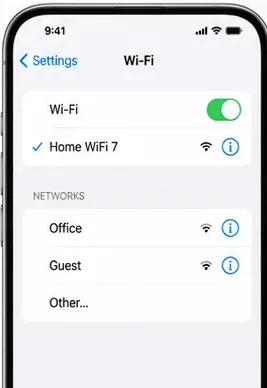
Gelişmiş ayarları değiştirmeden önce, iPhone'un her yerde mi yoksa yalnızca tek bir yönlendiricide mi bağlantıyı kestiğini belirleyin. Apple, diğer cihazların aynı ağı kullanıp kullanamadığını kontrol etmenizi ve iPhone'u farklı bir Wi‑Fi ağı üzerinde denemenizi önerir.
iPhone'un amaçlanan Wi‑Fi ağına bağlı olduğunu kontrol etmeye yönelik AI tarafından oluşturulmuş illüstrasyon. Arayüz detayları iOS sürümüne göre değişebilir.
Bu hızlı yorumlamayı kullanın:
Sonuç
Ne Öneriyor
Yalnızca iPhone 17 Pro her Wi‑Fi ağında bağlantıyı kesiyor
iOS'a, VPN/güvenlik yazılımına, ağ ayarlarına veya cihazın kendisine odaklanın.
Yalnızca bu Wi‑Fi 7 yönlendiricisi kopmalara neden oluyor
Yönlendirici, modem, İSS veya daha geniş ağ daha olası sorundur.
iPhone 5 GHz'de stabil ancak Wi‑Fi 7 ağında kararsız
Ağın 6 GHz davranışını ve yönlendirici yapılandırmasını test edin.
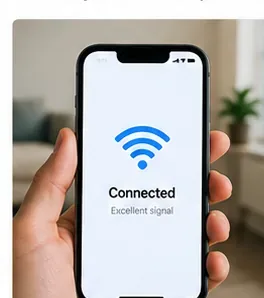
iPhone genelinde bir sorunu yönlendiriciye özgü bir sorundan ayırmak için başka bir ağı test etmeye yönelik AI tarafından oluşturulmuş illüstrasyon.
1. Daha derin sorun giderme işleminden önce iOS'u ve yönlendirici yazılımını güncelleyin
Apple'ın mevcut Wi‑Fi sorun giderme talimatları, iPhone'u mevcut en son iOS sürümüne güncellemeyi belirtir. Yönlendirici yazılımı da önemlidir: Apple, yönlendirici yazılımının güncel tutulmasını ve yönlendirici desteklediğinde otomatik yazılım güncellemelerinin etkinleştirilmesini önerir.
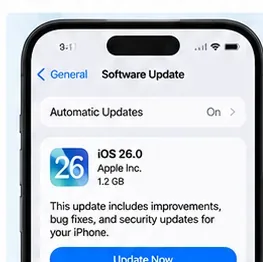
iPhone'da Yazılım Güncellemesini kontrol etmeye yönelik AI tarafından oluşturulmuş illüstrasyon. Cihazınız için mevcut olan en kararlı iOS sürümünü yükleyin.
iPhone'da Ayarlar > Genel > Yazılım Güncelleme bölümüne gidin. Yönlendirici için üreticinin resmi yönetim uygulamasını veya web arayüzünü kullanın. Yönlendirici yeni bir büyük Wi‑Fi 7 yazılım yükseltmesi aldıysa, üretici talimat verirse güncelleme sonrası yeniden başlatın.
Bir güncellemenin kesin bir çözüm garantisi verdiğini varsaymayın. Bu adımın amacı, ağı manuel olarak ayarlamak için zaman harcamadan önce zaten ele alınmış uyumluluk ve kararlılık hatalarını ortadan kaldırmaktır.
2. Wi‑Fi'ı kapatıp açın, ardından iPhone'u ve yönlendiriciyi yeniden başlatın
Wi‑Fi'ı kapatıp tekrar açın, ardından tekrar test edin. Sorun devam ederse iPhone'u yeniden başlatın. Apple ayrıca yönlendiriciyi ve kablo modemi fişten çekip tekrar takarak yeniden başlatmanızı önerir.
Wi‑Fi kontrolüne yönelik AI tarafından oluşturulmuş illüstrasyon. Hızlı bir yeniden bağlanma geçici bir bağlantı durumunu temizleyebilir, ancak tekrarlayan kopmalar daha fazla teşhis gerektirir.
Yeniden başlatma, geçici durum sorunları için faydalıdır; kök nedenin ortadan kaldırıldığına dair kanıt değildir. Kopma tekrar tekrar geri gelirse, aşağıdaki ağ bazlı kontrollerle devam edin.
3. Ağı unutun ve tekrar katılın
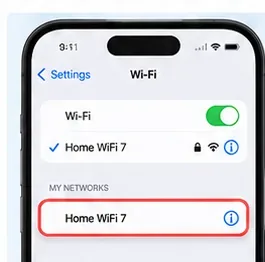
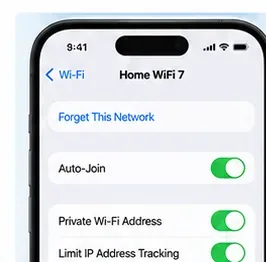
Yönlendirici ayarları yakın zamanda değiştiyse veya kaydedilen Wi‑Fi profili beklenmedik şekilde davranıyorsa, ağı unutun ve tekrar katılın. Ayarlar > Wi‑Fi bölümünü açın, ağın yanındaki bilgi düğmesine dokunun, Bu Ağı Unut seçeneğini seçin, ardından Wi‑Fi şifresiyle tekrar bağlanın.
Bir Wi‑Fi ağını unutup tekrar katılmadan önce detaylarını açmaya yönelik AI tarafından oluşturulmuş illüstrasyon.
Apple, yönlendirici yapılandırma değişikliklerinden sonra ağı unutup tekrar katılmanın, cihazın yönlendiricinin yeni ayarlarını benimsemesine yardımcı olabileceğini belirtir. Mevcut iOS davranışı altında, ağı unutmanın o ağla ilişkili özel Wi‑Fi adresi durumunu da etkilediğini unutmayın.
4. 6 GHz kararsızsa, bu ağ için Wi‑Fi 6E modunu kapatın
Bu, Apple'ın mevcut rehberliğindeki en Wi‑Fi‑7'ye özgü testtir. iPhone 17 Pro uyumlu bir Wi‑Fi 6E veya Wi‑Fi 7 ağına bağlıyken, Ayarlar > Wi‑Fi bölümünü açın, ağa dokunun, ardından Wi‑Fi 6E Modu seçeneğini arayın. Kapalı olarak ayarlayın.
Ağ bazlı kontrollerin göründüğü ağ bazlı ayarlar sayfasının AI tarafından oluşturulmuş illüstrasyonu. Görüntülenen tam seçenekler ağa ve iOS sürümüne bağlıdır.
Apple, bu modu kapatmanın iPhone'un o ağın 6 GHz bandını kullanmasını durdurduğunu; 2.4 GHz ve 5 GHz'in kullanılabilir kaldığını belirtir. Diğer ağlarda Wi‑Fi 6E veya Wi‑Fi 7'yi devre dışı bırakmaz.
Bu değişiklikten sonra kopmalar durursa, sorunu 6 GHz yoluna veya o üç bantlı yapılandırmayla ilişkili bir özelliğe daraltmış olursunuz. Kararlılık için ağ bazlı modu kapalı bırakabilir veya aşağıdaki yönlendirici ayarlarını inceleyip 6 GHz'i daha sonra tekrar test edebilirsiniz.
Seçenek yalnızca desteklenen bir cihaz uygun bir Wi‑Fi 6E veya Wi‑Fi 7 ağına bağlıyken görünür. Görmüyorsanız, bir şeyin bozuk olduğunu varsaymayın; mevcut bağlantı veya bölgesel yapılandırma 6 GHz'i ortaya çıkarmıyor olabilir.
5. Wi‑Fi 7 yönlendiriciyi Apple'ın önerdiği şekilde yapılandırın
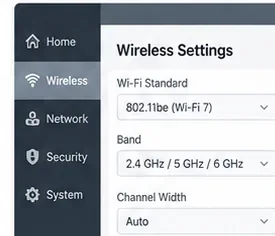
Yönlendirici yapılandırması, birlikte çalışabilirlik sorunlarının yaygın bir kaynağıdır. Apple'ın önerilen ayarları dikkat çekici derecede muhafazakardır: tüm desteklenen bantları etkin tutun, bantlar arasında tek bir SSID kullanın, kullanımdan kaldırılmış güvenlikten kaçının ve yönlendiricinin kanalları otomatik olarak seçmesine izin verin.
Wi‑Fi standardı, bantlar ve kanal genişliği için genel yönlendirici kontrollerine yönelik AI tarafından oluşturulmuş illüstrasyon. Yönlendirici üreticinizin gerçek arayüzünü ve Apple'ın önerilen değerlerini kullanın.
Bir ev Wi‑Fi 7 yönlendiricisi için bu ayarları kontrol edin:
SSID: 2.4 GHz, 5 GHz ve 6 GHz genelinde tek bir benzersiz, büyük/küçük harfe duyarlı ağ adı kullanın. Apple, ayrı adların güvenilirliği azaltabileceğini ve Wi‑Fi 6E/7 ağlarında sınırlı uyumluluk davranışına neden olabileceği konusunda uyarır.
Güvenlik: WPA3 Personal tercih edin. Eski cihazlar WPA2 uyumluluğu gerektirdiğinde WPA2/WPA3 Geçişli kullanın. WEP, TKIP, WPA ve diğer kullanımdan kaldırılmış modlardan kaçının.
Gizli SSID: Gizli ağ modunu devre dışı bırakın.
MAC filtreleme: Bir Wi‑Fi güvenlik mekanizması olarak MAC adresi filtrelemeyi/erişim kontrolünü devre dışı bırakın. Apple bunun yerine uygun WPA güvenliğini önerir.
Yazılım güncellemeleri: Mümkünse otomatik yönlendirici yazılım güncellemelerini etkinleştirin.
Radyo modu: Dar bir eski veya tek standartlı alt küme dayatmak yerine tüm uygun modları etkinleştirin.
Bantlar: Yönlendirici tarafından desteklenen tüm bantları etkinleştirin.
Kanal: Kanal seçimini Otomatik olarak ayarlayın.
Kanal genişliği: 2.4 GHz'de 20 MHz kullanın; 5 GHz ve 6 GHz'de Otomatik veya tüm desteklenen genişlikleri kullanın.
6. Wi‑Fi bağlantısı bağlı görünüyorsa ancak trafik duruyorsa VPN ve güvenlik yazılımını kontrol edin
Bir Wi‑Fi sorunu her zaman radyo kopması değildir. Apple, VPN ve üçüncü taraf güvenlik yazılımlarının, internet erişimi ve yerel cihazlarla iletişim dahil olmak üzere ağ bağlantısını engelleyebileceğini belgeler.
Yazılım işvereniniz veya okulunuz tarafından zorunlu tutulmuyor veya yönetilmiyorsa, onsuz test edin. Apple'ın mevcut genel Wi‑Fi rehberi, test için VPN veya güvenlik yazılımını kaldırmayı, cihazı yeniden başlatmayı ve bağlantıyı tekrar kontrol etmeyi önerir. Yazılım zorunluysa, gerekli korumaları kalıcı olarak kaldırmak yerine VPN yöneticisi veya güvenlik yazılımı sağlayıcısıyla iletişime geçin.
Ayrıca, hangi ağ yazılımının yüklü olduğundan emin değilseniz Ayarlar içinde VPN, profil, güvenlik duvarı veya filtre girdilerini arayın. Yönetilen profiller yetkisiz olarak kaldırılmamalıdır.
7. Ağ gerçekten gerektirmedikçe Özel Wi‑Fi Adresini devre dışı bırakmayın
iOS 18 ile başlayan Apple, üç ağ bazlı Özel Wi‑Fi Adresi modu sunar: Kapalı, Sabit ve Dönen. WPA2 veya daha güçlü güvenlik kullanan ağlarda, cihaz normalde Sabit modu seçer; bu, donanım adresini ağlar arasında ifşa etmeden o ağa kararlı bir özel MAC adresi verir.
Yönlendiriciniz MAC filtrelemeye, ayrılmış cihaz listelerine veya donanım MAC adresini yanlışlıkla bekleyen bir tutsak (captive) sistemine güveniyorsa, bu yapılandırma görünür bağlantı sorunları yaratabilir. Apple'ın tercih ettiği çözüm, yönlendiricide MAC adresi filtrelemeyi devre dışı bırakmak ve modern WPA güvenliğini kullanmaktır; iPhone'da gizliliği varsayılan olarak devre dışı bırakmak değildir.
Açıkça belirli bir adres davranışı gerektiren yönetilen bir kurumsal veya okul ağındaysanız, yöneticinin talimatlarını izleyin. Apple, mevcut modları Apple cihazlarında özel Wi‑Fi adreslerini kullanma başlığı altında açıklar.
8. Ağ Ayarlarını Yalnızca Hedefli Düzeltmeler Başarısız Olduktan Sonra Sıfırlayın
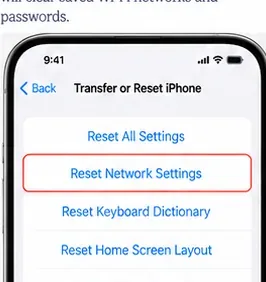
Güncelleme, yeniden başlatma, tekrar katılma, 6 GHz davranışını test etme, yönlendirici ayarlarını kontrol etme ve VPN/güvenlik yazılımını elemeye rağmen iPhone hâlâ bağlantıyı kesiyorsa, iPhone'un ağ ayarlarını sıfırlayın.
Kaydedilmiş ağ yapılandırmasını kaldıran, son çare olarak sorun giderme adımı olan Ağ Ayarlarını Sıfırlama'nın AI tarafından oluşturulmuş illüstrasyonu.
Ayarlar > Genel > iPhone'u Aktar veya Sıfırla > Sıfırla > Ağ Ayarlarını Sıfırla bölümüne gidin. Apple, bunun bir yapılandırma profili veya mobil cihaz yönetim sistemi tarafından yüklenmeyen kaydedilmiş Wi‑Fi ağlarını ve şifrelerini, hücresel ayarları ve VPN/APN ayarlarını kaldırdığını belirtir.
Bu adım tek bir ağı unutmaktan daha geniş bir etkiye sahip olduğundan, Apple bunu yalnızca diğer çözümler başarısız olduktan sonra kullanmanızı önerir. Okul veya iş tarafından yönetilen bir iPhone'da, ağ ayarlarını sıfırlamadan önce BT departmanına danışın.
Tek bir başarılı yeniden bağlanmaya güvenmek yerine düzeltmeyi nasıl doğrularsınız
Kararlı bir sonuç, yalnızca 30 saniyelik bir testi değil, normal kullanımı da atlatmalıdır. Her anlamlı değişiklikten sonra, daha önce sorunu tetikleyen aynı iş yüküyle tekrar bağlanın ve kullanın.
Kopmanın normalde gerçekleştiği süre boyunca en azından bağlı kalın.
Kopmalar mesh erişim noktaları arasında dolaşırken gerçekleştiyse aynı odalarda hareket edin.
Daha önce kopmayı ortaya çıkaran bir görüntülü arama veya akış çalıştırın.
iPhone'u kilitleyin ve kilidini açın, Wi‑Fi'ın normal şekilde yeniden bağlandığını onaylayın.
Wi‑Fi 6E modunu devre dışı bıraktıysanız, ek yönlendirici ayarlarını değiştirmeden önce 5 GHz'de kararlılığı doğrulayın.
Yönlendirici değişikliklerinden sonra, mümkünse birden fazla Apple cihazında test edin.
Ayarları değiştirmeyi ne zaman bırakıp destek ile iletişime geçmelisiniz?
iOS güncel ve ağ ayarları sıfırlanmışken iPhone 17 Pro birden fazla ilgisiz Wi‑Fi ağından bağlantıyı kesiyorsa, sorunun tek bir spesifik yönlendirici olması daha az olasıdır. Apple'ın Wi‑Fi sorun giderme sayfası, cihaz herhangi bir Wi‑Fi ağına güvenilir şekilde bağlanamıyorsa Apple ile iletişime geçilmesini önerir.
Yalnızca tek bir ev ağı başarısız oluyorsa ve diğer cihazlar da internet erişimini kaybediyorsa, İSS veya yönlendirici üreticisiyle iletişime geçin. iPhone, tek bir Wi‑Fi 7 yönlendiricisi dışında her yerde stabilse, en güçlü kanıt iPhone genelinde bir radyo arızasından ziyade o yönlendiricinin yazılımına, yapılandırmasına veya uyumluluğuna işaret eder.
iPhone 17 Pro'nun amaçlanan ağa bağlı olduğunu onaylayın.
Aynı yönlendiriciyi başka bir cihazla ve iPhone'u başka bir ağda test edin.
En son kararlı iOS güncellemesini ve güncel yönlendirici yazılımını yükleyin.
Wi‑Fi'ı, iPhone'u, yönlendiriciyi ve modemi yeniden başlatın.
Etkilenen ağı unutun ve tekrar katılın.
Mümkünse, o Wi‑Fi 7 ağı için Wi‑Fi 6E modunu kapatın ve tekrar test edin.
2.4, 5 ve 6 GHz genelinde tek bir SSID kullanın.
WPA3 Personal veya WPA2/WPA3 Geçişli güvenlik kullanın.
Yönlendirici kanallarını Otomatik olarak ayarlayın ve Apple'ın önerilen kanal genişliklerini kullanın.
iPhone gizlilik ayarlarını zayıflatmak yerine MAC filtrelemeyi devre dışı bırakın.
Uygulanabilir olduğunda VPN veya güvenlik yazılımını eleyin.
Ağ Ayarlarını Sıfırla'yı yalnızca hedefli düzeltmeler başarısız olduktan sonra kullanın.
En faydalı 2026'ya özgü test, bir Wi‑Fi 7 bağlantısında Wi‑Fi 6E modunu kapatma yeteneğinin yeni ağ bazlı halidir. Bu, iPhone 17 Pro'yu hemen stabilize ederse, çözülmesi gereken çok daha dar bir sorununuz var demektir: 6 GHz yolu veya yönlendirici yapılandırması. Hiçbir şeyi değiştirmezse, yukarıdaki yapılandırılmış adımlar, Apple'ın resmi olarak desteklediği Wi‑Fi 7 özelliklerini rastgele devre dışı bırakmadan iPhone yazılımından yönlendirici ayarlarına ve sonunda tam bir ağ sıfırlamasına geçmenize yardımcı olur.