Değer verilmeyen bu Apple Mail numarası, bir e-postayı bir daha yanıtlamayı asla unutmayacağınız anlamına gelir

iPhone/iPad ve macOS'ta e-posta hatırlatıcılarının nasıl ayarlanacağını öğrenmek kesinlikle oyunun kurallarını değiştirecek. Bunu kullanarak, bir e-postayı yanıtlamak için zihninize not almanıza gerek kalmayacak çünkü bunun yerine Mail uygulaması size daha sonraki bir tarih ve saatte bildirimde bulunacaktır. Bu özellik aynı zamanda ileride önemli e-postaları bulmayı da kolaylaştıracak: Bir etkinlikle ilgili önemli bilgiler içeren bir e-postanız varsa, mesajın siz katılmadan hemen önce görünmesi için bir hatırlatıcı ayarlayabilirsiniz.

Bu anlamda, gelen kutunuz üzerinde daha fazla kontrol sahibi olmanızı sağlar, yalnızca sizi daha üretken kılmakla kalmaz, aynı zamanda çok ihtiyaç duyduğunuz bir e-postayı bulmaya çalışırken çok fazla zaman kaybetmemenizi sağlar. Makul bir sürede geri dönmediğiniz için birinden özür dilemeniz gereken garip anlardan da kaçınacaksınız. Öyleyse, e-posta hatırlatıcılarını nasıl ayarlayacağınıza bir göz atalım ve sizi bir yığın güçlükten kurtaralım.

iPhone/iPad'de e-posta hatırlatıcıları nasıl kurulur?

Not: Öncelikle, iOS veya iPadOS'te bir e-postaya bakmayı unutmayacağınızı nasıl garanti edebileceğinize bakalım – yöntem aynıdır.

1. Bir e-posta açın
Değer verilmeyen bu Apple Mail numarası, bir e-postayı bir daha yanıtlamayı asla unutmayacağınız anlamına gelir

(Resim: © Gelecek)

E-posta gelen kutunuza gitmek için Mail uygulamasını açın , ardından hatırlatılmasını istediğiniz mesajı seçin ve ekranın altındaki Yanıtla düğmesine dokunun .

2. Hatırlat'ı seçin

Değer verilmeyen bu Apple Mail numarası, bir e-postayı bir daha yanıtlamayı asla unutmayacağınız anlamına gelir

(Resim: © Gelecek)

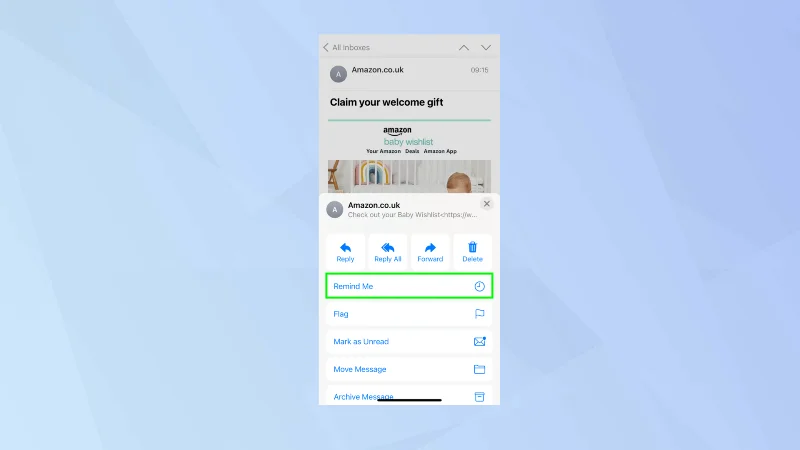
Şimdi beliren menüde Bana Hatırlat'ı seçin . 

3. Bir seçenek belirleyin

Değer verilmeyen bu Apple Mail numarası, bir e-postayı bir daha yanıtlamayı asla unutmayacağınız anlamına gelir

(Resim: © Gelecek)

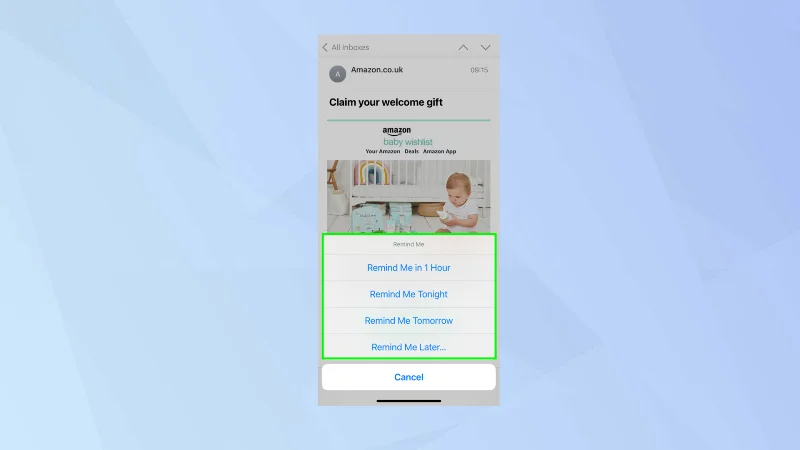
Aralarından seçim yapabileceğiniz üç hızlı seçenek vardır:

1. 60 dakika içinde bir uyarı almak için 1 Saat İçinde Hatırlat'a dokunun .

2. Bu Gece Bana Hatırlat'a dokunun ve aynı gün saat 21:00'de dürtüleceksiniz.

3. Yarın sabah 8'de dürtmek için Bana Yarın Hatırlat'a dokunun .

4. Özel bir zaman belirleyin

Değer verilmeyen bu Apple Mail numarası, bir e-postayı bir daha yanıtlamayı asla unutmayacağınız anlamına gelir

(Resim: © Gelecek)

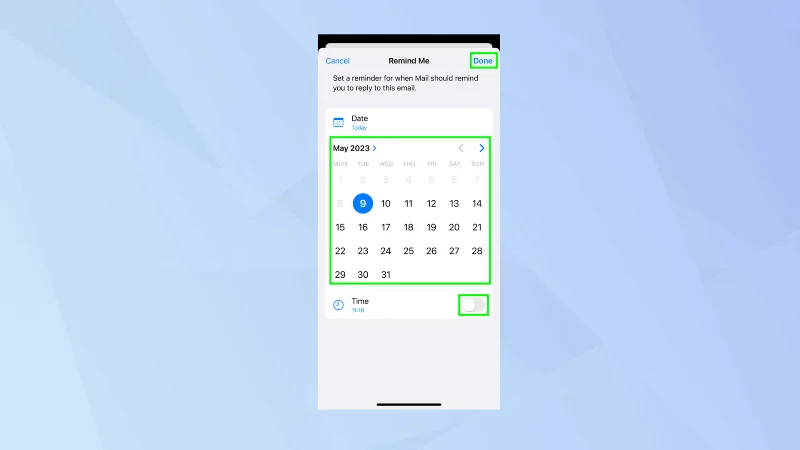
Bir sonraki günden sonra veya Apple'ın varsayılan olarak ayarladığı saatten farklı bir saatte bir hatırlatıcı almayı tercih ederseniz, Bana Daha Sonra Hatırlat'a dokunmalısınız .

Daha sonra bir tarih ayarlamak için takvimi kullanabilirsiniz ( aylar arasında ileri ve geri gitmek için okları kullanın). Ayrıca, Saat'in yanındaki düğmeyi açıp kapatabilir ve belirli bir e-posta hakkında bildirim alacağınız tam anı seçebilirsiniz . Bitti'ye dokunun .

5. Bildirimi görüntüleyin

Değer verilmeyen bu Apple Mail numarası, bir e-postayı bir daha yanıtlamayı asla unutmayacağınız anlamına gelir

(Resim: © Gelecek)

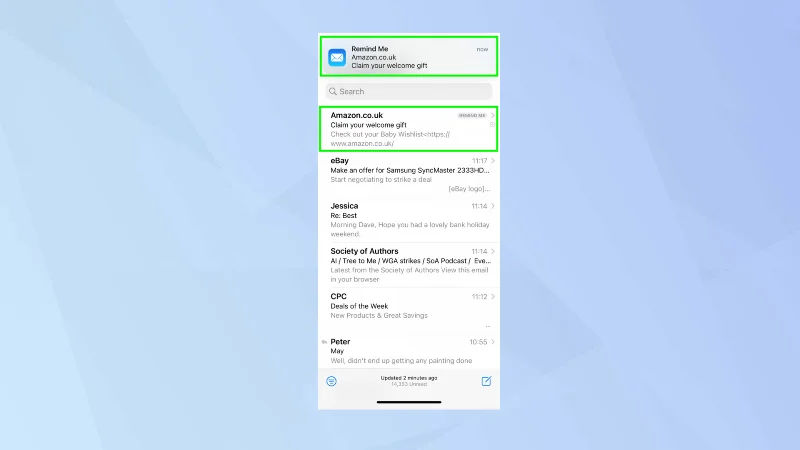
Saat ve tarih geldiğinde, ekranın üst kısmında e-postaya tekrar bakmanızı isteyen bir bildirim görünür. Gelen kutunuza alınacak bildirime dokunun . E-posta ayrıca gelen kutunuzun en üstüne taşınacaktır. 

macOS'ta e-posta hatırlatıcıları nasıl kurulur?

Şimdi de Apple Mac'inizin Mail uygulamasında e-postalarınızla ilgili yeni bildirimlerin size nasıl gönderilebileceğine bakalım.

1. Bir e-posta seçin

Değer verilmeyen bu Apple Mail numarası, bir e-postayı bir daha yanıtlamayı asla unutmayacağınız anlamına gelir

(Resim: © Gelecek)

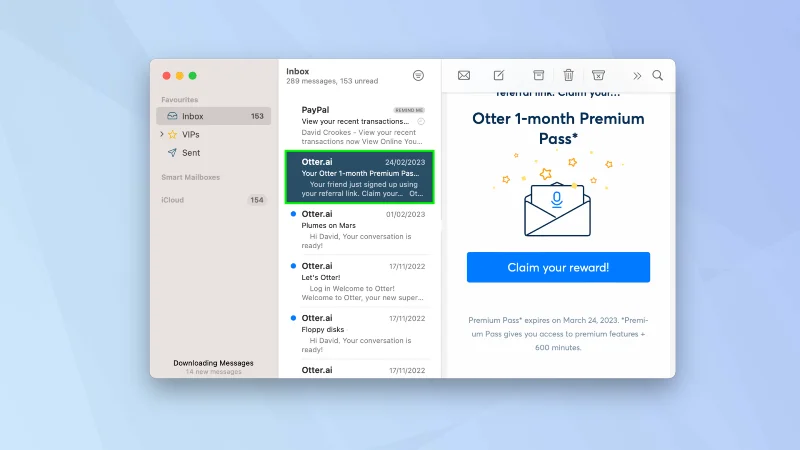
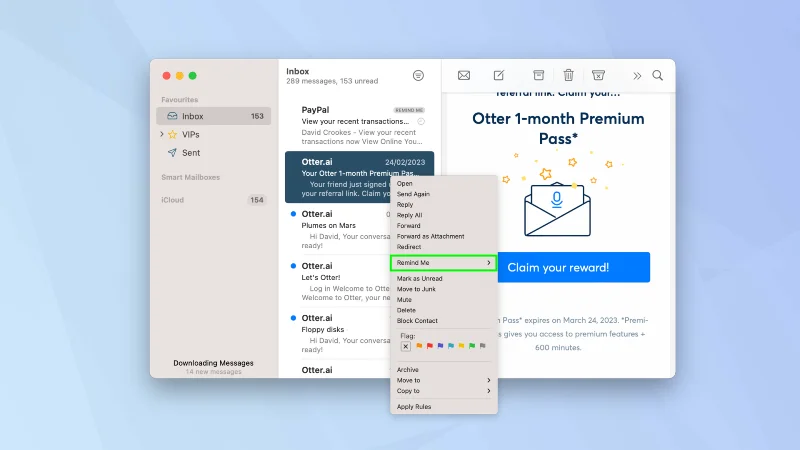
Posta uygulamasını açın ve e-posta gelen kutunuza gidin . Şimdi sağ tıklayın ve e-posta gönderin ( emin değilseniz Mac'te nasıl sağ tıklayacağınızı keşfedin).

2. Hatırlat'ı seçin

Değer verilmeyen bu Apple Mail numarası, bir e-postayı bir daha yanıtlamayı asla unutmayacağınız anlamına gelir

(Resim: © Gelecek)

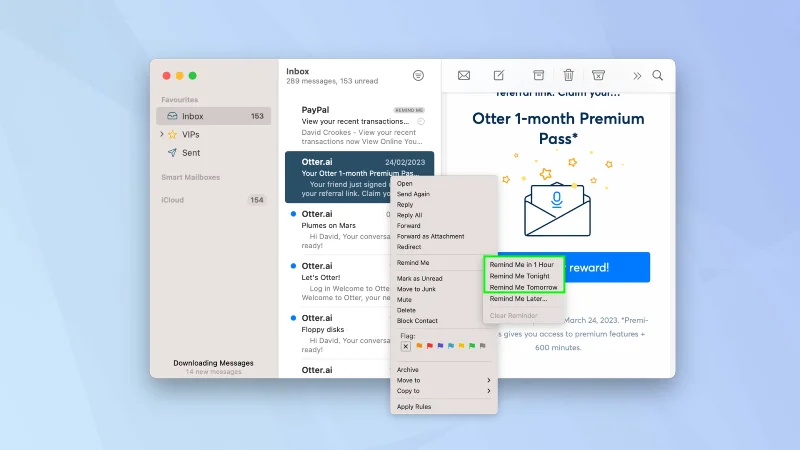
Şimdi, menüde Bana Hatırlat'ı seçin . 

3. Bir seçenek belirleyin

Değer verilmeyen bu Apple Mail numarası, bir e-postayı bir daha yanıtlamayı asla unutmayacağınız anlamına gelir

(Resim: © Gelecek)

Aralarından seçim yapabileceğiniz üç hızlı seçenek vardır:

1. 60 dakika içinde dürtmek için 1 Saat İçinde Hatırlat'a tıklayın .

2. Bu Gece Bana Hatırlat'a tıklayın ve aynı gün saat 21:00'de dürtün.

3. Yarın sabah 8'de dürtülmek için Bana Yarın Hatırlat'ı tıklayın .

4. Daha sonra bir hatırlatıcı ayarlayın

Değer verilmeyen bu Apple Mail numarası, bir e-postayı bir daha yanıtlamayı asla unutmayacağınız anlamına gelir

(Resim: © Gelecek)

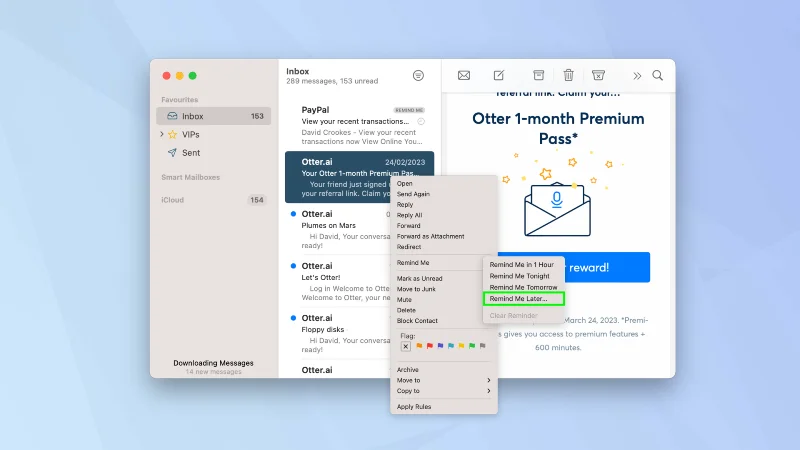
Bir sonraki günden sonra veya Apple'ın varsayılan olarak ayarladığı saatten farklı bir saatte bir hatırlatıcı almayı tercih ederseniz, Bana Daha Sonra Hatırlat'ı tıklamanız gerekir .

5. Özel bir zaman belirleyin

Değer verilmeyen bu Apple Mail numarası, bir e-postayı bir daha yanıtlamayı asla unutmayacağınız anlamına gelir

(Resim: © Gelecek)

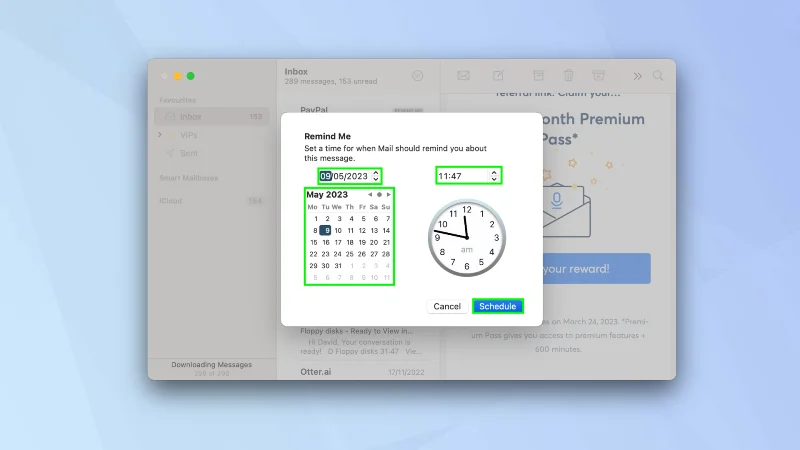
Şimdi bir tarih ayarlamak için takvimi kullanın (aylar arasında ileri ve geri gitmek için okları kullanın) veya tarihi takvimin üzerindeki kutuya girin. Ayrıca bir zaman da girebilirsiniz . İşiniz bittiğinde  Planla'yı tıklayın .

Şimdi, saat ve tarih geldiğinde, bilgilendirileceksiniz ve e-posta, gelen kutunuzun en üstüne taşınacak.

Ve yapmanız gereken tek şey bu – artık önemli e-postaları unutma olasılığınız daha düşük olacak. Ancak, kendinize bir e-posta gücü kullanımı yapmak için yapabileceğiniz tek şey bu değil. iOS 16 Mail'de bir e-postanın nasıl gönderileceğini öğrenmeyi deneyin ve iOS 16 Mail'de e-postaları nasıl planlayacağınızı keşfedin . Ayrıca Apple Watch'unuzdaki e-postaları nasıl okuyacağınızı, göndereceğinizi ve sileceğinizi öğrenmek veya macOS Ventura'da e-postaları nasıl geri alacağınızı ve planlayacağınızı öğrenmek isteyebilirsiniz .

Rehberimizden daha fazlası
Yorum bırak

iPhone 17 Pro Max'te eSIM Aktarımı Başarısız Hatası Nasıl Düzeltilir

iPhone 17 Pro Max'te eSIM Aktarımı Başarısız Hatası Nasıl Düzeltilir

iPhone 17 Pro Max'te eSIM Aktarımı Başarısız hatasını, Hızlı Aktarım gereksinimlerini, Wi-Fi ve Bluetooth'u, iOS güncellemelerini, operatör desteğini ve QR kodu yedek seçeneklerini kontrol ederek düzeltin.

iPhone 17'de Sistem Güncellemesi Sonrası 'Depolama Alanı Neredeyse Dolu' Uyarısını Nasıl Düzeltirsiniz

iPhone 17'de Sistem Güncellemesi Sonrası 'Depolama Alanı Neredeyse Dolu' Uyarısını Nasıl Düzeltirsiniz

iPhone 17'de iOS güncellemesi sonrası görünen 'Depolama Alanı Neredeyse Dolu' uyarısını, gerçek kullanımı kontrol ederek, indekslemenin bitmesine izin vererek, güvenli alan açarak ve iOS'u güncelleyerek düzeltin.

iPhone 17 Pro'da "Wi‑Fi 7 Sürekli Kopuyor" Sorunu Nasıl Çözülür

iPhone 17 Pro'da "Wi‑Fi 7 Sürekli Kopuyor" Sorunu Nasıl Çözülür

iOS, 6 GHz modu, yönlendirici ayarları, VPN'ler, Özel Wi‑Fi Adresi ve ağ sıfırlama için Apple destekli adımlarla iPhone 17 Pro'daki tekrarlayan Wi‑Fi 7 kopmalarını giderin.

Eski Android'den iPhone 17'ye WhatsApp Sohbetlerini Kaybetmeden Veri Aktarma Nasıl Yapılır

Eski Android'den iPhone 17'ye WhatsApp Sohbetlerini Kaybetmeden Veri Aktarma Nasıl Yapılır

Resmi Move to iOS yöntemini kullanarak Android'den iPhone 17'ye kişileri, fotoğrafları, mesajları, uygulamaları ve WhatsApp sohbetlerini taşıyın; kurulum gereksinimleri ve kurtarma ipuçlarıyla birlikte.

iPhone 17 Görüşmelerde Mikrofon Çalışmıyor mu? Denenecek 8 Çözüm

iPhone 17 Görüşmelerde Mikrofon Çalışmıyor mu? Denenecek 8 Çözüm

iPhone 17 mikrofonunun görüşmelerde çalışmayı durdurmasını, engellenmiş mikrofonlar, ses yönlendirme, izinler, iOS ve servis için Apple tarafından doğrulanmış testlerle düzeltin.

iPhone 17'de Apple Intelligence Özelliklerinin Çalışmaması Sorunu Nasıl Çözülür

iPhone 17'de Apple Intelligence Özelliklerinin Çalışmaması Sorunu Nasıl Çözülür

iOS güncellemeleri, model indirmeleri, depolama, dil ve bölge ayarları, Ekran Süresi, Siri ve yeniden başlatma kontrolleri için Apple'ın doğrulanmış adımlarıyla iPhone 17'de Apple Intelligence sorununu giderin.

En Son iOS Güncellemesinden Sonra iPhone 17 Pilinin Hızlı Tükenmesini Nasıl Düzeltirsiniz

En Son iOS Güncellemesinden Sonra iPhone 17 Pilinin Hızlı Tükenmesini Nasıl Düzeltirsiniz

iOS güncellemesinden sonra iPhone 17 pili mi hızlı tükeniyor? Güncelleme sonrası etkinlikleri, uygulamaları, ekranı, 5G'yi, güç modlarını ve pil sağlığını güvenli bir şekilde teşhis edin.

Değer verilmeyen bu Apple Mail numarası, bir e-postayı bir daha yanıtlamayı asla unutmayacağınız anlamına gelir

Değer verilmeyen bu Apple Mail numarası, bir e-postayı bir daha yanıtlamayı asla unutmayacağınız anlamına gelir

iPhone/iPad ve macOS'ta e-posta hatırlatıcılarını nasıl kuracağınızı öğrendiğinizde, harekete geçmenizi isteyen bildirimler alabilirsiniz.

iPhoneda GIF nasıl yapılır?

iPhoneda GIF nasıl yapılır?

Bir resim binlerce kelimeye bedel ama iPhone'da nasıl GIF yapılacağını bilmek daha büyük bir etki yaratabilir

Değer verilmeyen bu iPhone numarası, yazmayı hızlandırır ve otomatik düzeltme hatalarını azaltır

Değer verilmeyen bu iPhone numarası, yazmayı hızlandırır ve otomatik düzeltme hatalarını azaltır

iPhone'da metin değiştirmeyi nasıl kullanacağınızı bildiğiniz zaman, sinir bozucu otomatik düzeltmelerden kaçınabilir ve sık kullanılan sözcükler ve tümcecikler için kısayollar oluşturabilirsiniz.