iPhone'da nasıl GIF yapılacağını bilmek pek kullanışlı gelmeyebilir - sonuçta, yüzbinlerce GIF zaten oluşturuldu, öyleyse neden biraz daha ekleyesiniz? Ancak GIF'lerinizin daha kişisel olmasını istiyorsanız veya paylaşmak istediğiniz komik bir şey düşündüyseniz, kendi GIF'inizi oluşturmak çok tatmin edici olabilir.
Denemekten kesinlikle zarar gelmez. iPhone'da GIF yapmak, hayal edebileceğinizden daha kolaydır ve bir fotoğraf çekmekten veya bir görüntüyü kapmaktan paylaşıma hazır eserinize hayranlıkla bakmaya ilerlemek için yalnızca birkaç dokunuş yeterlidir. GIPHY aracılığıyla GIF'leri başka bir düzeye taşıyan bir yöntemi açıklamadan önce, Fotoğraflar uygulaması aracılığıyla bunun nasıl olduğuna bir göz atalım.
Fotoğraflar uygulamasında iPhone'da nasıl GIF yapılır?
Not: Bu yöntemi kullanırsanız, iPhone'unuza herhangi bir ekstra yazılım indirmeniz gerekmez.
1. Bir Canlı Fotoğraf Oluşturun
(Resim: © Gelecek)
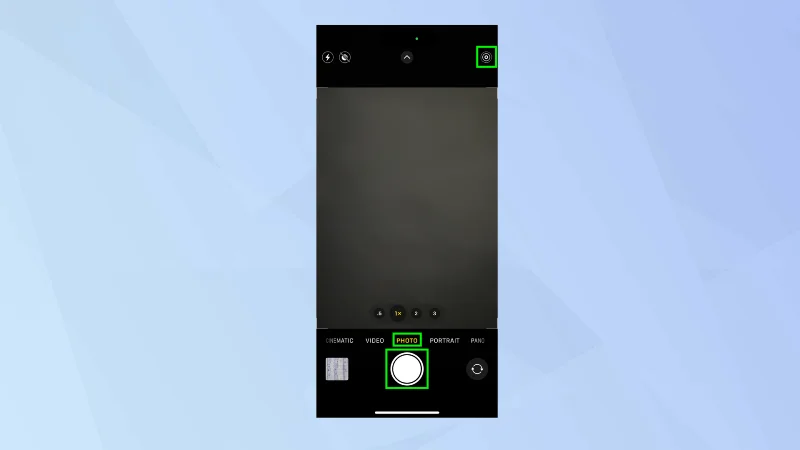
iPhone'da GIF yapmak için Canlı Fotoğraf kullanmanız gerekecek. Bunlar, fotoğraf çekilmeden 1,5 saniye önce ve 1,5 saniye sonra kaydedilen görüntüleri içerdikleri için hareket içeren görüntülerdir.
Kamera uygulamasını açın ve kamerayı Fotoğraf moduna ayarladığınızdan emin olun . Canlı Fotoğraf düğmesi, ekranın sağ üst köşesindedir. Üzerinde bir çizgi varsa, açmak için Canlı Fotoğraf düğmesine dokunun . Şimdi GIF'inizde kullanmak istediğiniz görüntüleri çekmek için Deklanşör düğmesine dokunun .
2. Fotoğraflar uygulamasını başlatın

(Resim: © Gelecek)
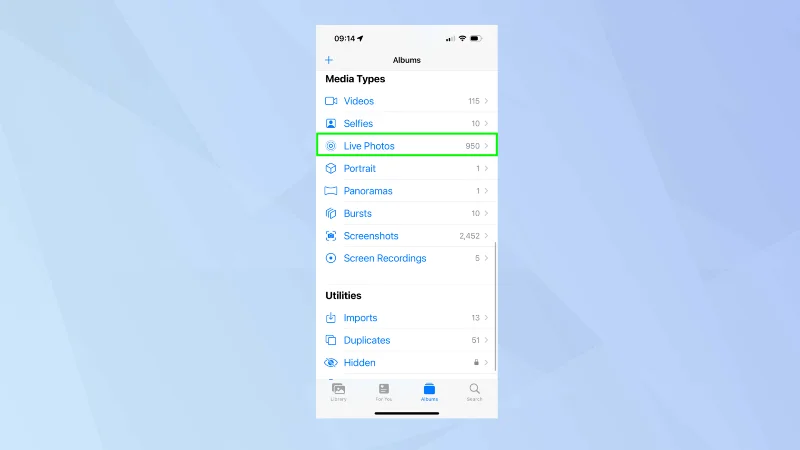
Bir Canlı Fotoğrafınız olduğunda (ister yeni bir tane çekmiş olun, ister geçmişten bir Canlı Fotoğrafınız olsun), Fotoğraflar uygulamasını başlatın . Albümler'i seçin ve Medya Türleri listesine gidin . Şimdi Canlı Fotoğraflar'a dokunun .
3. Kullanılacak bir resim bulun

(Resim: © Gelecek)
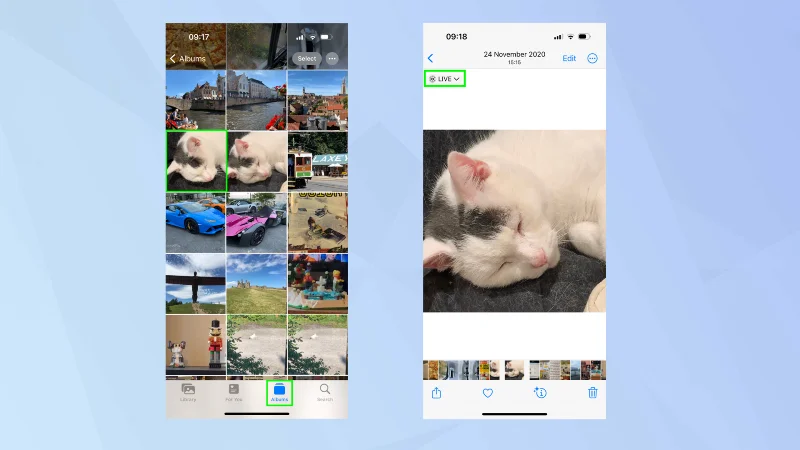
Resimlerinize bakın ve kullanmak istediğiniz fotoğrafı seçin . Şimdi menüyü görüntülemek için ekranın sol üst kısmındaki Canlı simgesine dokunun.
4. Görüntüyü döngüye alın veya döndürün

(Resim: © Gelecek)
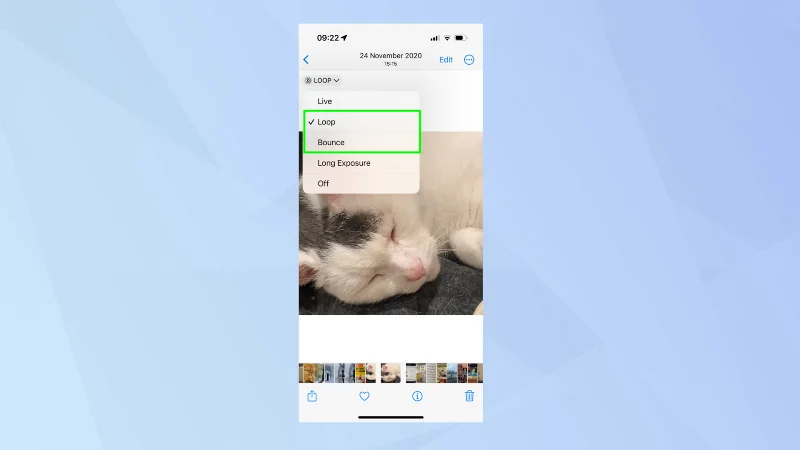
İki seçenekten birini kullanabilirsiniz.
Tekrarla'yı seçerseniz, Canlı Fotoğraf'taki çekim tekrar tekrar oynatılmaya devam eder.
Sıçrama'yı seçerseniz , Canlı Fotoğraf ileri oynatılır, sonra geri oynatılır ve böyle devam ederek tuhaf ama ilgi çekici bir video oluşturur.
5. GIF'inizi paylaşın

(Resim: © Gelecek)
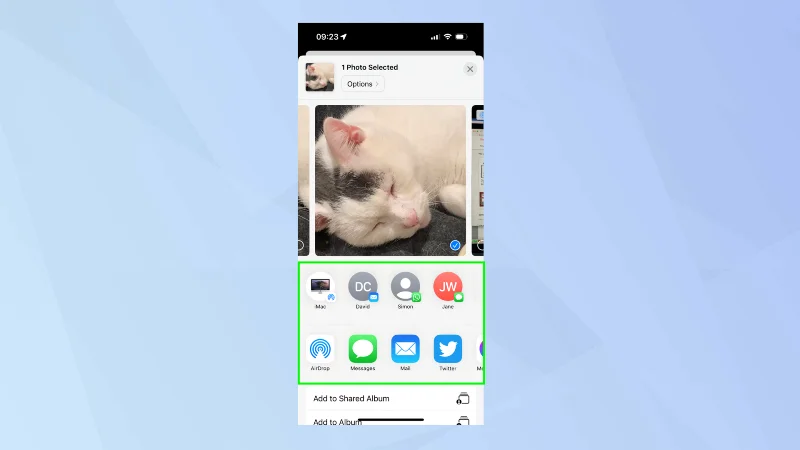
Görüntüyü kaydetmenize gerek yoktur - efekti otomatik olarak ekler ve kaydeder ( menüden Canlı Fotoğraf'ı seçerseniz geri dönebilirsiniz ). Artık Paylaş simgesine dokunabilir ve GIF'i başkalarına gönderebilirsiniz .
6. Yaptığınız GIF'leri görüntüleyin

(Resim: © Gelecek)
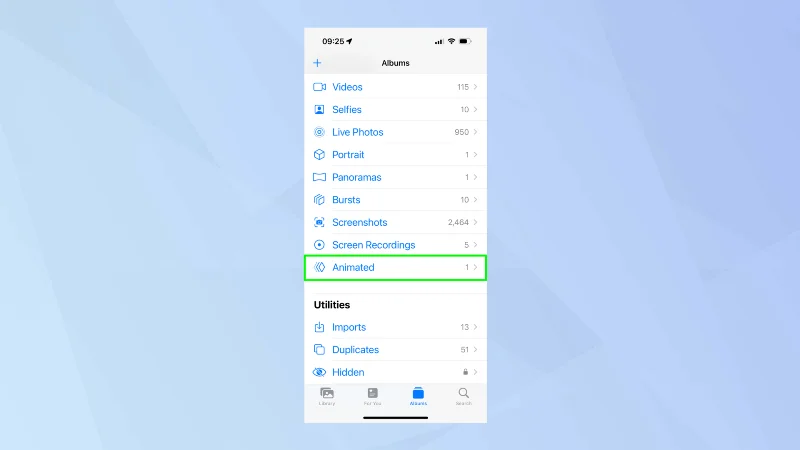
Bu şekilde oluşturduğunuz tüm GIF'lere kolayca erişilebilir. Albümleri görüntülemek için Albümler sekmesine dokunun , aşağı kaydırın ve Animasyonlu'yu seçin .
GIPHY kullanarak iPhone'da nasıl GIF yapılır?
Not: GIF'lerinizi altyazılar ve özel efektlerle süslemek istiyorsanız, GIPHY uygulaması denemeye değer.
1. GIPHY uygulamasını edinin

(Resim: © Gelecek)
GIPHY uygulamasını GIPHY uygulama mağazası sayfasından indirin .
2. Oluştur düğmesine basın

(Resim: © Gelecek)
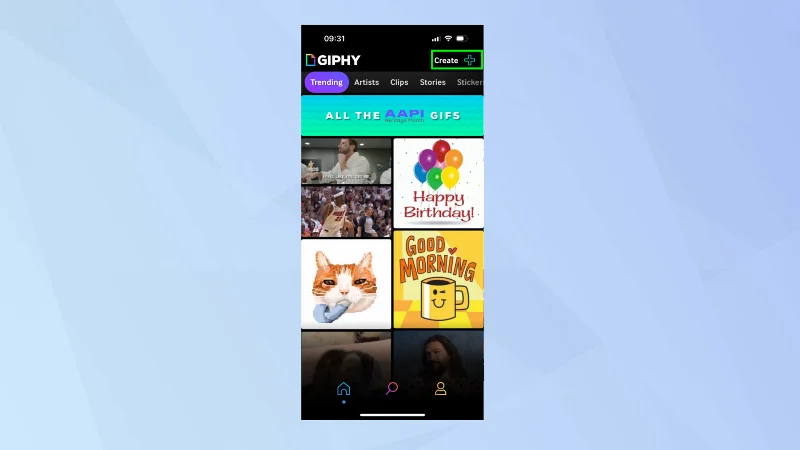
GIF yapmaya hazır olduğunuzda, ekranın sağ üst köşesindeki Oluştur'a dokunun .
3. Kamera erişimine izin verin

(Resim: © Gelecek)
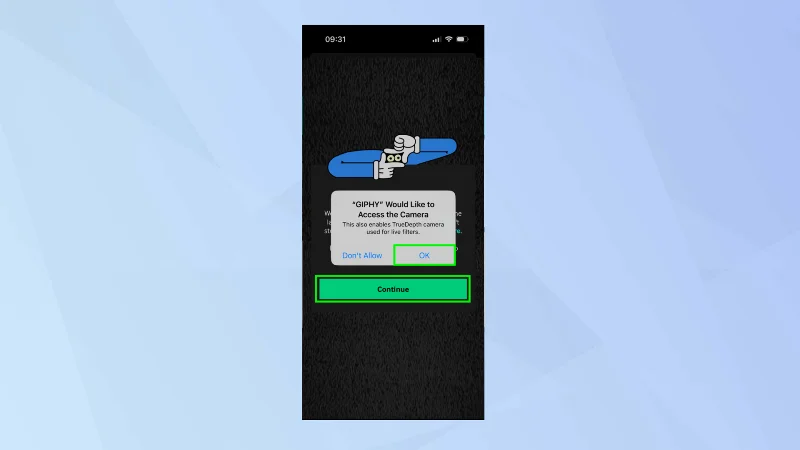
GIPHY'nin iPhone'unuzun kamerasına erişmesine izin verin: Devam'ı seçin ve istendiğinde Tamam'a dokunun .
4. Bazı görüntüleri kaydedin

(Resim: © Gelecek)
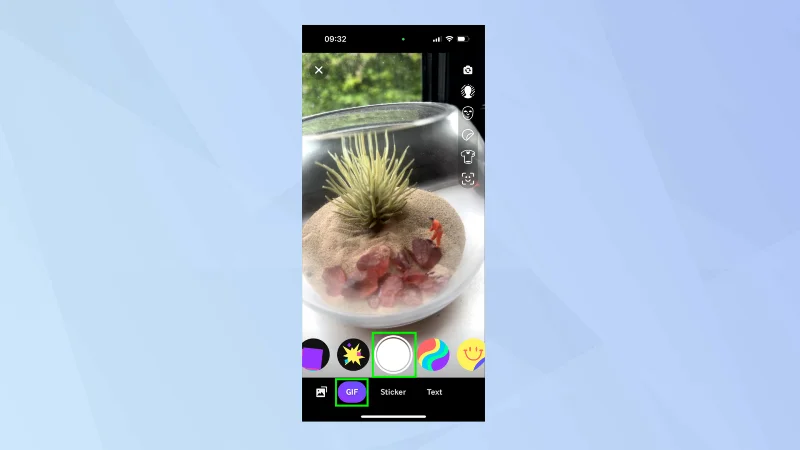
Ekranın altındaki GIF sekmesini seçin . Ekrandaki çeşitli eğlenceli filtrelerden ve seçeneklerden yararlanarak bir çekimi sıralamak için kameranızı kullanabileceksiniz. Video kaydetmek için Deklanşör düğmesine dokunun .
5. Mevcut görüntüleri bulun

(Resim: © Gelecek)
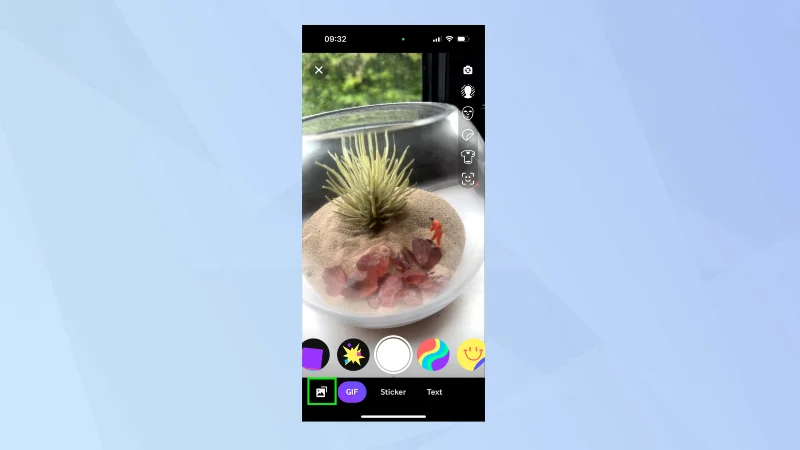
Alternatif olarak, Fotoğraflar simgesine dokunun . Bu , iPhone'unuzun film rulosundan içerik seçmenize olanak tanır .
6. Efektler ekleyin

(Resim: © Gelecek)
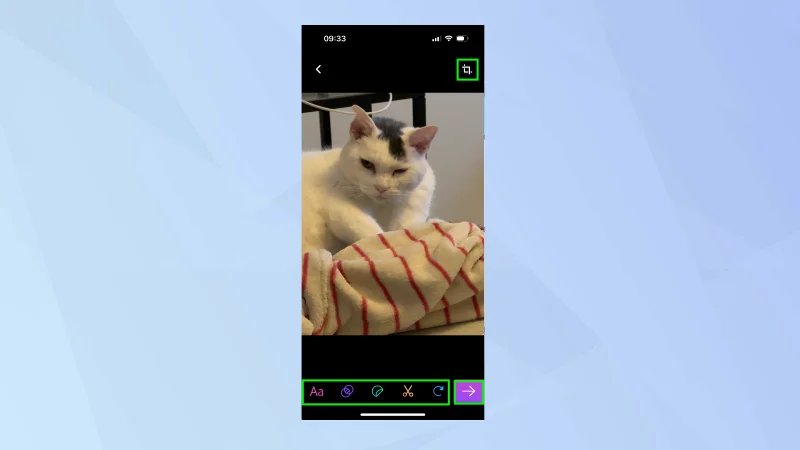
GIF'inize çeşitli efektler ekleyebilir ve işiniz bittiğinde ok simgesine dokunabilirsiniz .
7. GIF'inizi paylaşın

(Resim: © Gelecek)
Sosyal medya aracılığıyla veya özel olarak başkalarına göndermek istiyorsanız GIF Paylaş'a dokunabileceksiniz . GIPHY uygulaması aracılığıyla içerik göndermek, depolamak ve paylaşmak istiyorsanız GIPHY'ye yüklemeyi de seçebilirsiniz .
İşte buyur. Artık iPhone'da nasıl GIF yapılacağını biliyorsunuz ama hemen ayrılmayın. Neden Facebook Messenger'da GIF göndermeyi öğrenmiyorsunuz veya Photoshop'ta nasıl GIF oluşturacağınızı öğrenmiyorsunuz ? Canlı Fotoğraflar ile daha fazlasını da yapabilirsiniz - burada bir Canlı Fotoğrafı iPhone'unuzun duvar kağıdı olarak nasıl ayarlayacağınızı keşfedebilirsiniz , örneğin, bu gizli iPhone numarası aynı anda birden çok fotoğrafı düzenlemenizi sağlar ! Hiç e-postalara cevap vermeyi unuttunuz mu? Apple Mail'de e-posta hatırlatıcılarını nasıl ayarlayacağınızı öğrenin . TikTok'a doyamıyor musunuz? TikTok parçacığını iPhone'unuzun Ana Sayfasına nasıl ekleyeceğinizi öğrenin .
Rehberimizden daha fazlası