Apple Watch, bildirim almaktan müzik çalmayı kontrol etmeye kadar, iPhone'un temel bir arkadaşı haline geldi, bu nedenle, bir Odak Modu hackiyle iPhone'unuzu Apple Watch'ınızdan nasıl kilitleyeceğinizi bilmeniz gerekiyor.
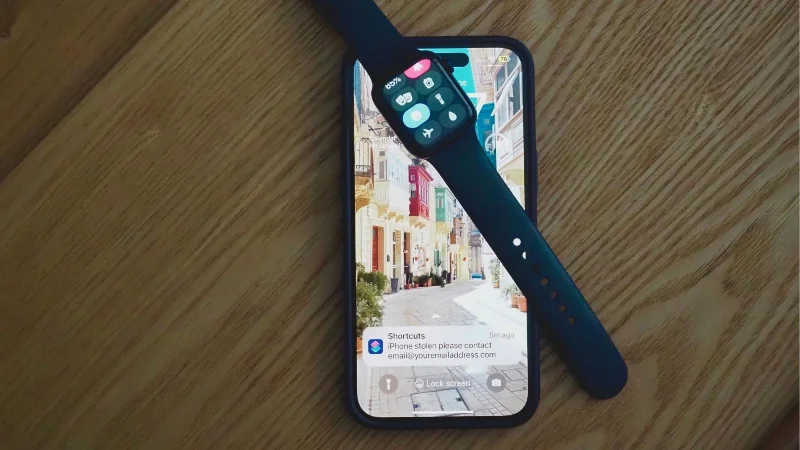
Çoğumuz iPhone'larımızda yaşıyoruz , bankacılık uygulamalarından kişisel fotoğraflarımıza kadar gizli verilerimizin çoğunu burada saklıyoruz, eğer telefonlarımızı kaybedersek, bilgilerimizi yanlış kişilere kaybetme riskiyle karşı karşıya kalırız. Neyse ki, iPhone'unuz kilitliyse erişilebilecek çok az şey vardır, bu nedenle, onu kullanırken telefonunuzun çalınması durumunda, telefonu kilitlemenin hızlı bir yolunun olması şarttır.
İşte burada Odak Modları devreye giriyor. Odak Modları, iOS 15 ve watchOS 8'de sunulan ve cihazınızın davranışını mevcut etkinliğinize veya durumunuza göre özelleştirmenizi sağlayan bir özelliktir. Bir Odak Modu etkinleştirerek, diğerlerinin sesini kapatırken belirli bildirimlere ve eylemlere öncelik verebilirsiniz.
Bu makalede, Odak Modlarını kullanarak iPhone'unuzu Apple Watch'ınızdan nasıl kilitleyeceğiniz ve dışarıdayken cihazınızı nasıl güvende tutacağınız konusunda adım adım bir kılavuz sağlayacağız.
Bir Odak Modu hackiyle iPhone'unuzu Apple Watch'ınızdan nasıl kilitleyebilirsiniz?
(İmaj kredisi: Gelecek)
Not: Apple Watch'unuzu kullanarak iPhone'unuzu kilitleme özelliği, iOS 14.5 veya sonraki bir sürümü çalıştıran bir iPhone ile eşleştirilmiş, watchOS 7 veya sonraki sürümünü çalıştıran bir Apple Watch Series 3 veya daha yenisini kullanan kullanıcılar tarafından kullanılabilir. Ayrıca bu işlem için Apple Watch'unuzun iPhone'unuzla eşlendiğinden ve her ikisinin de Bluetooth üzerinden bağlı olduğundan emin olmalısınız.
iPhone'unuzda Odak Modlarını Başlatın

(Resim: © Gelecek)
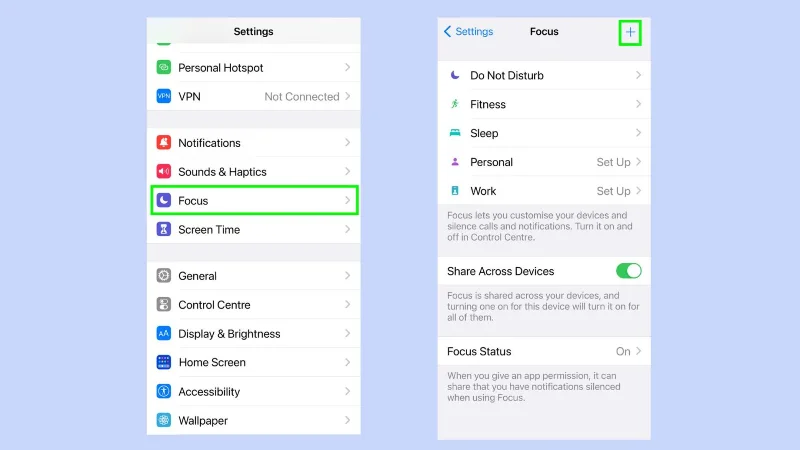
Öncelikle, yeni bir Odak Modu kurmanız gerekir . Ayarlara gidin , ardından Odak'ı seçin ve + düğmesine dokunun.
2. Özel bir Odak oluşturun

(Resim: © Gelecek)
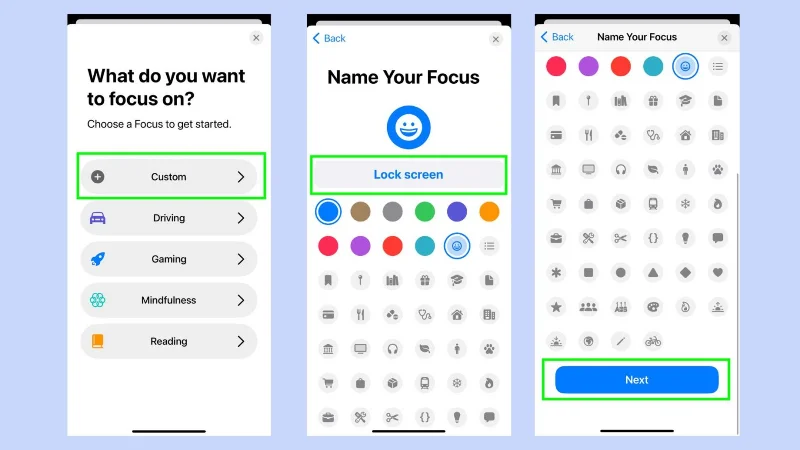
Özel'e dokunun ve odağınızı adlandırın. Aceleniz olduğunda hatırlamanız kolay olsun diye bizimkine " kilit ekranı" adını verdik. Ardından, sayfayı aşağı kaydırın ve İleri'ye dokunun . Artık X'e basarak veya bir sonraki uygulamayı açarak bu pencereyi kapatabilirsiniz .
3. Kısayolları açın

(Resim: © Gelecek)
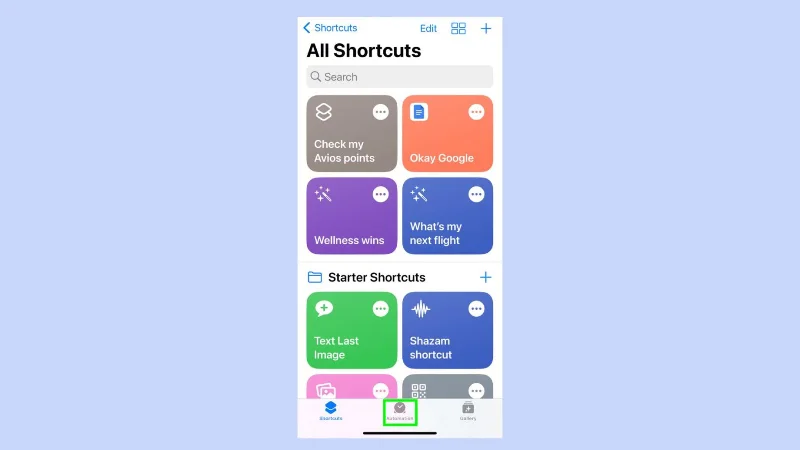
iPhone'unuzdaki kısayollar uygulamasını açın ve Otomasyon öğesini seçin .
4. Kişiselleştirilmiş otomasyon oluşturun

(Resim: © Gelecek)
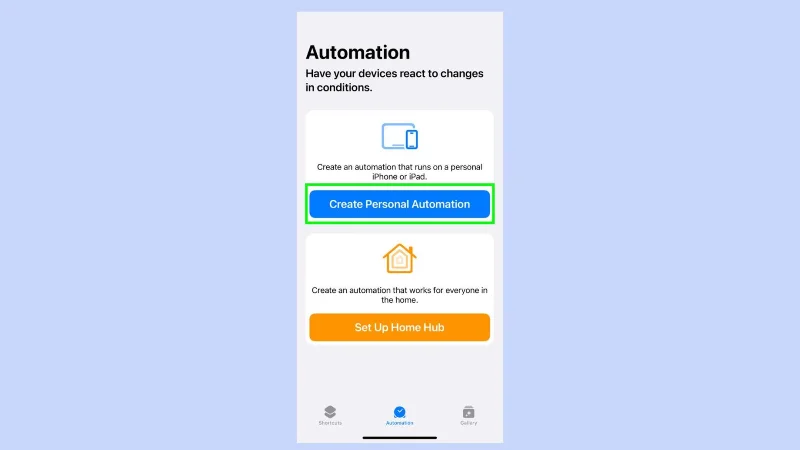
Kişisel Otomasyon Oluştur'a dokunun .
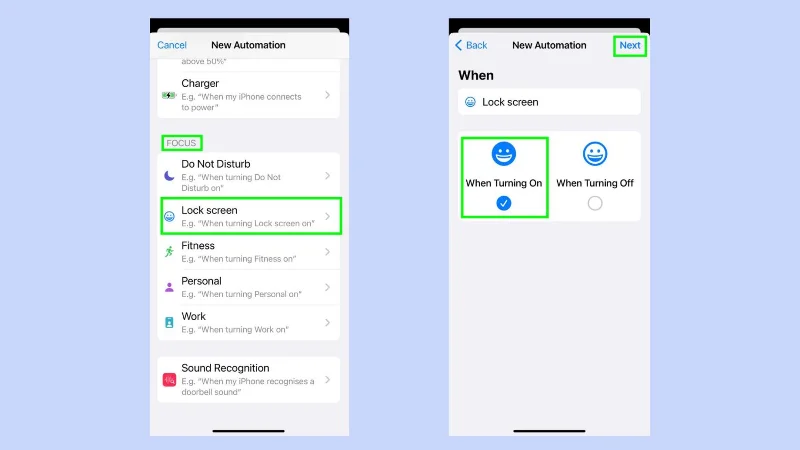
5. Kilit Ekranını Seçin

(Resim: © Gelecek)
Odak alanına ilerleyin ve Ekranı Kilitle'ye dokunun . Ardından Açılırken'i seçin ve İleri'ye dokunun .
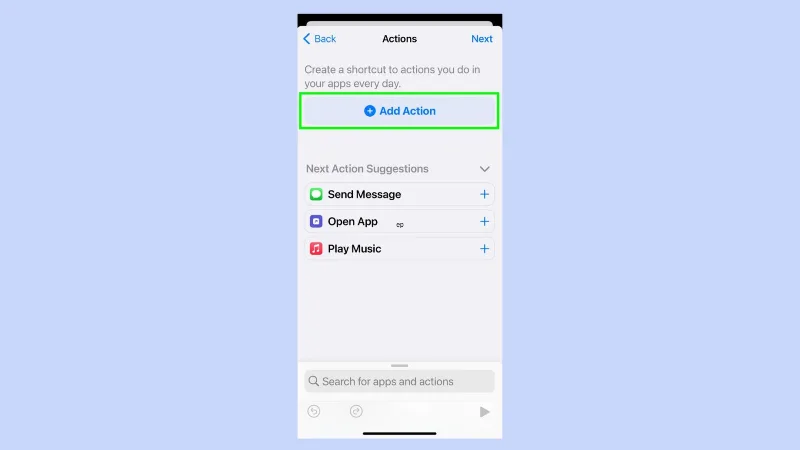
6. Eylem ekleyin

(Resim: © Gelecek)
+ Eylem Ekle düğmesine dokunun .
7. Aşağıdaki eylemleri ekleyin

(Resim: © Gelecek)
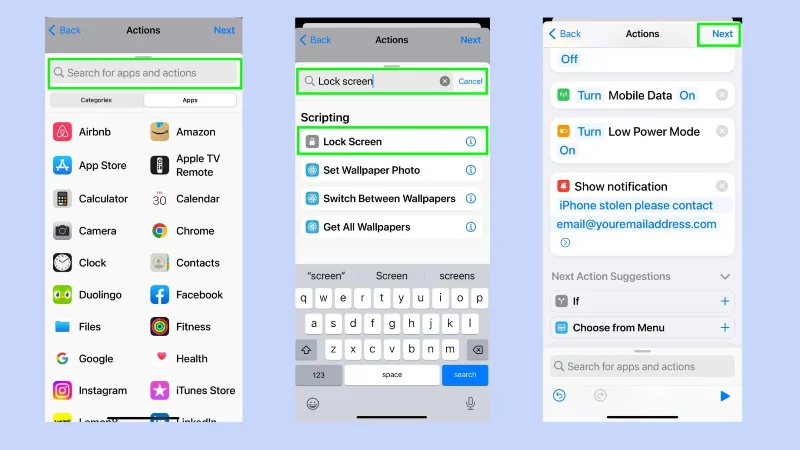
Arama çubuğunu kullanarak şimdi aşağıdaki eylemlerin listesini eklemeniz gerekecek .
Bunu yapmak için Uygulamaları ve eylemleri ara çubuğuna gidin ve aradığınızı yazın. Ardından , sonraki eylemi aramadan önce onu seçin . İşte eklenecekler:
• Kilit Ekranı
• Bluetooth'u Ayarla (Açık olarak Ayarla)
• WiFi'yi Ayarla (Açık olarak Ayarla)
• Uçak modunu ayarlayın - AÇIK'tan KAPALI'ya dokunun
• Mobil Veriyi Ayarla
• Düşük Gücü Ayarla
• Bildirimi Göster - Varsayılan merhaba dünyasını tıklayın ve "iPhone çalındı, lütfen email@yourmeailaddress.com ile iletişime geçin )" gibi özel bir mesajla değiştirin.
Hepsini ekledikten sonra İleri'ye dokunun.
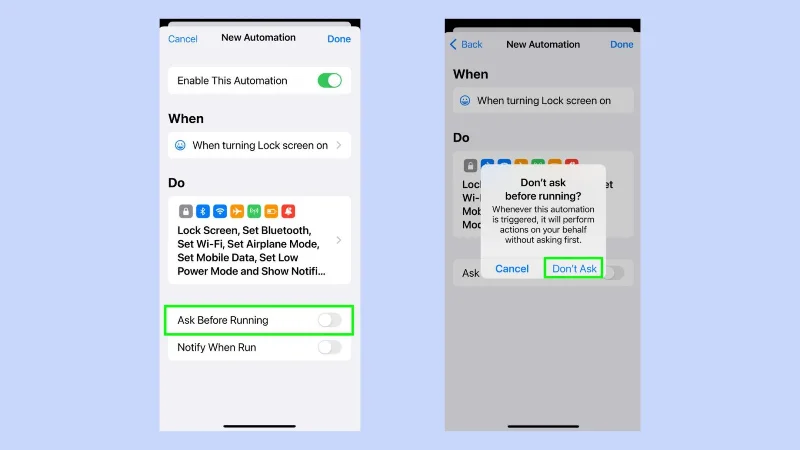
8. Çalıştırmadan Önce Sor'u Devre Dışı Bırak

(Resim: © Gelecek)
Bu işlevi devre dışı bırakmak için Çalıştırmadan Önce Sor'a dokunun , bu eylemi onaylamanızı isteyen bir istek alacaksınız, Sorma'ya dokunun.
Ve bu kadar. Sen bittin. Odaklanma modunuz ayarlandı ve ihtiyacınız olması durumunda telefonunuzu hızlı bir şekilde kilitleme moduna ayarlamaya hazırsınız.
iPhone'unuzu Apple Watch'ınızdan nasıl hızlı bir şekilde kilitleyebilirsiniz?
Telefonunuzun çalınması durumunda, cihazlarınız birbirine bağlanabilmek için Bluetooth veya WiFi kullandığından hızlı hareket etmeniz gerekecek. Özelleştirilmiş Odağı ayarlamak en zor kısımdır, gerisi çok hızlıdır ve birkaç dakika içinde telefonunuzu kilitleyebilirsiniz.
Apple Watch'unuzdaki kontrol merkezini açın

(Resim: © Gelecek)
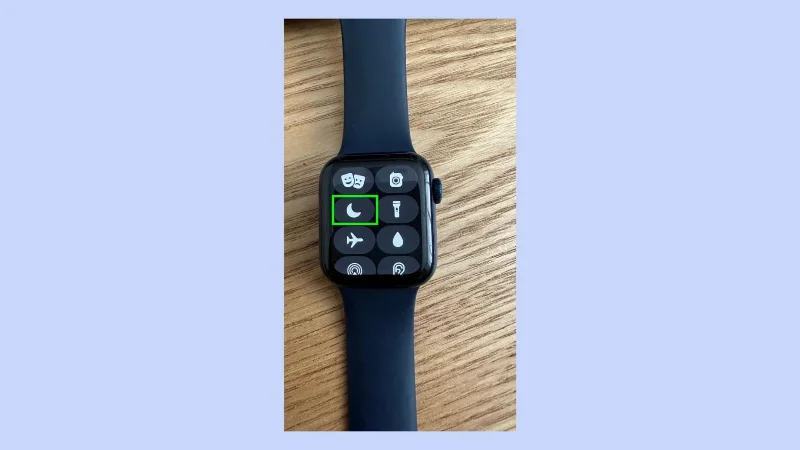
Kontrol merkezinizi açmak için ekranın altından yukarı kaydırın veya watchOS10'a sahipseniz yan düğmeye dokunmanız yeterlidir . Hilal Ay simgesine dokunun.
2. Kilit Ekranı'nı seçin

(Resim: © Gelecek)
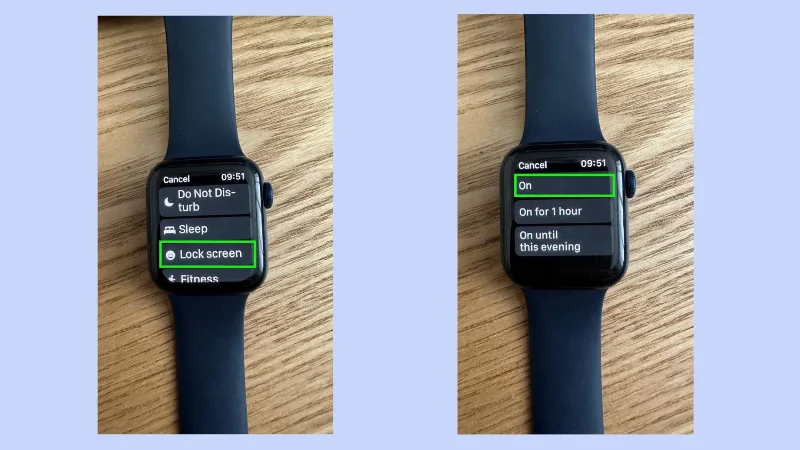
Ardından , Ekranı Kilitle'yi seçmeniz ve ardından Açık'a dokunmanız gerekir .
3. iPhone'unuz anında kilitlenir

(Resim: © Gelecek)
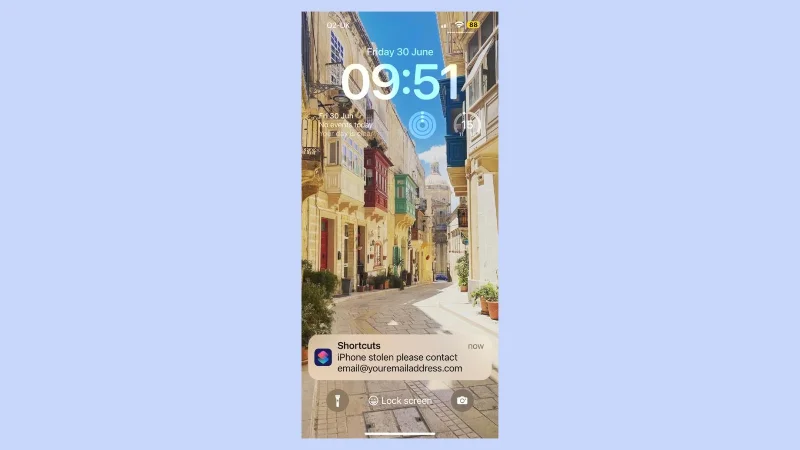
Bu eylemi tetikledikten sonra, iPhone'unuz anında kilitlenir ve bildiriminiz ekranda görünür.
Günlük hayatı kolaylaştırmak için iPhone ve Apple Watch'un birlikte çalışmasının pek çok yolu var. Artık ekranınızı hızlı bir şekilde nasıl kilitleyeceğinizi bildiğinize göre, bu Apple Watch özelliği Mac'inizin kilidini bir çırpıda açabilir . Arkadaşlarınızla iletişiminizi sürdürmek için mesaj kullanmayı sevmiyorsanız, işte WhatsApp'ı Apple Watch'ta nasıl kullanacağınız . Ayrıca, saatinizi takmayı unuttuysanız bir antrenmanı kaçırmayın, Apple Watch'ınıza manuel olarak bir antrenmanı nasıl ekleyeceğiniz aşağıda açıklanmıştır .