Değer verilmeyen bu iPhone numarası, yazmayı hızlandırır ve otomatik düzeltme hatalarını azaltır

Mesajlaşma uygulamalarını sık kullanıyorsanız, iPhone'da metin değiştirmeyi nasıl kullanacağınızı öğrenmek kesinlikle işinize yarayacaktır. Metin kısayolları oluşturmanıza izin vererek, kendinize çok zaman kazandırabilirsiniz. 

Hata yapma olasılığını da azaltabilirsiniz; bu, böylesine küçük bir ekran klavyesine odaklandığınızda kolayca yapılabilecek bir şeydir.

Metin değiştirme işlevi için bazı temel kullanımlar vardır. Belki bir kelime veya kelime öbeği yazmaya devam ediyorsunuz, ancak iOS bunu sürekli olarak niyetinde olmadığınız bir şeye "düzeltiyor". Belki kendinizi aynı karmaşık kelimeyi veya cümleyi tekrar tekrar yazarken buluyorsunuz ve bunun yerine birkaç karakterden oluşan bir kısayol oluşturmayı tercih ediyorsunuz.

Her iki durumda da, metin değiştirme özelliğini kullanmak, yaşadığınız sorunları çözmede uzun bir yol kat edecektir. Sözcüklerin otomatik olarak düzeltilmesini veya işaretlenmesini engelleyebilir, yazım hatalarını önleyebilir ve belirli sözcüklerin yazılmasını hızlandırabilir (" honorificabilitudinitatibus " yazmayı mı yoksa bunun yerine örneğin "hcdt" girerek aynı sonucu almayı mı tercih edersiniz? 

Dahası, Apple aygıtlarınızda iCloud açıksa, iPhone'unuzda yaptığınız tüm değişiklikler bu aygıtlarla eşzamanlanır. Bunu akılda tutarak, iPhone'da metin değiştirmenin nasıl kullanılacağını keşfetmeye başlayalım.

iPhone'da metin değiştirme nasıl kullanılır?

Metin değiştirme özelliği iOS'ta yerleşiktir - ilk adımınız onu bulmaktır!

1. Ayarları bulun
Değer verilmeyen bu iPhone numarası, yazmayı hızlandırır ve otomatik düzeltme hatalarını azaltır

(Resim: © Gelecek)

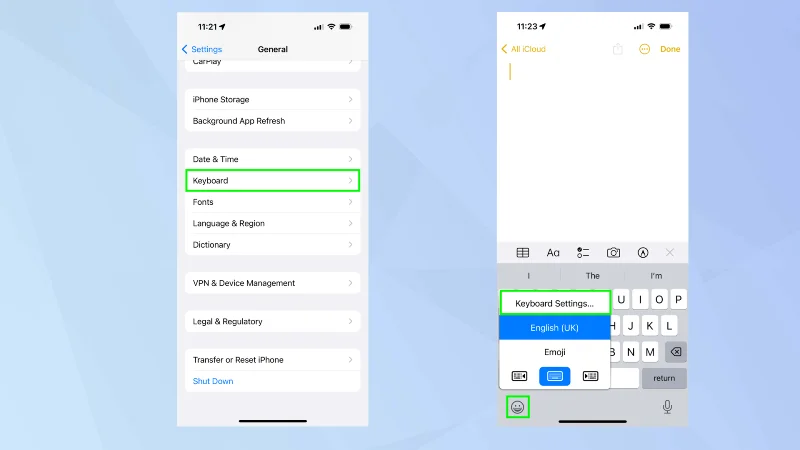
Metin değiştirme özelliğinden faydalanmak isterseniz, istediğiniz ekrana iki yoldan biriyle ulaşabilirsiniz.

İlk yöntem için Ayarlar uygulamasını açın ve Genel öğesini seçin . Ardından, Klavye'ye dokunun .

İkinci yöntem için, bir metin alanına yazarken klavyedeki gülen yüzü veya genel simgeyi basılı tutun. Ardından, Klavye Ayarları'na dokunun.

2. Metin Değiştirme'ye dokunun

Değer verilmeyen bu iPhone numarası, yazmayı hızlandırır ve otomatik düzeltme hatalarını azaltır

(Resim: © Gelecek)

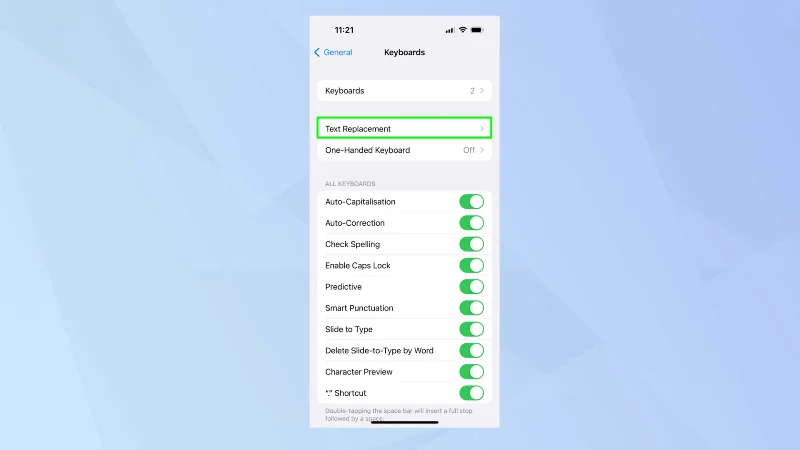
Her iki durumda da, Klavye ayar ekranına gelmiş olacaksınız. Metin Değiştirme öğesini seçin .

3. Bir metin değişimi ekleyin

Değer verilmeyen bu iPhone numarası, yazmayı hızlandırır ve otomatik düzeltme hatalarını azaltır

(Resim: © Gelecek)

Bir metin değişimi eklemek için sağ üst köşedeki + simgesine dokunmanız yeterlidir .

4. İfadeyi ve kısayolu girin

Değer verilmeyen bu iPhone numarası, yazmayı hızlandırır ve otomatik düzeltme hatalarını azaltır

(Resim: © Gelecek)

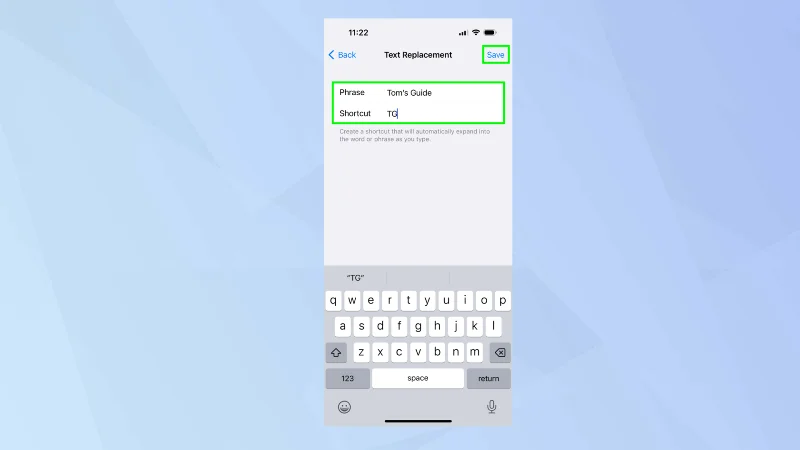
Artık görünmesini istediğiniz ifadeyi girebileceksiniz - örneğin Rehberimiz. Kısayolu da girebilirsiniz (bizim durumumuzda TG). Buradaki fikir, gelecekte TG yazarken ekranda Rehberimiz kelimesinin görünmesidir.

Önemli ipucu: iOS, kullandığınız bir kelimeyi veya tümceciği düzeltmeye devam ediyorsa ve bunu yapmamasını tercih ediyorsanız, terimi tümcecik alanına girin ancak kısayolu boş bırakın . Aslında kelimeyi sözlüğe giriyorsunuz.

Şimdi Kaydet'e dokunun .

5. Metin değişikliklerinizi görüntüleyin

Değer verilmeyen bu iPhone numarası, yazmayı hızlandırır ve otomatik düzeltme hatalarını azaltır

(Resim: © Gelecek)

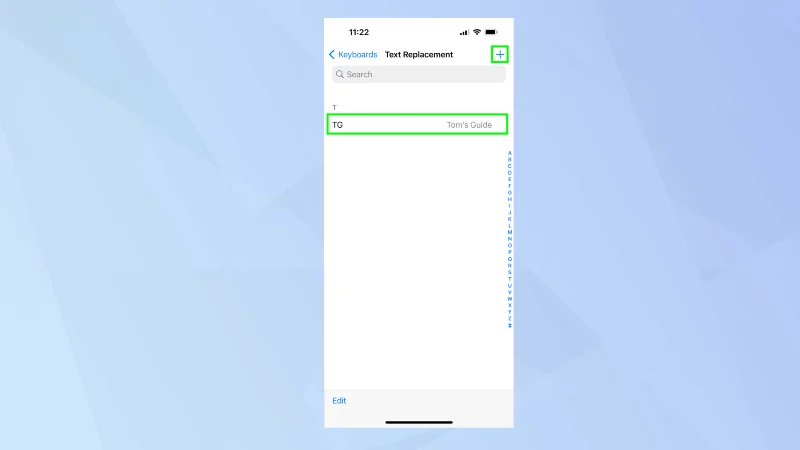
Metin değiştirmeleri daha sonra listelenecektir. Daha fazlasını ekleyebilirsiniz. Sadece +'ya tekrar dokunun . Sola kaydırıp Sil'e dokunursanız metin değişikliklerini de kaldırabilirsiniz .

Ve işte gidiyorsun. Artık iPhone'da metin değiştirmeyi nasıl kullanacağınızı biliyorsunuz. Ancak çok daha fazlasını yapabilirsiniz. Metin düzenlemeyi kolaylaştırmak için neden iPhone'da Dvorak klavyeyi nasıl etkinleştireceğinizi keşfetmeye veya iPhone veya iPad'de gizli izleme dörtgenini nasıl etkinleştireceğinizi öğrenmeyesiniz? Ayrıca iPhone, iPad ve Mac'te Apple logosunu nasıl yazacağınızı bilmek de ilginizi çekebilir ve kesinlikle iPhone'da otomatik düzeltmeyi nasıl düzelteceğinizi öğrenmeye değer .

Rehberimizden daha fazlası
Yorum bırak

iPhone 17 Pro Max'te eSIM Aktarımı Başarısız Hatası Nasıl Düzeltilir

iPhone 17 Pro Max'te eSIM Aktarımı Başarısız Hatası Nasıl Düzeltilir

iPhone 17 Pro Max'te eSIM Aktarımı Başarısız hatasını, Hızlı Aktarım gereksinimlerini, Wi-Fi ve Bluetooth'u, iOS güncellemelerini, operatör desteğini ve QR kodu yedek seçeneklerini kontrol ederek düzeltin.

iPhone 17'de Sistem Güncellemesi Sonrası 'Depolama Alanı Neredeyse Dolu' Uyarısını Nasıl Düzeltirsiniz

iPhone 17'de Sistem Güncellemesi Sonrası 'Depolama Alanı Neredeyse Dolu' Uyarısını Nasıl Düzeltirsiniz

iPhone 17'de iOS güncellemesi sonrası görünen 'Depolama Alanı Neredeyse Dolu' uyarısını, gerçek kullanımı kontrol ederek, indekslemenin bitmesine izin vererek, güvenli alan açarak ve iOS'u güncelleyerek düzeltin.

iPhone 17 Pro'da "Wi‑Fi 7 Sürekli Kopuyor" Sorunu Nasıl Çözülür

iPhone 17 Pro'da "Wi‑Fi 7 Sürekli Kopuyor" Sorunu Nasıl Çözülür

iOS, 6 GHz modu, yönlendirici ayarları, VPN'ler, Özel Wi‑Fi Adresi ve ağ sıfırlama için Apple destekli adımlarla iPhone 17 Pro'daki tekrarlayan Wi‑Fi 7 kopmalarını giderin.

Eski Android'den iPhone 17'ye WhatsApp Sohbetlerini Kaybetmeden Veri Aktarma Nasıl Yapılır

Eski Android'den iPhone 17'ye WhatsApp Sohbetlerini Kaybetmeden Veri Aktarma Nasıl Yapılır

Resmi Move to iOS yöntemini kullanarak Android'den iPhone 17'ye kişileri, fotoğrafları, mesajları, uygulamaları ve WhatsApp sohbetlerini taşıyın; kurulum gereksinimleri ve kurtarma ipuçlarıyla birlikte.

iPhone 17 Görüşmelerde Mikrofon Çalışmıyor mu? Denenecek 8 Çözüm

iPhone 17 Görüşmelerde Mikrofon Çalışmıyor mu? Denenecek 8 Çözüm

iPhone 17 mikrofonunun görüşmelerde çalışmayı durdurmasını, engellenmiş mikrofonlar, ses yönlendirme, izinler, iOS ve servis için Apple tarafından doğrulanmış testlerle düzeltin.

iPhone 17'de Apple Intelligence Özelliklerinin Çalışmaması Sorunu Nasıl Çözülür

iPhone 17'de Apple Intelligence Özelliklerinin Çalışmaması Sorunu Nasıl Çözülür

iOS güncellemeleri, model indirmeleri, depolama, dil ve bölge ayarları, Ekran Süresi, Siri ve yeniden başlatma kontrolleri için Apple'ın doğrulanmış adımlarıyla iPhone 17'de Apple Intelligence sorununu giderin.

En Son iOS Güncellemesinden Sonra iPhone 17 Pilinin Hızlı Tükenmesini Nasıl Düzeltirsiniz

En Son iOS Güncellemesinden Sonra iPhone 17 Pilinin Hızlı Tükenmesini Nasıl Düzeltirsiniz

iOS güncellemesinden sonra iPhone 17 pili mi hızlı tükeniyor? Güncelleme sonrası etkinlikleri, uygulamaları, ekranı, 5G'yi, güç modlarını ve pil sağlığını güvenli bir şekilde teşhis edin.

Değer verilmeyen bu Apple Mail numarası, bir e-postayı bir daha yanıtlamayı asla unutmayacağınız anlamına gelir

Değer verilmeyen bu Apple Mail numarası, bir e-postayı bir daha yanıtlamayı asla unutmayacağınız anlamına gelir

iPhone/iPad ve macOS'ta e-posta hatırlatıcılarını nasıl kuracağınızı öğrendiğinizde, harekete geçmenizi isteyen bildirimler alabilirsiniz.

iPhoneda GIF nasıl yapılır?

iPhoneda GIF nasıl yapılır?

Bir resim binlerce kelimeye bedel ama iPhone'da nasıl GIF yapılacağını bilmek daha büyük bir etki yaratabilir

Değer verilmeyen bu iPhone numarası, yazmayı hızlandırır ve otomatik düzeltme hatalarını azaltır

Değer verilmeyen bu iPhone numarası, yazmayı hızlandırır ve otomatik düzeltme hatalarını azaltır

iPhone'da metin değiştirmeyi nasıl kullanacağınızı bildiğiniz zaman, sinir bozucu otomatik düzeltmelerden kaçınabilir ve sık kullanılan sözcükler ve tümcecikler için kısayollar oluşturabilirsiniz.